
Πολλοί χρήστες επιθυμούν μια μέθοδο που να τους επιτρέπει να επεκτείνουν μαζικά όλες τις ομάδες επαφών στο πεδίο "Προς" κατά τη σύνταξη ενός email Outlook. Επομένως, σε αυτήν την ανάρτηση, θα σας μοιραστούμε μια τέτοια προσέγγιση.
Συνήθως, για να αναπτύξετε μια ομάδα επαφών στο πεδίο "Προς", μπορείτε να κάνετε κλικ στο εικονίδιο "+" μπροστά από το όνομα της ομάδας. Ωστόσο, με αυτό τον τρόπο, εάν υπάρχουν πολλές ομάδες επαφών στο πεδίο "Προς" και εάν θέλετε να τις επεκτείνετε όλες, είναι λίγο κουραστικό. Έτσι, εδώ θα σας κοινοποιήσουμε έναν τρόπο να επεκτείνετε γρήγορα όλες τις ομάδες στο πεδίο "Προς" απλά με ένα κλικ.
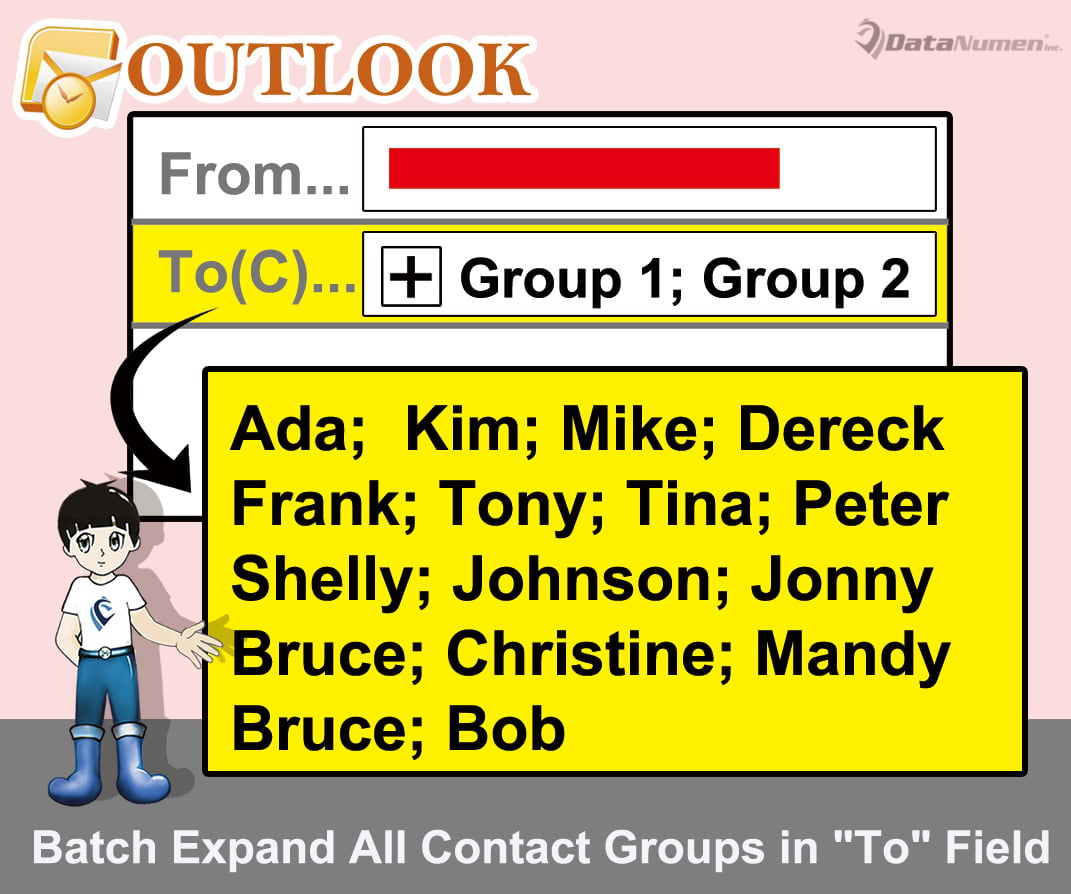
Μαζική Ανάπτυξη όλων των ομάδων επαφών στο πεδίο "Προς".
- Πρώτα, ξεκινήστε το πρόγραμμα Outlook.
- Στη συνέχεια, στο κύριο παράθυρο του Outlook, πατήστε τα πλήκτρα "Alt + F11".
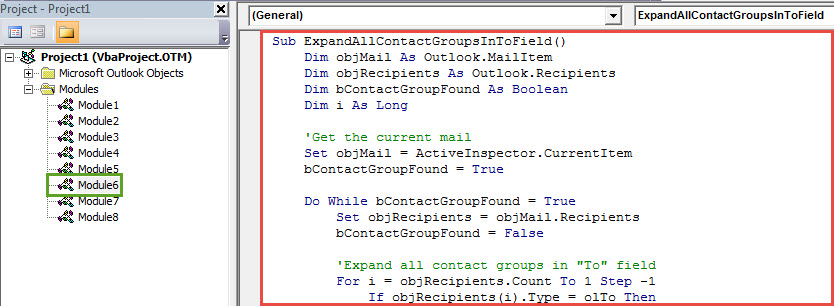
- Στη συνέχεια θα μεταβείτε στην οθόνη του επεξεργαστή VBA, στην οποία θα πρέπει να αποκτήσετε πρόσβαση σε μια μονάδα που δεν χρησιμοποιείται ή απλά να εισαγάγετε μια νέα.
- Στη συνέχεια, αντιγράψτε τον ακόλουθο κώδικα VBA σε αυτήν την ενότητα.
Sub ExpandAllContactGroupsInToField()
    Dim objMail As Outlook.MailItem
    Dim objRecipients As Outlook.Recipients
    Dim bContactGroupFound As Boolean
    Dim i As Long

    'Get the current mail
    Set objMail = ActiveInspector.CurrentItem
    bContactGroupFound = True

    Do While bContactGroupFound = True
       Set objRecipients = objMail.Recipients
       bContactGroupFound = False

       'Expand all contact groups in "To" field
       For i = objRecipients.Count To 1 Step -1
           If objRecipients(i).Type = olTo Then
              If objRecipients(i).AddressEntry.DisplayType <> olUser Then
                 For n = 1 To objRecipients(i).AddressEntry.Members.Count
                     If objRecipients(i).AddressEntry.Members.Item(n).DisplayType = olUser Then
                        objMail.Recipients.Add (objRecipients(i).AddressEntry.Members.Item(n).Address)
                     Else
                        objMail.Recipients.Add (objRecipients(i).AddressEntry.Members.Item(n).Name)
                        bContactGroupFound = True
                     End If
                 Next
                 objRecipients(i).Delete
              End If
          End If
      Next i
      objRecipients.ResolveAll
    Loop
End Sub
- Μετά από αυτό, μπορείτε να βγείτε από το τρέχον παράθυρο απλώς κάνοντας κλικ στο εικονίδιο σταυρού στην επάνω δεξιά γωνία.
- Αργότερα, θα πρέπει να προσθέσετε αυτό το έργο VBA στη γραμμή εργαλείων γρήγορης πρόσβασης του παραθύρου μηνυμάτων.
- Αρχικά, δημιουργήστε μια νέα αλληλογραφία.
- Στη συνέχεια, κάντε κλικ στο κάτω βέλος στην επάνω αριστερή γωνία.
- Στη συνέχεια επιλέξτε «Περισσότερες εντολές».
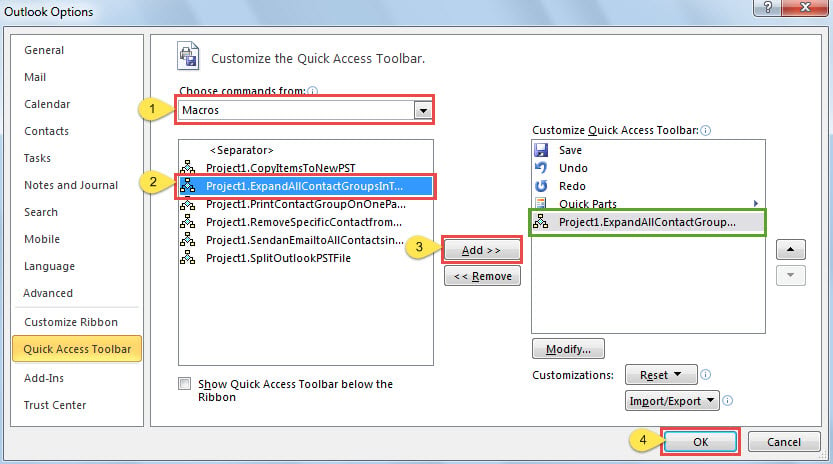
- Στο νέο παράθυρο διαλόγου, μπορείτε να ακολουθήσετε τα βήματα που εμφανίζονται στην παρακάτω εικόνα για να ολοκληρώσετε την προσθήκη μακροεντολής στη γραμμή εργαλείων γρήγορης πρόσβασης.

- Τέλος, μπορείτε να τραβήξετε μια φωτογραφία:
- Για να ξεκινήσετε, δημιουργήστε και συντάξτε ένα νέο email ως συνήθως.
- Στη συνέχεια, προσθέστε πολλές ομάδες επαφών στο πεδίο "Προς".
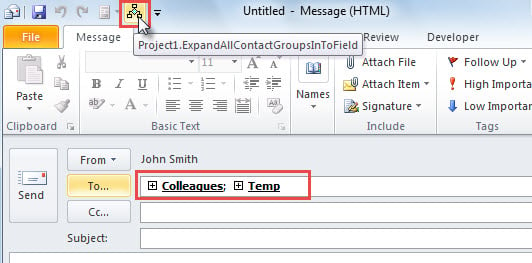
- Μετά από αυτό, μπορείτε να κάνετε κλικ στο κουμπί μακροεντολής στη γραμμή εργαλείων γρήγορης πρόσβασης.

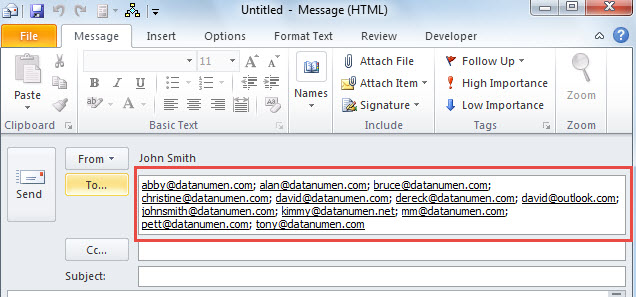
- Ταυτόχρονα, όλες οι ομάδες επαφών θα επεκταθούν, όπως η παρακάτω εικόνα:

Διασώστε τα δεδομένα του Outlook έγκαιρα
Γενικά, μόλις αντιμετωπίσετε προβλήματα στο Outlook σας, το εργαλείο επιδιόρθωσης εισερχομένων θα εμφανιστεί αρχικά στο μυαλό σας. Ωστόσο, τις περισσότερες φορές, δεν θα έχει κανένα αποτέλεσμα. Σε τέτοιες στιγμές, συνιστάται να επιστρέψετε σε μια πιο ισχυρή και αξιόπιστη χρησιμότητα, όπως π.χ DataNumen Outlook Repair. Μπορεί να επιδιορθώστε το PST αρχείο σε μια στιγμή, ανεξάρτητα από το πόσο εξαιρετικά κατεστραμμένο αρχείο PST σας.
Εισαγωγή συγγραφέα:
Η Shirley Zhang είναι ειδικός ανάκτησης δεδομένων στο DataNumen, Inc., η οποία είναι ο παγκόσμιος ηγέτης στις τεχνολογίες ανάκτησης δεδομένων, συμπεριλαμβανομένων ανάκτηση sql και προϊόντα λογισμικού επισκευής προοπτικών. Για περισσότερες πληροφορίες επισκεφθείτε www.datanumen.com