
Εάν θέλετε να διαγράψετε ομαδικά όλους τους κενούς υποφακέλους στο Outlook, μπορείτε να χρησιμοποιήσετε τη μέθοδο που παρουσιάζεται σε αυτό το άρθρο. Θα σας διδάξει πώς να χρησιμοποιείτε το Outlook VBA για να διαγράφετε τους υποφακέλους σε παρτίδες.
Για να ταξινομήσετε και να διαχειριστείτε καλύτερα τα email του Outlook, πρέπει να έχετε δημιουργήσει πολλούς προσαρμοσμένους υποφακέλους στους προεπιλεγμένους φακέλους, ανεξάρτητα από τον φάκελο Εισερχόμενα, Απεσταλμένα ή Πρόχειρα κ.λπ. Ωστόσο, μερικές φορές, μπορεί να διαπιστώσετε ότι ορισμένοι υποφάκελοι δεν χρησιμοποιούνται συχνά. Επομένως, τις περισσότερες φορές, είναι άδειοι χωρίς κανένα στοιχείο. Σε αυτήν την περίπτωση, θα πρέπει να διαγράψετε όλους τους κενούς υποφακέλους.
Γενικά, μπορείτε να κάνετε δεξί κλικ σε έναν τέτοιο υποφάκελο και στη συνέχεια να επιλέξετε «Διαγραφή φακέλου» από το μενού που κάνετε δεξί κλικ. Ωστόσο, εάν υπάρχουν πολλοί κενοί υποφάκελοι, η διαγραφή ενός προς έναν θα είναι αρκετά ενοχλητική. Επομένως, πρέπει να λαχταράτε μια συμβουλή για να τα διαγράψετε όλα μαζικά. Παρόλο που το Outlook δεν παρέχει τέτοια δυνατότητα, μπορείτε ακόμα να χρησιμοποιήσετε τον κώδικα VBA για να το πραγματοποιήσετε γρήγορα. Στη συνέχεια, θα σας δείξουμε τα περίπλοκα βήματα και τους κωδικούς.
Μαζική διαγραφή όλων των κενών υποφακέλων
- Αρχικά, ξεκινήστε το πρόγραμμα Outlook.
- Στη συνέχεια, πατήστε τα πλήκτρα "Alt + F11" στο κύριο παράθυρο του Outlook.
- Στη συνέχεια, στο παράθυρο "Microsoft Visual Basic for Applications", ανοίξτε μια λειτουργική μονάδα που δεν χρησιμοποιείται.
- Στη συνέχεια, αντιγράψτε και επικολλήστε τους ακόλουθους κωδικούς VBA σε αυτήν την ενότητα.
Public Sub GetAllSubfolders()
    Dim objFolders As Outlook.Folders
    Dim objFolder As Outlook.Folder
    Dim i As Long

    On Error Resume Next

    'Change "Personal" to the name of your Outlook data file
    Set objFolders = Outlook.Application.Session.Folders("Personal").Folders

    For Each objFolder In objFolders
        If objFolder.Folders.Count > 0 Then
           For i = objFolder.Folders.Count To 1 Step -1
               Call DeleteEmptyFolder(objFolder.Folders(i))
           Next
        End If
    Next

    MsgBox ("Completed!")
End Sub

Public Sub DeleteEmptyFolder(objCurrentFolder As Outlook.Folder)
    Dim objSubFolder As Outlook.Folder
    Dim n As Long

    If objCurrentFolder.Items.Count = 0 Then
       objCurrentFolder.Delete
    End If

    'Process the subfolders recursively
    If objCurrentFolder.Folders.Count > 0 Then
       For n = objCurrentFolder.Folders.Count To 1 Step -1
           Set objSubFolder = objCurrentFolder.Folders(n)
           Call DeleteEmptyFolder(objSubFolder)
       Next
    End If
End Sub
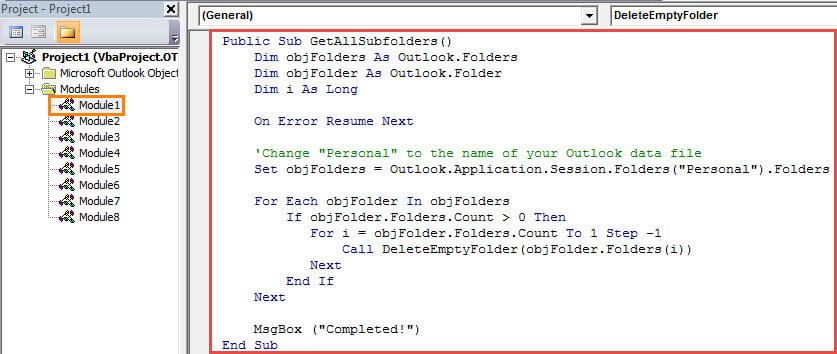
- Μετά από αυτό, αλλάξτε το επίπεδο ασφάλειας μακροεντολής του Outlook σε χαμηλό.
- Τελικά, μπορείτε να εκτελέσετε αυτήν τη μακροεντολή πατώντας το κουμπί "F5" στο τρέχον παράθυρο μακροεντολής.
- Αμέσως, θα ανακαλύψετε ότι όλοι οι κενοί υποφάκελοι θα διαγραφούν.
Ανάκτηση κατεστραμμένων δεδομένων PST του Outlook
Λόγω του γεγονότος ότι το Outlook είναι επιρρεπές σε σφάλματα και ζημιές, θα πρέπει να δώσετε προσοχή στη διαφύλαξη του αρχείου PST του Outlook. Για παράδειγμα, θα πρέπει να δημιουργείτε αντίγραφα ασφαλείας των δεδομένων σας PST περιοδικά. Επιπλέον, για να επιδιορθώστε το Outlook προβλήματα το συντομότερο δυνατό, πρέπει να προετοιμάσετε ένα αξιόπιστο και ισχυρό εργαλείο επιδιόρθωσης όπως DataNumen Outlook Repair.
Εισαγωγή συγγραφέα:
Η Shirley Zhang είναι ειδικός ανάκτησης δεδομένων στο DataNumen, Inc., η οποία είναι ο παγκόσμιος ηγέτης στις τεχνολογίες ανάκτησης δεδομένων, συμπεριλαμβανομένων SQL Server διαφθορά και προϊόντα λογισμικού επισκευής προοπτικών. Για περισσότερες πληροφορίες επισκεφθείτε www.datanumen.com