
Από προεπιλογή, μπορείτε εύκολα να επισυνάψετε μια συνάντηση ως αρχείο iCalendar (.ics) σε ένα email. Ωστόσο, εάν θέλετε να επισυνάψετε πολλές συναντήσεις ως αρχεία ics, θα πρέπει να χρησιμοποιήσετε τη μέθοδο που εισάγεται σε αυτό το άρθρο.
Για να επισυνάψετε μια συνάντηση ως αρχείο iCalendar (.ics) σε ένα email, μπορείτε να ανατρέξετε στο προηγούμενο άρθρο μας - "Τρόπος αποστολής ραντεβού στο Outlook σε άλλα άτομα". Απλώς ανοίξτε μια συνάντηση και επιλέξτε "Προώθηση"> "Προώθηση ως iCalendar". Είναι πολύ εύκολο. Ωστόσο, το Outlook δεν υποστηρίζει την αποστολή πολλών συναντήσεων ως συνημμένα αρχεία iCalendar. Έτσι, στη συνέχεια, θα σας διδάξουμε έναν άλλο τρόπο.
Μαζική επισύναψη πολλαπλών ραντεβού ως αρχεία iCalendar (.ics) σε email
- Για να ξεκινήσετε, ξεκινήστε την εφαρμογή Outlook.
- Αφού μπείτε στο κύριο παράθυρο του Outlook, μπορείτε να πατήσετε τα πλήκτρα "Alt + F11".
- Στη συνέχεια, θα ανοίξει το παράθυρο του προγράμματος επεξεργασίας του Outlook VBA, στο οποίο πρέπει να ανοίξετε μια ενότητα που δεν χρησιμοποιείται.
- Στη συνέχεια μπορείτε να αντιγράψετε τον ακόλουθο κώδικα VBA σε αυτό το παράθυρο λειτουργικής μονάδας.
Sub BatchAttachMultipleAppointmentsAsiCalendarFiles()
    Dim objSelection As Outlook.Selection
    Dim objAppointment As Outlook.AppointmentItem
    Dim objFileSystem As Object
    Dim strTempFolder As String
    Dim strTempFile As String
    Dim objNewMail As Outlook.MailItem

    'Get the selected appointments
    Set objSelection = Outlook.Application.ActiveExplorer.Selection

    Set objFileSystem = CreateObject("Scripting.FileSystemObject")
    strTempFolder = objFileSystem.GetSpecialFolder(2).Path & "\"
    Set objNewMail = Outlook.Application.CreateItem(olMailItem)

    On Error Resume Next
    For Each objAppointment In objSelection
        'Save the appointments as ics files to local folder
        strTempFile = strTempFolder & objAppointment.Subject & ".ics"
        objAppointment.SaveAs strTempFile, olICal

        'Attach the ics files to the new email
        objNewMail.Attachments.Add strTempFile

        'delete the temp ics files
        objFileSystem.DeleteFile (strTempFile)
    Next

    'Show the new email
    objNewMail.Display
End Sub
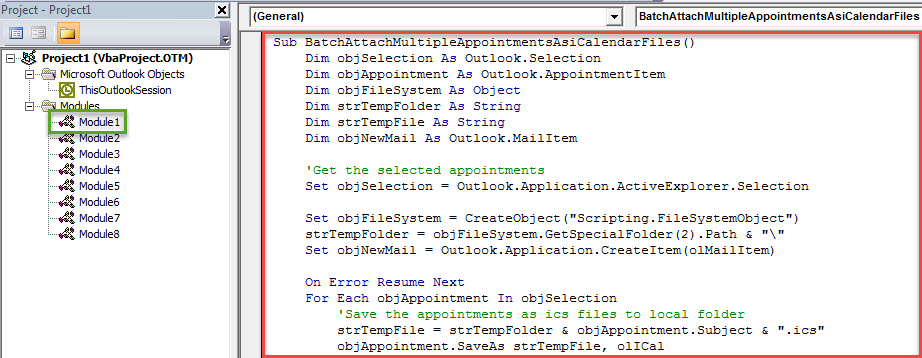
- Μετά από αυτό, πρέπει να προσθέσετε τη νέα μακροεντολή στη Γραμμή εργαλείων γρήγορης πρόσβασης για μελλοντική εύκολη πρόσβαση.
- Αρχικά, μεταβείτε στο "Αρχείο"> "Επιλογές"> "Γραμμή εργαλείων γρήγορης πρόσβασης".
- Στη συνέχεια, ακολουθήστε τα βήματα που εμφανίζονται στο παρακάτω στιγμιότυπο οθόνης για να το αποκτήσετε.

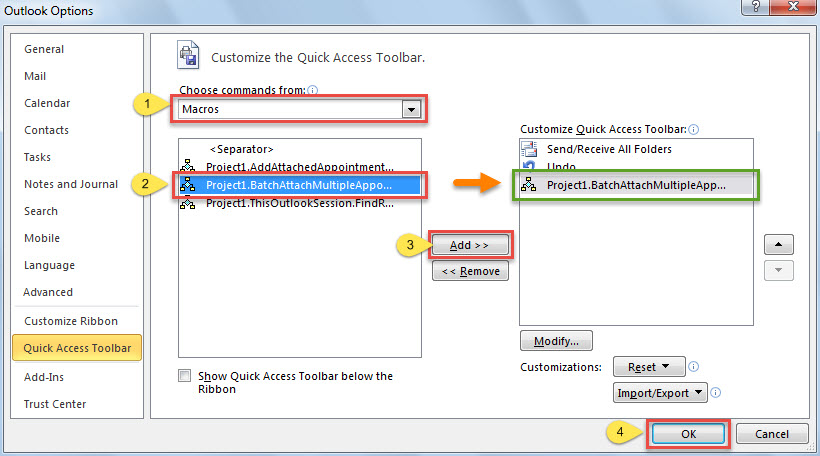
- Αργότερα θα πρέπει να αλλάξετε το επίπεδο ασφάλειας μακροεντολής του Outlook σε χαμηλό.
- Τελικά, μπορείτε να δοκιμάσετε.
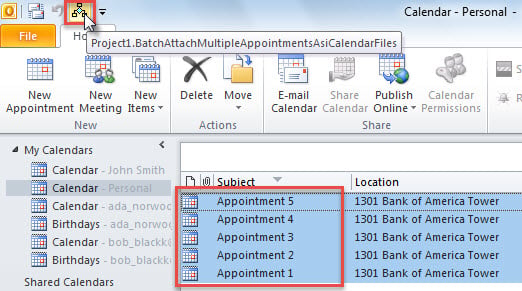
- Για αρχή, αποκτήστε πρόσβαση σε έναν φάκελο ημερολογίου.
- Στη συνέχεια, επιλέξτε τα ραντεβού που θέλετε να επισυνάψετε ως αρχεία ics.
- Στη συνέχεια, πατήστε το νέο κουμπί μακροεντολής στη γραμμή εργαλείων γρήγορης πρόσβασης.

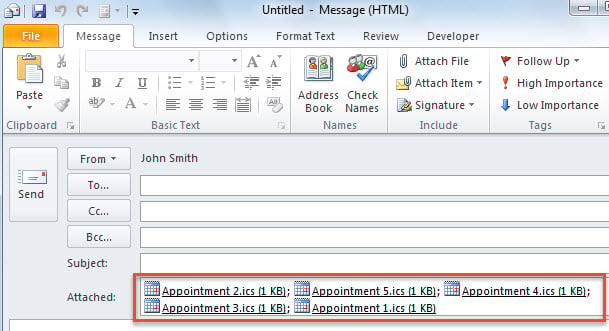
- Αμέσως, θα εμφανιστεί ένα νέο μήνυμα, στο οποίο όλα τα προηγούμενα επιλεγμένα ραντεβού έχουν επισυναφθεί ως αρχεία ics. Μοιάζει με την ακόλουθη εικόνα:

Επιδιόρθωση σφαλμάτων PST σε καλή στιγμή
Δεν πρέπει ποτέ να αφήνετε μόνο τα σφάλματα PST. Η συσσώρευση σφαλμάτων μπορεί τελικά να οδηγήσει σε διακοπή λειτουργίας του Outlook. Σε αυτό το σημείο, σίγουρα θα υποφέρετε από διαφθορά PST. Μπορεί να το πιστεύετε αυτό εργαλείο επισκευής εισερχομένων μπορεί να σας βοηθήσει να απαλλαγείτε από αυτό το πρόβλημα. Ωστόσο, στην πραγματικότητα, αυτό το είδος προβλήματος ήταν πολύ πέρα από την ικανότητα του Scanpst.exe. Επομένως, πρέπει να επαναλάβετε ένα πιο ισχυρό εργαλείο όπως DataNumen Outlook Repair.
Εισαγωγή συγγραφέα:
Η Shirley Zhang είναι ειδικός ανάκτησης δεδομένων στο DataNumen, Inc., η οποία είναι ο παγκόσμιος ηγέτης στις τεχνολογίες ανάκτησης δεδομένων, συμπεριλαμβανομένων κατεστραμμένο sql και προϊόντα λογισμικού επισκευής προοπτικών. Για περισσότερες πληροφορίες επισκεφθείτε www.datanumen.com