
Σε αυτό το άρθρο παρακάτω, θα θέλαμε να σας παρουσιάσουμε τον τρόπο μαζικής προσθήκης ή διαγραφής πολλαπλών καταχωρίσεων αυτόματης διόρθωσης στο Word σας.
Στο Word, υπάρχει μια ενσωματωμένη δυνατότητα που ονομάζεται αυτόματη διόρθωση. Πολλοί χρήστες είναι ήδη εξοικειωμένοι με αυτό. Στην πραγματικότητα, πολλοί από εμάς το χρησιμοποιούν για τη διόρθωση λέξεων με ορθογραφικά λάθη. Αν και μπορείτε να εισαγάγετε όσα στοιχεία χρειάζεστε, πρέπει να το κάνετε ένα προς ένα. Γενικά, θα πρέπει να το ανεχθούμε. Όμως, όσον αφορά τη μακροεντολή, θα μπορείτε να εξοικονομήσετε πολύ χρόνο δημιουργώντας μια λίστα καταχωρίσεων αυτόματης διόρθωσης και να τις εισαγάγετε μία για πάντα με ένα κλικ.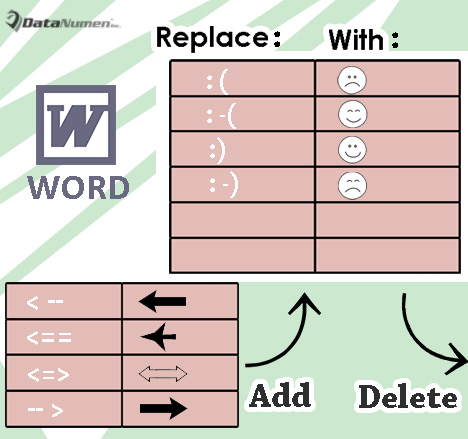
Ακολουθούν λεπτομέρειες που σας δείχνουν πώς να το πετύχετε:
Μαζική προσθήκη πολλαπλών καταχωρίσεων αυτόματης διόρθωσης
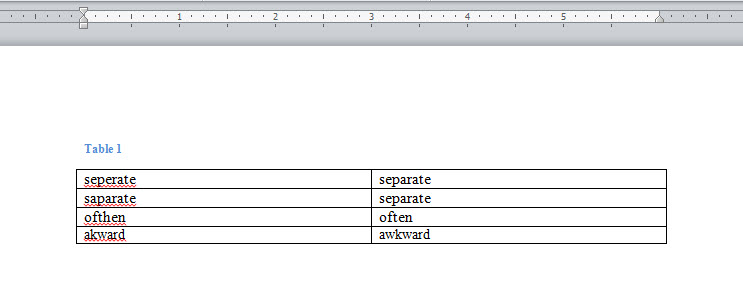
- Πρώτα απ 'όλα, ανοίξτε ένα κενό έγγραφο στο Word και εισαγάγετε έναν πίνακα με 2 στήλες και πολλές γραμμές.
- Στον πίνακα, εισαγάγετε όλες τις ορθογραφικές λέξεις στην πρώτη στήλη.
- Και εισαγάγετε όλες τις σωστές λέξεις στη δεύτερη στήλη.

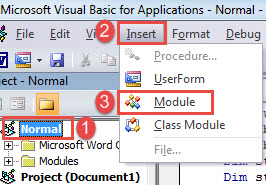
- Μετά από αυτό, πατήστε "Alt + F11" για να καλέσετε τον επεξεργαστή VBA στο Word.
- Στη συνέχεια, κάντε κλικ στην καρτέλα "Normal" και "Insert".
- Και επιλέξτε "Module" στο αναπτυσσόμενο μενού.

- Στη συνέχεια κάντε διπλό κλικ για να ανοίξετε τη νέα ενότητα στα δεξιά.
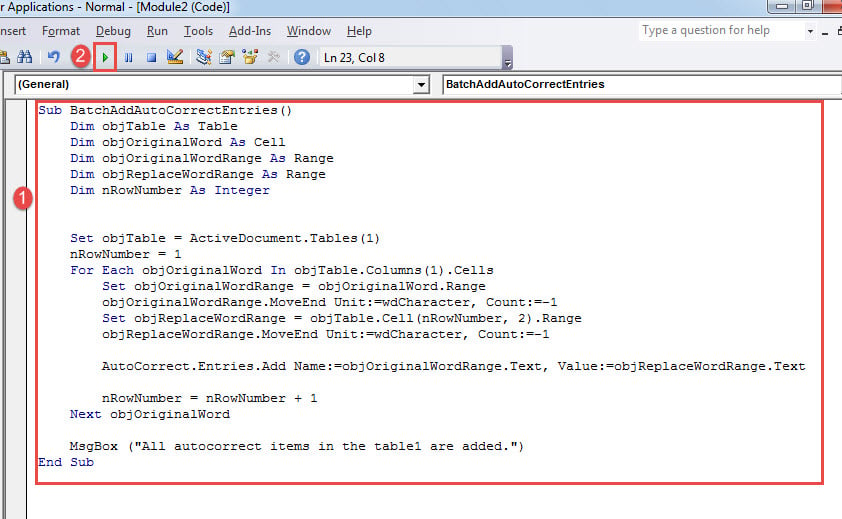
- Τώρα επικολλήστε τους ακόλουθους κωδικούς εκεί:
Sub BatchAddAutoCorrectEntries()
  Dim objTable As Table
  Dim objOriginalWord As Cell
  Dim objOriginalWordRange As Range
  Dim objReplaceWordRange As Range
  Dim nRowNumber As Integer

  Set objTable = ActiveDocument.Tables(1)
  nRowNumber = 1
  For Each objOriginalWord In objTable.Columns(1).Cells
    Set objOriginalWordRange = objOriginalWord.Range
    objOriginalWordRange.MoveEnd Unit:=wdCharacter, Count:=-1
    Set objReplaceWordRange = objTable.Cell(nRowNumber, 2).Range
    objReplaceWordRange.MoveEnd Unit:=wdCharacter, Count:=-1

    AutoCorrect.Entries.Add Name:=objOriginalWordRange.Text, Value:=objReplaceWordRange.Text

    nRowNumber = nRowNumber + 1
  Next objOriginalWord

  Msgbox("All autocorrect items in the table1 are added.")
End Sub
- Τελευταίο αλλά όχι το λιγότερο, κάντε κλικ στο "Εκτέλεση" ή πατήστε "F5" για να εκτελέσετε τη μακροεντολή.

:
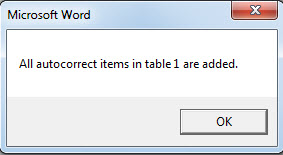
- Η εκτέλεση της μακροεντολής θα εμφανίσει ένα πλαίσιο αποτελεσμάτων, υποδεικνύοντας ότι εισάγονται όλα τα στοιχεία στον πίνακα.

- Βεβαιωθείτε ότι δεν υπάρχει τελικός χώρος μετά το στοιχείο στο κελί πίνακα. Διαφορετικά, η μακροεντολή θα αποτύχει.
Μαζική διαγραφή πολλαπλών καταχωρίσεων αυτόματης διόρθωσης
Εδώ είναι η αντίθετη ανάγκη μαζικής διαγραφής πολλαπλών καταχωρίσεων αυτόματης διόρθωσης σε δευτερόλεπτα. Ευτυχώς, με μια μακροεντολή, αυτό θα ήταν εύκολο.
- Πρώτον, δημιουργήστε ένα νέο κενό έγγραφο στο Word με παρόμοιο τρόπο.
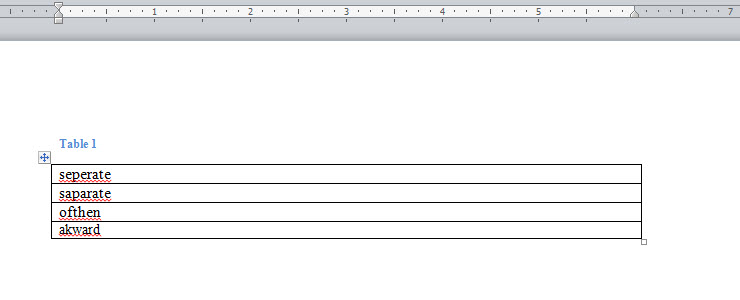
- Στη συνέχεια, εισαγάγετε έναν πίνακα σε 1 στήλη πολλαπλών σειρών.
- Εισαγάγετε όλες τις λέξεις με ορθογραφικά λάθη που πρέπει να καταργήσετε στον πίνακα.

- Στη συνέχεια, εγκαταστήστε και εκτελέστε μια μακροεντολή ακολουθώντας τα ακριβή παραπάνω βήματα.
- Αλλά αντικαταστήστε τη μακροεντολή με αυτήν:
Sub BatchDeleteAutoCorrectEntries()
  Dim objTable As Table
  Dim objOriginalWord As Cell
  Dim objOriginalWordRange As Range
  Dim nRowNumber As Integer

  Set objTable = ActiveDocument.Tables(1)
  nRowNumber = 1
  For Each objOriginalWord In objTable.Columns(1).Cells
    Set objOriginalWordRange = objOriginalWord.Range
    objOriginalWordRange.MoveEnd Unit:=wdCharacter, Count:=-1

    On Error Resume Next
    AutoCorrect.Entries.Item(objOriginalWordRange.Text).Delete

    nRowNumber = nRowNumber + 1
  Next objOriginalWord

  Msgbox("All autocorrect items in the table1 are deleted.")
End Sub
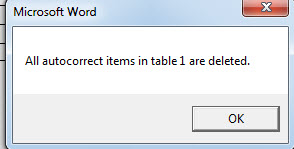
- Ομοίως, υπάρχει το πλαίσιο αποτελεσμάτων ως εξής:

Όπλο για την καταπολέμηση της διαφθοράς εγγράφων
Φανταστείτε ότι εργάζεστε σε μια έκθεση για όλη την ημέρα. Και ξαφνικά, το Word σταματά να ανταποκρίνεται. Στη συνέχεια, δευτερόλεπτα αργότερα, δεν μπορείτε να βρείτε την αναφορά σας πουθενά στον υπολογιστή. Φαίνεται ότι μόλις εξαφανίστηκαν! Πόσο απελπισμένοι πρέπει να νιώσετε! Ωστόσο, αντί να διασχίζετε την καρδιά και να προσεύχεστε για καλή τύχη, χρειάζεστε ένα πραγματικό όπλο ανάκτηση docx.
Εισαγωγή συγγραφέα:
Η Vera Chen είναι ειδικός ανάκτησης δεδομένων στο DataNumen, Inc., η οποία είναι ο παγκόσμιος ηγέτης στις τεχνολογίες ανάκτησης δεδομένων, συμπεριλαμβανομένων κατεστραμμένο xls και pdf επισκευή προϊόντων λογισμικού. Για περισσότερες πληροφορίες επισκεφθείτε www.datanumen.com