
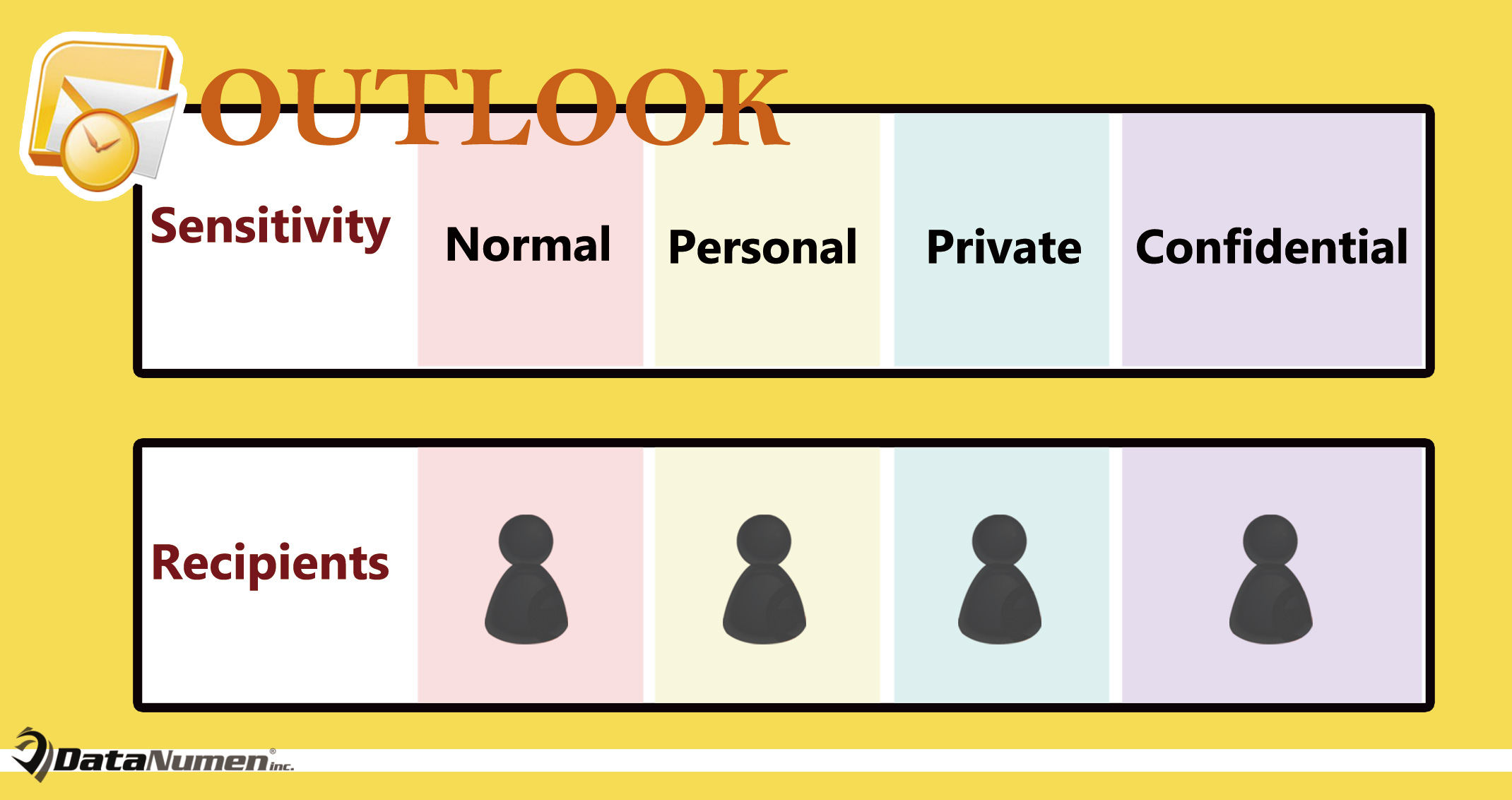
Το Outlook επιτρέπει στους χρήστες να επισημαίνουν το email ως κανονικό, ιδιωτικό, προσωπικό ή εμπιστευτικό κατά βούληση. Ορισμένοι χρήστες θα ήθελαν να ορίσουν αυτόματα την ευαισθησία ενός email βάσει των παραληπτών του. Έτσι, σε αυτό το άρθρο, θα μοιραστούμε μια μέθοδο για την πραγματοποίησή της.
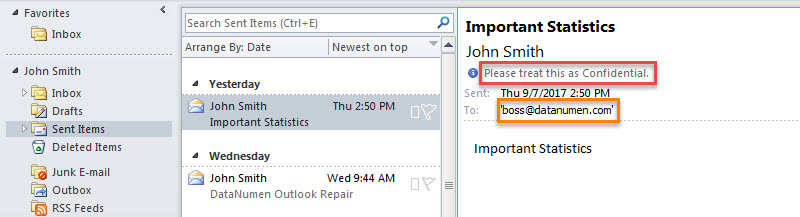
Ορίζοντας την ευαισθησία του email, προτείνετε πραγματικά τους παραλήπτες σχετικά με τον τρόπο αντιμετώπισης των περιεχομένων του email. Για παράδειγμα, επισημαίνοντας το μήνυμα ηλεκτρονικού ταχυδρομείου ως "Εμπιστευτικό", οι παραλήπτες θα λάβουν ένα μήνυμα στο InfoBar - "Παρακαλώ αντιμετωπίστε το ως Εμπιστευτικό". Έτσι, πολλοί χρήστες αρέσουν πολύ σε αυτήν τη λειτουργία. Ωστόσο, καθώς συχνά ξεχνούν να ορίσουν την ευαισθησία του email, ελπίζουν ότι το Outlook μπορεί να το κάνει αυτό αυτόματα με βάση τους παραλήπτες. Έτσι, εδώ θα εισαγάγουμε μια προσέγγιση για να το επιτύχουμε.
Αυτόματη ρύθμιση της ευαισθησίας ενός email βάσει των παραληπτών του
- Για να ξεκινήσετε, ξεκινήστε το πρόγραμμα Outlook.
- Στη συνέχεια, αφού φτάσετε στο κύριο παράθυρο του Outlook, πρέπει να πατήσετε τα πλήκτρα "Alt + F11".
- Στη συνέχεια, θα μπείτε στον επεξεργαστή VBA. Στο νέο παράθυρο, θα πρέπει να έχετε πρόσβαση στο έργο "ThisOutlookSession".
- Στη συνέχεια, αντιγράψτε και επικολλήστε τον ακόλουθο κώδικα VBA σε αυτό το έργο.
Private Sub Application_ItemSend(ByVal Item As Object, Cancel As Boolean)
    Dim objMail As Outlook.MailItem
    Dim objRecipients As Outlook.Recipients
    Dim objRecipient As Outlook.recipient

    If TypeOf Item Is MailItem Then
       Set objMail = Item
       Set objRecipients = objMail.Recipients

       If objRecipients.count = 1 Then
          Set objRecipient = objRecipients.Item(1)

          'Change the recipient as per your needs
          Select Case objRecipient.Address
                 Case "kim@datanumen.com", "abby@datanumen.com"
                      objMail.Sensitivity = olPersonal
                 Case "coral@datanumen.com", "amy@datanumen.com", "shelly@datanumen.com"
                      objMail.Sensitivity = olPrivate
                 Case "boss@datanumen.com"
                      objMail.Sensitivity = olConfidential
                 Case Else
                      objMail.Sensitivity = olNormal
          End Select
          objMail.Save
       End If
    End If
End Sub
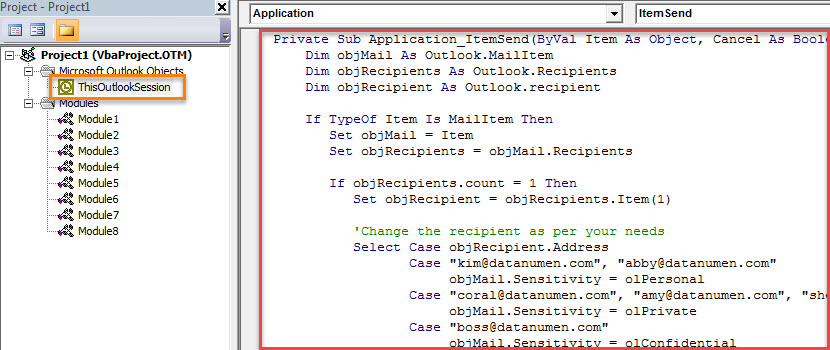
- Αφού επικολλήσετε τον κωδικό, πρέπει να αλλάξετε χειροκίνητα τους προκαθορισμένους παραλήπτες σύμφωνα με τη δική σας περίπτωση.
- Στη συνέχεια, πρέπει να υπογράψετε αυτόν τον κωδικό. Κάντε κλικ στο "Εργαλεία"> "Ψηφιακή υπογραφή" και ακολουθήστε τις οδηγίες στην οθόνη στο νέο παράθυρο διαλόγου για να το ολοκληρώσετε.
- Στη συνέχεια, θα μπορούσατε να κλείσετε το τρέχον παράθυρο.
- Αργότερα, μεταβείτε στις "Ρυθμίσεις μακροεντολών" για να ενεργοποιήσετε μακροεντολές με ψηφιακή υπογραφή.
- Τελικά, μπορείτε να τραβήξετε έναν πυροβολισμό. Απλώς συνθέστε και στείλτε ένα μήνυμα στον συγκεκριμένο παραλήπτη. Μετά την αποστολή του email, μπορείτε να μεταβείτε στο φάκελο "Απεσταλμένα" για να το ελέγξετε. Η ευαισθησία του θα ρυθμιστεί με βάση τη μακροεντολή, όπως το ακόλουθο στιγμιότυπο οθόνης:

Χρησιμοποιήστε ένα χρήσιμο εργαλείο ανάκτησης
Το Outlook συνοδεύεται από ένα ενσωματωμένο εργαλείο επιδιόρθωσης - Scanpst.exe. Ωστόσο, σε περίπτωση σοβαρών προβλημάτων, αυτό το εργαλείο δεν θα βοηθήσει πολύ. Έτσι, προτείνουμε πάντα την προετοιμασία ενός άλλου ισχυρού και αξιόπιστου Επισκευή του Outlook χρησιμότητα, όπως DataNumen Outlook Repair. Με αυτό, θα μπορείτε να σώσετε το κατεστραμμένο αρχείο Outlook, ακόμη και αν το εσωτερικό εργαλείο αποτύχει. Επίσης, έχει αποδειχθεί με υψηλό ποσοστό ανάκτησης PST.
Εισαγωγή συγγραφέα:
Η Shirley Zhang είναι ειδικός ανάκτησης δεδομένων στο DataNumen, Inc., η οποία είναι ο παγκόσμιος ηγέτης στις τεχνολογίες ανάκτησης δεδομένων, συμπεριλαμβανομένων διόρθωση MDF και προϊόντα λογισμικού επισκευής προοπτικών. Για περισσότερες πληροφορίες επισκεφθείτε www.datanumen.com