
Ένας χρήστης μπορεί να θέλει να αποθηκεύσει μηνύματα ηλεκτρονικού ταχυδρομείου στο σκληρό δίσκο για να τα δει ανεξάρτητα από το Outlook ή να τα μοιραστεί με κάποιον άλλο. Σε αυτό το άρθρο, θα εισαγάγουμε πώς να το κάνετε αυτόματα μέσω VBA.
Εξαγωγή μηνυμάτων ηλεκτρονικού ταχυδρομείου από το Outlook
 Όχι κάθε χρήστης του Διαδικτύου χρησιμοποιεί το Outlook ως πρόγραμμα -πελάτη ηλεκτρονικού ταχυδρομείου και μπορεί να χρησιμοποιεί εναλλακτικό. Μπορεί επίσης να υπάρχει μια κατάσταση όπου ένα μήνυμα ηλεκτρονικού ταχυδρομείου πρέπει να μοιραστεί με κάποιον, χωρίς αποστολή του πραγματικού μηνύματος ηλεκτρονικού ταχυδρομείου. Επίσης για τεκμηρίωση και σκοπούς ελέγχου, τα μηνύματα ηλεκτρονικού ταχυδρομείου συχνά παρουσιάζονται ως αποδεικτικά στοιχεία. Για τέτοια σενάρια, το Outlook προσφέρει μια μέθοδο εξαγωγής ενός μηνύματος ηλεκτρονικού ταχυδρομείου ανεξάρτητα ως αρχείο .msg ή .html. Το ακόλουθο σενάριο VBA αποθηκεύει αυτόματα κάθε εισερχόμενο μήνυμα ηλεκτρονικού ταχυδρομείου σε μια προκαθορισμένη τοποθεσία στο σκληρό δίσκο χωρίς παρέμβαση χρήστη σε μορφή html. Μόλις αποθηκευτεί, το Email μπορεί να προβληθεί σε οποιοδήποτε πρόγραμμα περιήγησης στο Διαδίκτυο χωρίς την ανάγκη ενός προγράμματος -πελάτη email.
Σενάριο Outlook VBA
Ακολουθεί το πλήρες σενάριο του Outlook VBA:
Private WithEvents Items As Outlook.Items

Private Count As Integer

Private Sub Application_Startup()
         Dim objApp As Outlook.Application
         Dim objNameSpace As Outlook.NameSpace

         '        Get the items in the Inbox folder
         Set objApp = Outlook.Application
         Set objNameSpace = objApp.GetNamespace("MAPI")
         Set Items = objNameSpace.GetDefaultFolder(olFolderInbox).Items
         '        Initialize count
         Count = 1
End Sub

Private Sub Items_ItemAdd(ByVal objItem As Object)
         On Error GoTo ShowError

         Dim objMail As Outlook.MailItem

         '        Check if the item is a mail. If yes, then save it as a HTML file and update Count
         If TypeName(objItem) = "MailItem" Then
                   Set objMail = objItem
                   objMail.SaveAs "C:\MyEmails\MyEmail" & CStr(Count), olHTML
                   Count = Count + 1
         End If

         Exit Sub

ShowError:
         MsgBox Err.Number & " - " & Err.Description
End Sub
Πώς να εκτελέσετε το σενάριο
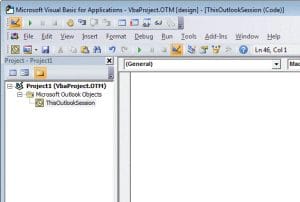 Τύπος Alt + F11 για να ανοίξετε τον επεξεργαστή VBA του Outlook και να επικολλήσετε τον παραπάνω κώδικα στο "ThisOutlookSession". Πριν εκτελέσετε αυτό το σενάριο, βεβαιωθείτε ότι ο φάκελος "C:\MyEmails" υπάρχει και ότι ο χρήστης έχει δικαίωμα εγγραφής σε αυτόν. Επιπλέον, είναι σημαντικό να γνωρίζετε ότι πριν εκτελέσετε αυτό το σενάριο, η βιβλιοθήκη αντικειμένων του Microsoft Outlook XX θα πρέπει να προστεθεί στις αναφορές έργου από τα μενού "Εργαλεία", όπου XX είναι η έκδοση της βιβλιοθήκης.
Κατανοήστε το σενάριο
Στο σενάριο, η ρουτίνα "Items_ItemAdd" θα ενεργοποιείται σε κάθε εισερχόμενο στοιχείο στον φάκελο "Εισερχόμενα". Η συνάρτηση "TypeName" υπάρχει για να διασφαλίσει περαιτέρω ότι η ρουτίνα συνεχίζεται μόνο εάν το στοιχείο είναι email και όχι οποιοσδήποτε άλλος τύπος αντικειμένου του Outlook. Εάν σύρετε ένα email από οποιονδήποτε άλλο φάκελο, π.χ. "Απεσταλμένα" στα εισερχόμενα, η ρουτίνα θα συνεχίσει να λειτουργεί και να κάνει τη δουλειά. Είναι σημαντικό να γνωρίζετε ότι το "Items_ItemAdd" θα ενεργοποιείται μόνο εάν προστεθεί ένα email στον κύριο φάκελο "Εισερχόμενα". Εάν υπάρχουν ένθετοι φάκελοι μέσα στον κύριο φάκελο "Εισερχόμενα", ο κώδικας δεν θα λειτουργήσει εάν προστεθεί ένα email σε οποιονδήποτε από αυτούς. Για να λειτουργήσει για οποιονδήποτε άλλο φάκελο, το "Items_ItemAdd" θα πρέπει να συνδεθεί σε αυτόν τον συγκεκριμένο φάκελο στη ρουτίνα "Application_Startup". Στο παραπάνω σενάριο, η μορφή olHTML μπορεί να αντικατασταθεί με μορφές olMSG, olRTF, olDoc ή olTxt. Η προεπιλεγμένη μορφή ονομασίας για κάθε email που θα αποθηκευτεί είναι "MyEmail##", όπου ## είναι η αρίθμηση που ξεκινά από το 1 και αυξάνεται σταδιακά. Για παράδειγμα, το δωδέκατο εισερχόμενο email μετά την εκτέλεση αυτού του σεναρίου θα αποθηκευτεί ως "MyEmail12".
Ανάκτηση δεδομένων μετά αποτυχία του Outlook
Δεν είναι πολύ ασυνήθιστο σενάριο για το Outlook να διαλυθεί και οι χρήστες να καταλήξουν να χάνουν πολλά δεδομένα. Η ανάρρωση από τέτοιες καταστάσεις μπορεί να είναι ένα πολύ δύσκολο και χρονοβόρο έργο. Για να διευκολύνετε τη ζωή σας σε τέτοιες περιπτώσεις, μπορείτε να χρησιμοποιήσετε ένα Ανάκτηση δεδομένων του Outlook εργαλείο για αποτελεσματική και χωρίς σφάλματα ανάκτηση.
Εισαγωγή συγγραφέα:
Η Mary Underwood είναι ειδικός ανάκτησης δεδομένων στο DataNumen, Inc., η οποία είναι ο παγκόσμιος ηγέτης στις τεχνολογίες ανάκτησης δεδομένων, συμπεριλαμβανομένων ανάκτηση dwg και rar προϊόντα λογισμικού ανάκτησης. Για περισσότερες πληροφορίες επισκεφθείτε www.datanumen.com