
Όταν προωθείτε ένα email στο Outlook, οι διευθύνσεις email του αρχικού αποστολέα και των παραληπτών θα συμπεριληφθούν στο σώμα του μηνύματος. Προς το παρόν, για λόγους ασφαλείας, καλό είναι να καταργήσετε αυτές τις διευθύνσεις. Αυτή η ανάρτηση θα σας διδάξει πώς να αφήσετε το Outlook να το κάνει αυτόματα αυτό.
Σε πολλές περιπτώσεις, θα χρειαστεί να προωθήσετε ορισμένα email σε κάποιον άλλο. Από προεπιλογή, η κεφαλίδα του αρχικού email θα εμφανίζεται στο σώμα της προώθησης email. Και η κεφαλίδα θα περιλαμβάνει τις διευθύνσεις email του αρχικού αποστολέα και των παραληπτών. Σε αυτό το σημείο, για λόγους ασφάλειας ή απορρήτου, μπορεί να θέλετε να καταργήσετε αυτές τις διευθύνσεις email. Ωστόσο, είναι πολύ κουραστικό να τα αφαιρέσετε με το χέρι. Επομένως, εδώ θα σας καθοδηγήσουμε να κάνετε το Outlook σας να ολοκληρώνει αυτόματα αυτήν την εργασία για λογαριασμό σας.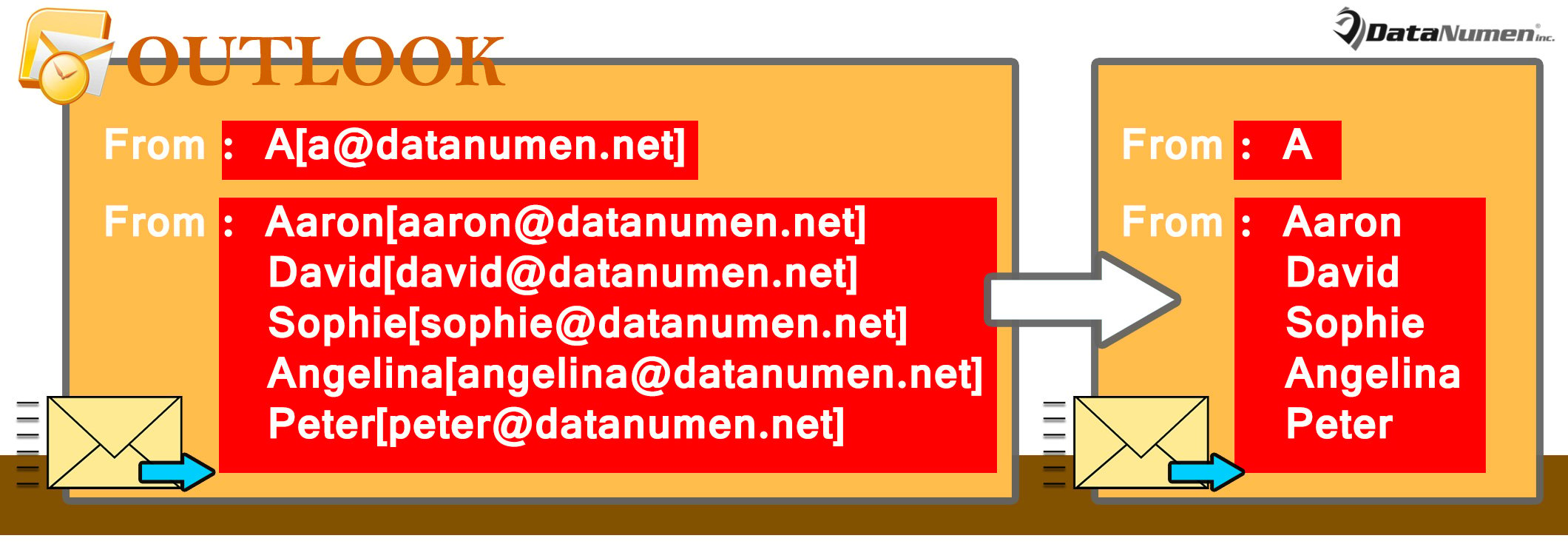
Αυτόματη κατάργηση των διευθύνσεων email του αρχικού αποστολέα και των παραληπτών κατά την προώθηση ενός email
- Για αρχή, ξεκινήστε το Outlook.
- Στη συνέχεια, πατήστε τα πλήκτρα "Alt + F11" για πρόσβαση στον επεξεργαστή VBA.
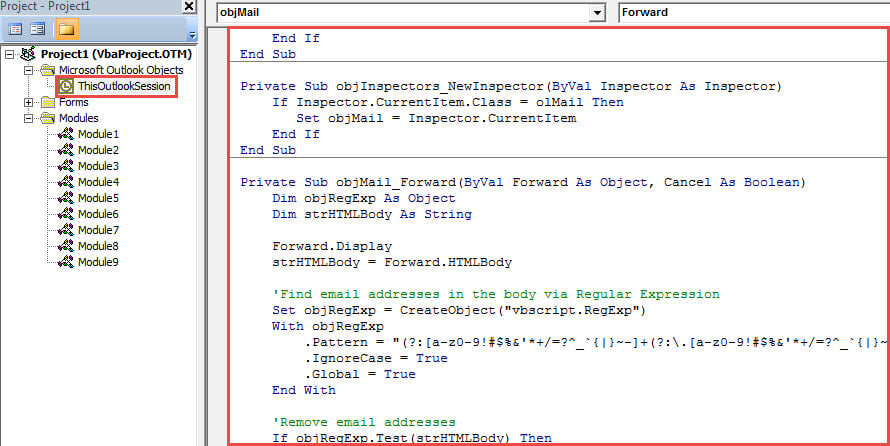
- Στη συνέχεια, αντιγράψτε τον ακόλουθο κώδικα VBA στο έργο "ThisOutlookSession".
Public WithEvents objExplorer As Outlook.Explorer
Public WithEvents objInspectors As Outlook.Inspectors
Public WithEvents objMail As Outlook.MailItem

Private Sub Application_Startup()
    Set objExplorer = Outlook.Application.ActiveExplorer
    Set objInspectors = Outlook.Application.Inspectors
End Sub

Private Sub objExplorer_Activate()
    On Error Resume Next
    If objExplorer.Selection.Item(1).Class = olMail Then
       Set objMail = objExplorer.Selection.Item(1)
    End If
End Sub

Private Sub objInspectors_NewInspector(ByVal Inspector As Inspector)
    If Inspector.CurrentItem.Class = olMail Then
       Set objMail = Inspector.CurrentItem
    End If
End Sub

Private Sub objMail_Forward(ByVal Forward As Object, Cancel As Boolean)
    Dim objRegExp As Object
    Dim strHTMLBody As String

    Forward.Display
    strHTMLBody = Forward.HTMLBody

    'Find email addresses in the body via Regular Expression
    Set objRegExp = CreateObject("vbscript.RegExp")
    With objRegExp
        .Pattern = "(?:[a-z0-9!#$%&'*+/=?^_`{|}~-]+(?:\.[a-z0-9!#$%&'*+/=?^_`{|}~-]+)*|""(?:[\x01-\x08\x0b\x0c\x0e-\x1f\x21\x23-\x5b\x5d-\x7f]|\\[\x01-\x09\x0b\x0c\x0e-\x7f])*"")@(?:(?:[a-z0-9](?:[a-z0-9-]*[a-z0-9])?\.)+[a-z0-9](?:[a-z0-9-]*[a-z0-9])?|\[(?:(?:25[0-5]|2[0-4][0-9]|[01]?[0-9][0-9]?)\.){3}(?:25[0-5]|2[0-4][0-9]|[01]?[0-9][0-9]?|[a-z0-9-]*[a-z0-9]:(?:[\x01-\x08\x0b\x0c\x0e-\x1f\x21-\x5a\x53-\x7f]|\\[\x01-\x09\x0b\x0c\x0e-\x7f])+)\])"
        .IgnoreCase = True
        .Global = True
    End With

    'Remove email addresses
    If objRegExp.Test(strHTMLBody) Then
       Set objFoundResults = objRegExp.Execute(strHTMLBody)
       For i = 1 To objFoundResults.Count
           Forward.HTMLBody = Replace(Forward.HTMLBody, objFoundResults.Item(i - 1).Value, "")
       Next
    End If

    'Remove useless characters
    Forward.HTMLBody = Replace(Forward.HTMLBody, "[mailto:]", "")
    Forward.HTMLBody = Replace(Forward.HTMLBody, "()", "")
End Sub
- Στη συνέχεια, επανεκκινήστε το πρόγραμμα Outlook για να ενεργοποιήσετε αυτήν τη νέα μακροεντολή.
- Τελικά, μπορείτε να τραβήξετε μια φωτογραφία:
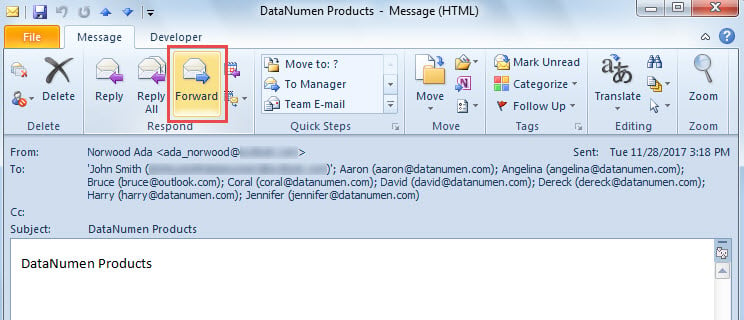
- Επιλέξτε ή ανοίξτε ένα email.
- Στη συνέχεια, κάντε κλικ στο κουμπί "Προώθηση" στην ομάδα "Απάντηση".

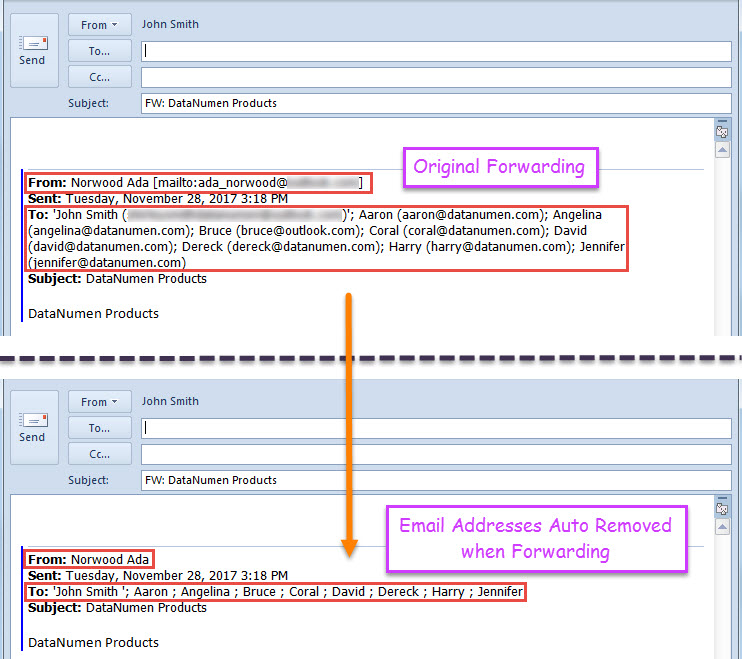
- Τέλος, θα εμφανιστεί ένα νέο email προώθησης, στο οποίο έχουν διαγραφεί οι διευθύνσεις email του αρχικού αποστολέα και των παραληπτών.

Ηρεμήστε σε περίπτωση διαφθοράς του Outlook
Όταν αντιμετωπίζετε προβλήματα στο Outlook σας, μπορεί να σας πιάσει πανικός Διαφθορά στο Outlook. Ωστόσο, για να είμαστε ειλικρινείς, η βιασύνη και η ανησυχία μπορούν συνήθως να οδηγήσουν σε πολλά άλλα ζητήματα στο Outlook σας. Ως εκ τούτου, μην πανικοβληθείτε αλλά διατηρήστε την ψυχραιμία σας σε σχετικές περιπτώσεις. Επιπλέον, εάν έχετε διατηρήσει ένα ισχυρό εργαλείο επιδιόρθωσης PST, π.χ DataNumen Outlook Repair, μπορείτε απλά να το χρησιμοποιήσετε για να επιλύσετε προβλήματα του Outlook.
Εισαγωγή συγγραφέα:
Η Shirley Zhang είναι ειδικός ανάκτησης δεδομένων στο DataNumen, Inc., η οποία είναι ο παγκόσμιος ηγέτης στις τεχνολογίες ανάκτησης δεδομένων, συμπεριλαμβανομένων διόρθωση sql και προϊόντα λογισμικού επισκευής προοπτικών. Για περισσότερες πληροφορίες επισκεφθείτε www.datanumen.com