
Μερικοί χρήστες λαχταρούν να βρουν μια μέθοδο για να κάνουν το Outlook τους να εκτυπώνει αυτόματα ένα email όταν μεταφέρεται σε έναν συγκεκριμένο φάκελο. Καθώς δεν υπάρχει τέτοια δυνατότητα που να το υποστηρίζει, αυτό το άρθρο θα σας καθοδηγήσει πώς να το επιτύχετε με το Outlook VBA.
Εάν είστε συνηθισμένοι να μετακινείτε τα ζωτικής σημασίας μηνύματα ηλεκτρονικού ταχυδρομείου σε έναν συγκεκριμένο φάκελο και πρέπει πάντα να εκτυπώνετε αυτά τα μηνύματα ηλεκτρονικού ταχυδρομείου, ίσως ελπίζετε ότι το Outlook μπορεί να εκτυπώσει αυτόματα τα μηνύματα ηλεκτρονικού ταχυδρομείου όταν μεταφερθούν στον καθορισμένο φάκελο. Παρόλο που δεν μπορείτε να το συνειδητοποιήσετε μέσω κανόνων του Outlook, μπορεί να επιτευχθεί μέσω VBA. Τώρα διαβάστε για να λάβετε τον λεπτομερή κώδικα και τα βήματα VBA.
Αυτόματη εκτύπωση ενός email όταν μεταφέρεται σε συγκεκριμένο φάκελο
- Αρχικά, θα πρέπει να εκκινήσετε την εφαρμογή Outlook κανονικά.
- Στη συνέχεια, αφού εισέλθετε στην κύρια οθόνη του Outlook, πρέπει να πατήσετε τα πλήκτρα "Alt + F11".
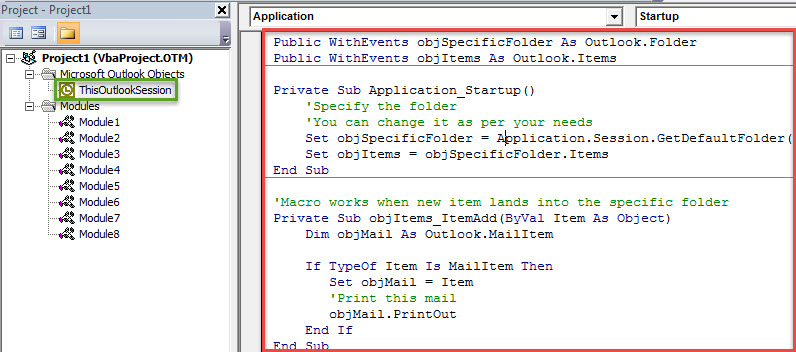
- Στη συνέχεια, στο επόμενο παράθυρο "Microsoft Visual Basic for Applications", πρέπει να εντοπίσετε και να ανοίξετε το έργο "ThisOutlookSession".
- Μετά από αυτό, μπορείτε να αντιγράψετε τον ακόλουθο κώδικα VBA σε αυτό το παράθυρο του έργου.
Public WithEvents objSpecificFolder As Outlook.Folder
Public WithEvents objItems As Outlook.Items

Private Sub Application_Startup()
    'Specify the folder
    'You can change it as per your needs
    Set objSpecificFolder = Application.Session.GetDefaultFolder(olFolderInbox).folders("Print")
    Set objItems = objSpecificFolder.Items
End Sub

'Macro works when new item lands into the specific folder
Private Sub objItems_ItemAdd(ByVal Item As Object)
    Dim objMail As Outlook.MailItem

    If TypeOf Item Is MailItem Then
       Set objMail = Item
       'Print this mail
       objMail.PrintOut
    End If
End Sub
- Στη συνέχεια, θα πρέπει να υπογράψετε αυτόν τον κωδικό.
- Πατήστε τα «Εργαλεία» στη γραμμή εργαλείων.
- Από την αναπτυσσόμενη λίστα, επιλέξτε "Ψηφιακή υπογραφή".
- Στη συνέχεια, στο αναδυόμενο παράθυρο διαλόγου, ακολουθήστε τις οδηγίες στην οθόνη για να υπογράψετε αυτό το έργο VBA.
- Αργότερα μπορείτε να βγείτε από το παράθυρο επεξεργασίας VBA. Στο κύριο παράθυρο του Outlook, μεταβείτε στην καρτέλα "Προγραμματιστής" και κάντε κλικ στο κουμπί "Ασφάλεια Macro".
- Στο αναδυόμενο παράθυρο, μπορείτε να αλλάξετε τις ρυθμίσεις μακροεντολών του Outlook για να επιτρέψετε τις μακροεντολές με ψηφιακή υπογραφή.
- Τέλος, επανεκκινήστε την εφαρμογή Outlook για να ενεργοποιήσετε τη νέα μακροεντολή.
- Από εδώ και στο εξής, κάθε φορά που ένα email μετακινείται στον προκαθορισμένο φάκελο, το Outlook θα το εκτυπώνει αμέσως.
Ανάκτηση δεδομένων PST από παραβιασμένο αρχείο
Μόλις το Outlook σας υποστεί σοβαρή καταστροφή, πρέπει να προχωρήσετε στην ανάκτηση δεδομένων του Outlook από κατεστραμμένο αρχείο PST. Εάν έχετε αντίγραφα ασφαλείας, είναι αρκετά εύκολο και βολικό να επαναφέρετε δεδομένα. Εάν δεν υπάρχουν αντίγραφα ασφαλείας, μπορείτε να δοκιμάσετε το Σάρωση. Αλλά αν αποτύχει, θα πρέπει να επιλέξετε ένα πολύ πιο ισχυρό εργαλείο ανάκτησης, όπως π.χ DataNumen Outlook Repair. Μπορεί να σαρώσει και να ελαχιστοποιήσει τη διαφθορά του PST χωρίς καμία φασαρία.
Εισαγωγή συγγραφέα:
Η Shirley Zhang είναι ειδικός ανάκτησης δεδομένων στο DataNumen, Inc., η οποία είναι ο παγκόσμιος ηγέτης στις τεχνολογίες ανάκτησης δεδομένων, συμπεριλαμβανομένων κατεστραμμένο MDF και προϊόντα λογισμικού επισκευής προοπτικών. Για περισσότερες πληροφορίες επισκεφθείτε www.datanumen.com