
Ορισμένοι χρήστες επιθυμούν το Outlook να μπορεί να ανοίγει αυτόματα τους υπερσυνδέσμους που εισάγονται στο σώμα του ηλεκτρονικού ταχυδρομείου όταν ανοίγουν και διαβάζουν συγκεκριμένα μηνύματα ηλεκτρονικού ταχυδρομείου. Τώρα, σε αυτό το άρθρο, θα μοιραστούμε μια μέθοδο που μπορεί να την πραγματοποιήσει εύκολα.
Όταν ανοίγετε και διαβάζετε συγκεκριμένα μηνύματα ηλεκτρονικού ταχυδρομείου, όπως πολύ σημαντικά μηνύματα ηλεκτρονικού ταχυδρομείου από το αφεντικό σας, εάν τα μηνύματα ηλεκτρονικού ταχυδρομείου περιέχουν πολλούς υπερσυνδέσμους, σίγουρα θα ανοίξετε αυτούς τους συνδέσμους. Σε σύγκριση με το χειροκίνητο άνοιγμα των ενσωματωμένων υπερσυνδέσμων, το να τους ανοίγει αυτόματα το Outlook θα είναι σίγουρα πολύ πιο βολικό. Εδώ θα σας μάθουμε πώς να το πετύχετε αναλυτικά.
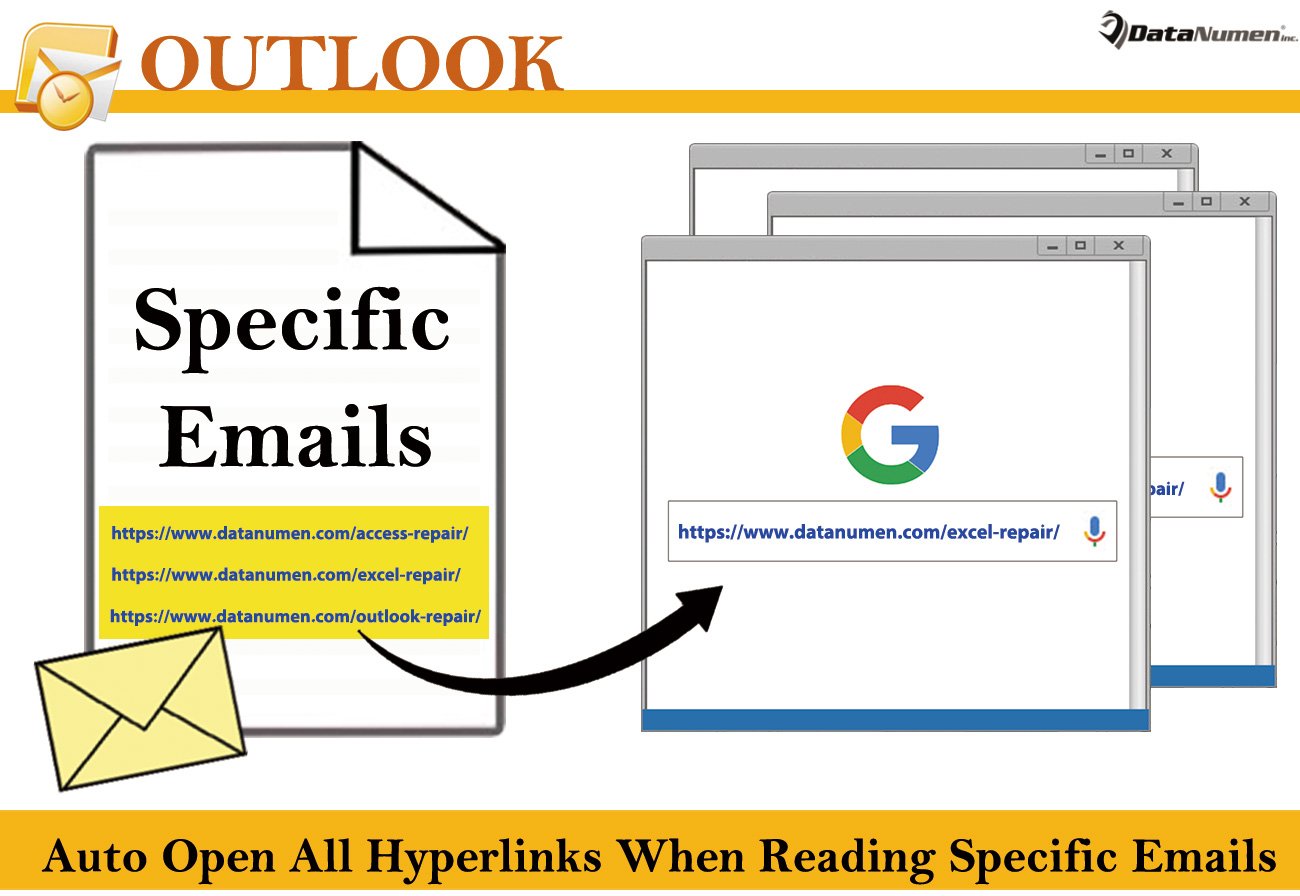
Αυτόματο άνοιγμα όλων των ενσωματωμένων υπερσυνδέσμων κατά την ανάγνωση συγκεκριμένων μηνυμάτων ηλεκτρονικού ταχυδρομείου
- Για να ξεκινήσετε, ξεκινήστε την εφαρμογή Outlook.
- Αφού εισέλθετε στο παράθυρο του Outlook, πατήστε τις συντομεύσεις πλήκτρων "Alt + F11".
- Στο επόμενο παράθυρο του επεξεργαστή VBA, πρέπει να ενεργοποιήσετε το αντικείμενο "Microsoft VBScript Regular Expressions". Πατήστε «Εργαλεία» και επιλέξτε «Αναφορές» για να το πετύχετε.
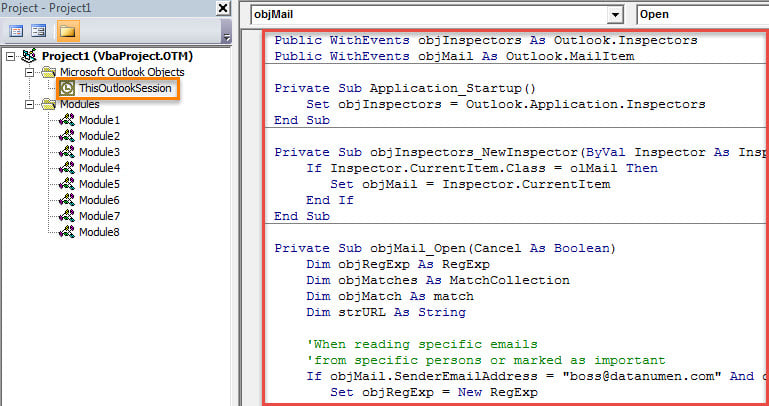
- Στη συνέχεια, ανοίξτε το έργο "ThisOutlookSession".
- Στη συνέχεια, αντιγράψτε τον ακόλουθο κώδικα VBA σε αυτό το έργο.
Public WithEvents objInspectors As Outlook.Inspectors
Public WithEvents objMail As Outlook.MailItem

Private Sub Application_Startup()
 Set objInspectors = Outlook.Application.Inspectors
End Sub

Private Sub objInspectors_NewInspector(ByVal Inspector As Inspector)
 If Inspector.CurrentItem.Class = olMail Then
 Set objMail = Inspector.CurrentItem
 End If
End Sub

Private Sub objMail_Open(Cancel As Boolean)
    Dim objRegExp As RegExp
    Dim objMatches As MatchCollection
    Dim objMatch As match
    Dim strURL As String

    'When opening specific emails
    'From specific persons or marked as important
    If objMail.SenderEmailAddress = "boss@datanumen.com" And objMail.Importance = olImportanceHigh Then
       Set objRegExp = New RegExp

       With objRegExp
            .Pattern = "(([0-9a-z=\?:/\.&-^!#$;_])*)"
            .Global = True
            .IgnoreCase = True
       End With

       If objRegExp.Test(objMail.Body) Then

          Set objMatches = objRegExp.Execute(objMail.Body)
          For Each objMatch In objMatches
              strURL = objMatch.SubMatches(0)

              'Exclude hyperlinks of email addresses
              If InStr(strURL, "@") = 0 Then

                 'Get the Internet Explorer
                 'Change the path as per your own case
                 Shell (Chr(34) & "C:\Program Files\Internet Explorer\iexplore.exe" & Chr(34) & strURL)
                 DoEvents
              End If
          Next
       End If
    End If
End Sub
- Μετά από αυτό, θα πρέπει να υπογράψετε αυτήν τη μακροεντολή. Κάντε κλικ στα «Εργαλεία» > «Ψηφιακή υπογραφή» για να το ολοκληρώσετε.
- Στη συνέχεια, βγείτε από το τρέχον παράθυρο και αλλάξτε τις ρυθμίσεις μακροεντολής του Outlook.
- Τελικά, πρέπει να επανεκκινήσετε το Outlook για να ενεργοποιήσετε το νέο έργο VBA.
- Έκτοτε, κάθε φορά που κάνετε διπλό κλικ στα συγκεκριμένα email για να τα διαβάσετε στο δικό του παράθυρο μηνυμάτων, το Outlook θα αναγνωρίζει αυτόματα τους υπερσυνδέσμους στο σώμα του email και θα τους ανοίγει αμέσως στον Internet Explorer.
Μην παρακάμπτετε ποτέ τα σφάλματα του Outlook
Ίσως έχετε υποβληθεί σε διάφορα σφάλματα του Outlook. Αν και η εξάλειψη των προβλημάτων του Outlook είναι δύσκολη, δεν μπορείτε ούτε να τα αγνοήσετε. Τα συσσωρευμένα σφάλματα μπορεί να οδηγήσουν σε σοβαρές καταστροφές στο Outlook, όπως ζημιά στο PST. Ως εκ τούτου, καλύτερα να προετοιμάσετε ένα τρομερό εξωτερικό Επιδιόρθωση του Outlook χρησιμότητα, όπως DataNumen Outlook Repair. Μπορεί να ελαχιστοποιήσει τη διαφθορά, εξάγοντας έτσι τα μέγιστα δεδομένα PST χωρίς φασαρία.
Εισαγωγή συγγραφέα:
Η Shirley Zhang είναι ειδικός ανάκτησης δεδομένων στο DataNumen, Inc., η οποία είναι ο παγκόσμιος ηγέτης στις τεχνολογίες ανάκτησης δεδομένων, συμπεριλαμβανομένων κατεστραμμένο mdf και προϊόντα λογισμικού επισκευής προοπτικών. Για περισσότερες πληροφορίες επισκεφθείτε www.datanumen.com