
Για να διατηρήσετε το γραμματοκιβώτιό σας σε τάξη, ίσως συνηθίσετε να αποθηκεύετε τα συγκεκριμένα email στον συγκεκριμένο φάκελο. Αυτό το άρθρο θα σας πει πώς να χρησιμοποιήσετε το Outlook VBA για να μετακινήσετε αυτόματα το μήνυμα ηλεκτρονικού ταχυδρομείου αφού το προωθήσετε.
Η αποθήκευση παρόμοιων μηνυμάτων ηλεκτρονικού ταχυδρομείου σε έναν συγκεκριμένο φάκελο αλληλογραφίας είναι μια καλή συμβουλή για τη διαχείριση μεγάλου αριθμού μηνυμάτων ηλεκτρονικού ταχυδρομείου. Είναι βέβαιο ότι διαφορετικοί χρήστες πρέπει να έχουν τα δικά τους κριτήρια ταξινόμησης και διαχείρισης αλληλογραφίας. Για παράδειγμα, μπορεί να προτιμάτε να ταξινομείτε τα email σας σύμφωνα με τις επακόλουθες ενέργειες σε αυτά, όπως απάντηση, προώθηση ή άλλα. Εάν θέλετε να μετακινήσετε αυτόματα το email σε έναν συγκεκριμένο φάκελο, όπως "Προώθηση", όταν το προωθείτε, μπορείτε να εφαρμόσετε τις ακόλουθες λειτουργίες και τους κωδικούς VBA για να το λάβετε γρήγορα.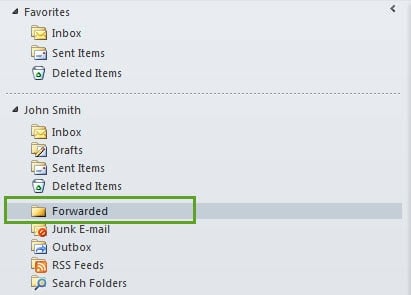
Αυτόματη Μετακίνηση του email σε συγκεκριμένο φάκελο αφού το προωθήσετε
- Πρώτα, ξεκινήστε το Outlook.
- Στη συνέχεια, μεταβείτε στην καρτέλα "Προγραμματιστής".
Σημείωση: Εάν δεν μπορείτε να βρείτε αυτήν την καρτέλα, θα πρέπει να μεταβείτε στο «Αρχείο» > «Επιλογές» > «Προσαρμογή κορδέλας» για να την ενεργοποιήσετε πρώτα.
- Αφού εμφανιστεί αυτή η καρτέλα, μπορείτε να βρείτε και να κάνετε κλικ στο κουμπί "Visual Basic" κάτω από αυτήν.
- Στη συνέχεια, θα εμφανιστεί ένα νέο παράθυρο "Microsoft Visual Basic για Εφαρμογές". Σε αυτό, θα πρέπει να κάνετε διπλό κλικ στο έργο "ThisOutlookSession" στην αριστερή πλευρά για να το ανοίξετε.
- Μετά από αυτό, μπορείτε να αντιγράψετε και να επικολλήσετε τους ακόλουθους κωδικούς VBA σε αυτό.
Public WithEvents objExplorer As Outlook.Explorer
Public WithEvents objMail As Outlook.MailItem

Private Sub Application_Startup()
    Set objExplorer = Outlook.Application.ActiveExplorer
End Sub

Private Sub objExplorer_SelectionChange()
    On Error Resume Next
    Set objMail = objExplorer.Selection.Item(1)
End Sub

Private Sub objMail_Forward(ByVal Response As Object, Cancel As Boolean)
    Dim objInboxFolder As Folder
    Dim objTargetFolder As Folder

    Set objInboxFolder = Outlook.Application.Session.GetDefaultFolder(olFolderInbox)

    On Error Resume Next
    Set objTargetFolder = objInboxFolder.parent.Folders("Forwarded")
    If objTargetFolder Is Nothing Then
       Set objTargetFolder = objInboxFolder.parent.Folders.Add("Forwarded")
    End If
    objMail.Categories = "Forwarded"
    objMail.Move objTargetFolder
End Sub
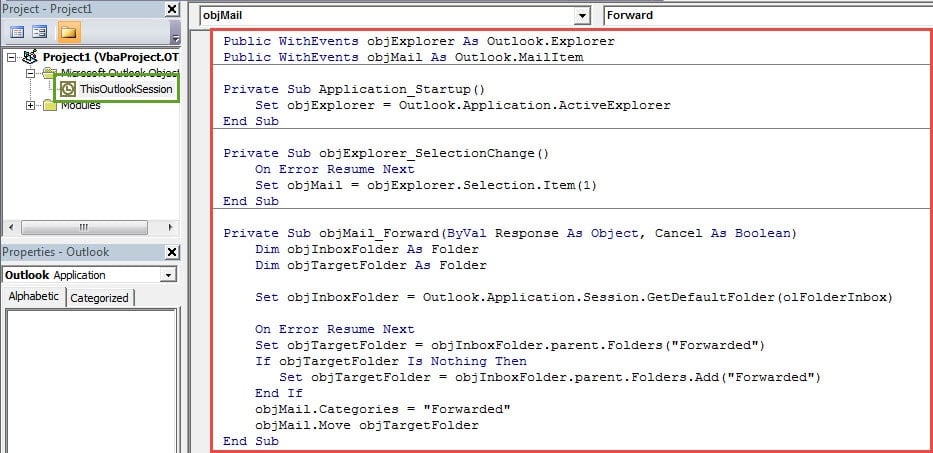
- Αργότερα θα σας ζητηθεί να υπογράψετε το νέο έργο VBA.
- Αρχικά, χρησιμοποιήστε το ενσωματωμένο εργαλείο «Ψηφιακά πιστοποιητικά για έργα VBA» για να δημιουργήσετε ένα ψηφιακό πιστοποιητικό.
- Στη συνέχεια, αντιστοιχίστε το πιστοποιητικό σε αυτήν τη μακροεντολή, όπως το ακόλουθο στιγμιότυπο οθόνης:

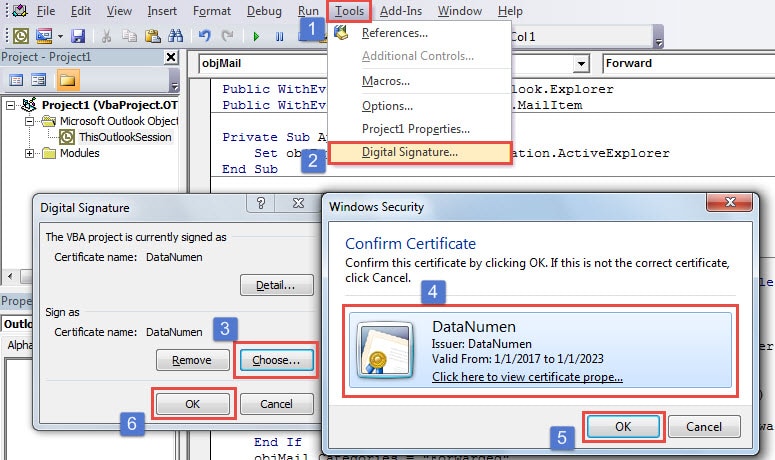
- Αργότερα, μπορείτε να αλλάξετε τις ρυθμίσεις μακροεντολών για να επιτρέψετε τις μακροεντολές με ψηφιακή υπογραφή.
- Τέλος, επανεκκινήστε το Outlook για να ενεργοποιήσετε τη νέα μακροεντολή. Από εδώ και στο εξής, όταν επιλέγετε ένα email και κάνετε κλικ στο κουμπί "Προώθηση", το email θα μετακινείται αμέσως στον φάκελο "Προωθημένα".
Αποφύγετε την ανεπιθύμητη καταστροφή δεδομένων PST του Outlook
Ένα από τα μεγαλύτερα προβλήματα που ταλαιπωρούν τους χρήστες του Outlook εδώ και πολύ καιρό είναι ότι το Outlook είναι επιρρεπές σε αλλοιώσεις. Δηλαδή, υποφέρει... Ζημιά PST είναι κοινό θέμα. Επομένως, για να αποτρέψετε την απώλεια δεδομένων του Outlook, θα πρέπει να δημιουργήσετε ένα συνεπές και ενημερωμένο αντίγραφο ασφαλείας για τα δεδομένα σας PST.
Εισαγωγή συγγραφέα:
Η Shirley Zhang είναι ειδικός ανάκτησης δεδομένων στο DataNumen, Inc., η οποία είναι ο παγκόσμιος ηγέτης στις τεχνολογίες ανάκτησης δεδομένων, συμπεριλαμβανομένων διεφθαρμένος SQL Server και προϊόντα λογισμικού επισκευής προοπτικών. Για περισσότερες πληροφορίες επισκεφθείτε www.datanumen.com