
Το Outlook δεν προσφέρει άμεση δυνατότητα για να ανοίγει πάντα το email σε μεγιστοποιημένο παράθυρο. Εάν θέλετε να το πετύχετε, πρέπει να καταφύγετε στο Outlook VBA. Αυτό το άρθρο θα σας παρουσιάσει τους λεπτομερείς κωδικούς και τα βήματα VBA.
Όταν θέλετε να ανοίξετε ένα email, μπορείτε να κάνετε διπλό κλικ σε αυτό. Σε κανονική κατάσταση, το email θα ανοίξει σε ένα μικρό παράθυρο. Στην πραγματικότητα, η πλειοψηφία των χρηστών προτιμά να διαβάζει email σε πλήρη οθόνη, συγκεκριμένα σε μεγιστοποιημένο παράθυρο. Έτσι, σε αυτήν την περίπτωση, πρέπει να μεγιστοποιήσετε χειροκίνητα το παράθυρο Μηνύματος κάνοντας κλικ στο κουμπί "Μεγιστοποίηση" στην επάνω δεξιά γωνία. Αντιμέτωποι με μια τέτοια ενοχλητική και επαναλαμβανόμενη λειτουργία, πρέπει να αναζητήσετε μια μέθοδο που θα σας επιτρέπει να ανοίγετε πάντα το email σε μεγιστοποιημένο παράθυρο. Αν και το Outlook δεν διαθέτει τόσο άμεση δυνατότητα, ευτυχώς μπορείτε να χρησιμοποιήσετε κωδικούς VBA για να το συνειδητοποιήσετε. Τα παρακάτω είναι τα λεπτομερή βήματα και οι κωδικοί VBA.
Πάντα να ανοίγετε το email σας σε ένα μεγιστοποιημένο παράθυρο
- Από την αρχή, θα πρέπει να εκκινήσετε σωστά το Outlook.
- Στη συνέχεια, πατήστε τις συντομεύσεις πλήκτρων "Alt + F11" για πρόσβαση στον επεξεργαστή Outlook VBA.
- Στο επόμενο αναδυόμενο παράθυρο, βρείτε και κάντε διπλό κλικ στο έργο "ThisOutlookSession".
- Στη συνέχεια, αντιγράψτε τους ακόλουθους κωδικούς VBA σε αυτό το παράθυρο έργου.
Public WithEvents objInspectors As Outlook.Inspectors
Public WithEvents objMailInspector As Outlook.Inspector

Private Sub Application_Startup()
    Set objInspectors = Outlook.Application.Inspectors
End Sub

Private Sub objInspectors_NewInspector(ByVal Inspector As Inspector)
    'Specify the message window
    If TypeOf Inspector.CurrentItem Is MailItem Then
       Set objMailInspector = Inspector
    End If
End Sub

Private Sub objMailInspector_Activate()
    objMailInspector.WindowState = olMaximized
End Sub
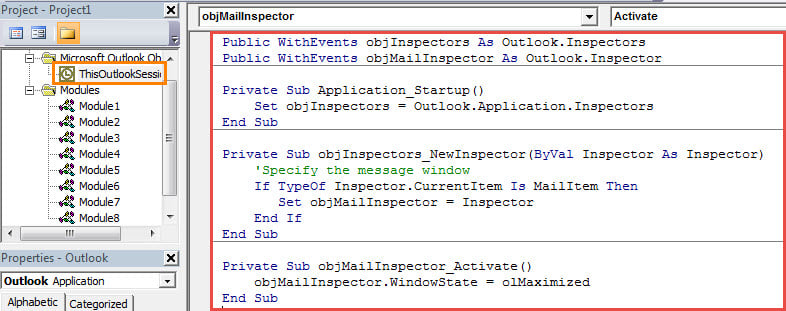
- Μετά από αυτό, πρέπει να εκχωρήσετε ένα ψηφιακό πιστοποιητικό στο νέο έργο VBA. Πατήστε «Εργαλεία» > «Ψηφιακή υπογραφή» και, στη συνέχεια, ακολουθήστε τις οδηγίες στο αναδυόμενο παράθυρο διαλόγου για να υπογράψετε αυτήν τη μακροεντολή.
- Αργότερα θα πρέπει να αλλάξετε τις ρυθμίσεις μακροεντολών του Outlook για να επιτρέψετε τις μακροεντολές με ψηφιακή υπογραφή.
- Τελικά, επανεκκινήστε το Outlook για να ενεργοποιήσετε τη νέα μακροεντολή.
- Από εδώ και στο εξής, όταν κάνετε διπλό κλικ σε ένα email για να το ανοίξετε, το email θα ανοίγει αυτόματα σε μεγιστοποιημένο παράθυρο.
Απορρίψτε τα ενοχλητικά ζητήματα PST
Εάν σκοπεύετε να χρησιμοποιήσετε το Outlook ή το έχετε χρησιμοποιήσει για δεκαετίες, θα πρέπει να προετοιμαστείτε να καταβάλετε προσπάθειες για να προστατέψετε τα δεδομένα του Outlook. Είναι επειδή αυτό το Outlook είναι επιρρεπές σε σφάλματα και ζημιές. Σημαίνει ότι τα δεδομένα του outlook σας μπορούν να καταστραφούν ανά πάσα στιγμή, ακόμη και χωρίς οιωνούς. Σε εκείνο το σημείο, να επιδιορθώστε το Outlook τα δεδομένα θα είναι αρκετά δυσκίνητα. Επομένως, καλύτερα να δημιουργείτε τακτικά αντίγραφα ασφαλείας των δεδομένων σας στο Outlook, έτσι ώστε να μπορείτε να ανακτάτε εύκολα τα δεδομένα του Outlook σε περίπτωση βλάβης των δεδομένων του Outlook.
Εισαγωγή συγγραφέα:
Η Shirley Zhang είναι ειδικός ανάκτησης δεδομένων στο DataNumen, Inc., η οποία είναι ο παγκόσμιος ηγέτης στις τεχνολογίες ανάκτησης δεδομένων, συμπεριλαμβανομένων επισκευή mdf και προϊόντα λογισμικού επισκευής προοπτικών. Για περισσότερες πληροφορίες επισκεφθείτε www.datanumen.com