
Το Excel έχει πολλές λειτουργίες που σας περιμένουν να εξερευνήσετε. Και μερικές από τις συμβουλές του Excel είναι πραγματικά πολύ απλές να μάθουν. Έτσι, εδώ προτείνουμε πώς να προσθέσετε μονάδες σε αριθμούς.
Σε αρχεία Excel, σίγουρα θα προσθέσετε ορισμένα δεδομένα στα κελιά ενός φύλλου εργασίας. Ωστόσο, μερικές φορές, μόνο ένας αριθμός δεν είναι αρκετός για να μεταφέρει το νόημα. Επομένως, πρέπει να προσθέσετε κάποια άλλα στοιχεία στον αριθμό. Και το παρακάτω είναι ένα παρόμοιο παράδειγμα: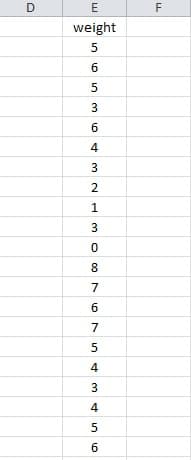
Αυτός είναι ένας πίνακας βάρους. Και τώρα, πρέπει να προσθέσετε τη μονάδα "kg" σε κάθε αριθμό. Ωστόσο, υπάρχουν εκατοντάδες σειρές. Είναι προφανώς αδύνατο να προσθέσετε ένα προς ένα χειροκίνητα. Αυτή η μέθοδος είναι χρονοβόρα. Επομένως, έχουμε εδώ τις συμβουλές του Excel για τον χειρισμό τέτοιων προβλημάτων.
Βήματα προσθήκης ίδιας μονάδας σε εκατοντάδες αριθμούς
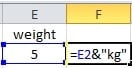
- Κάντε κλικ σε ένα κενό κελί στη σειρά 2. Για παράδειγμα, εδώ κάνουμε κλικ στο κελί F2.
- Εισαγάγετε αυτόν τον τύπο στο επιλεγμένο κελί: = E2 & "kg"

- Πατήστε το πλήκτρο "Enter". Και τότε το "5kg" θα εμφανιστεί στο κελί F2.

- Μετά το βήμα 3, επιλέγεται το κελί F3. Και τώρα πρέπει να κάνετε κλικ στο F2 για να το επιλέξετε.
- Επιλέχθηκε η στήλη "F".

- Κάντε κλικ στο κουμπί "Συμπλήρωση" στη γραμμή εργαλείων.
- Επιλέξτε την επιλογή "Κάτω".

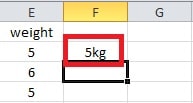
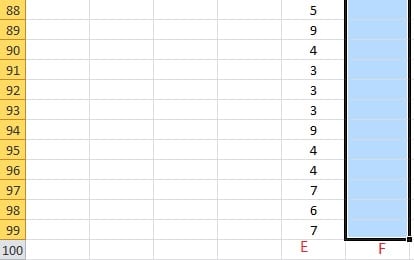
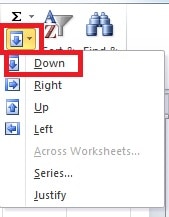
Και μετά από αυτό το βήμα, μπορείτε να δείτε ότι όλοι οι αριθμοί έχουν μια μονάδα. Η χρήση αυτής της μεθόδου μπορεί να σας εξοικονομήσει πολύ χρόνο και ενέργεια. Και δεν θα εμφανιστεί κανένα λάθος.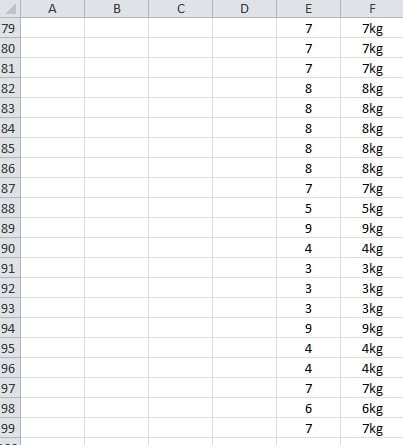
Μια εναλλακτική λύση στα βήματα 5, 6 και 7
Επιπλέον, μπορείτε επίσης να το κάνετε με άλλο τρόπο.
- Αφού κάνετε κλικ στο κελί F2 στο βήμα 4 στο προηγούμενο μέρος, τοποθετήστε το ποντίκι σας στο δεξί κάτω μέρος του κελιού.
- Όταν δείτε το σχήμα του δρομέα να είναι το ίδιο με την εικόνα, κάντε διπλό κλικ.


Το αποτέλεσμα είναι το ίδιο. Και μπορείτε να δείτε ότι όταν ο αριθμός είναι πολύ μεγάλος, αυτή η συμβουλή είναι καλύτερη και πιο βολική. Στην εργασία σας, μπορείτε να επιλέξετε έναν από τους δύο διαφορετικούς τρόπους προσθήκης μονάδων ανάλογα με τις ανάγκες σας.
Πώς να αντιμετωπίσετε τη διαφθορά του Excel
Όσο περισσότερο χρησιμοποιείτε το Excel, τόσο πιο πιθανό θα συναντήσετε καταστροφή του Excel. Επίσης, μπορείτε να δοκιμάσετε διαφορετικούς τρόπους για να ανακτήσετε τα αρχεία σας. Επιπλέον, συνιστούμε ανεπιφύλακτα να ανατρέξετε σε ένα εργαλείο τρίτου μέρους επιδιορθώστε το Excel. Και αυτό το λογισμικό ειδικεύεται στο χειρισμό καταστροφών δεδομένων του Excel.
Εισαγωγή συγγραφέα:
Η Άννα Μα είναι ειδική ανάκτησης δεδομένων στο DataNumen, Inc., η οποία είναι ο παγκόσμιος ηγέτης στις τεχνολογίες ανάκτησης δεδομένων, συμπεριλαμβανομένων ανάκτηση λέξεων και προϊόντα λογισμικού επισκευής προοπτικών. Για περισσότερες πληροφορίες επισκεφθείτε www.datanumen.com