
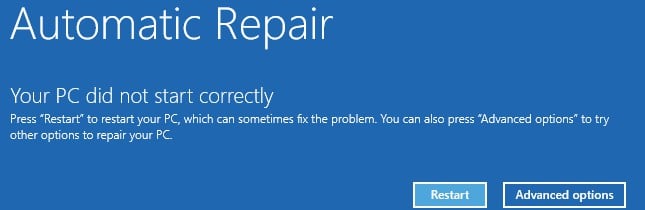
Σας έχει τύχει ποτέ να ξεκινήσετε τον υπολογιστή σας αλλά να μην τα καταφέρετε με το μήνυμα σφάλματος «Ο υπολογιστής σας δεν ξεκίνησε σωστά»; Αυτό το άρθρο θα σας παρουσιάσει 8 αποτελεσματικές λύσεις για αυτό το πρόβλημα.
Μπορεί να είναι αρκετά ενοχλητικό να εμφανιστεί το σφάλμα «Ο υπολογιστής σας δεν ξεκίνησε σωστά» κατά την εκκίνηση του υπολογιστή σας. Αυτό σας εμποδίζει να τον εκκινήσετε, για να μην αναφέρουμε την πρόσβαση στα δεδομένα του υπολογιστή σας. Επομένως, για να αποφύγετε την απώλεια δεδομένων, πρέπει να το διορθώσετε το συντομότερο δυνατό. Γι' αυτό, βιαστείτε και λάβετε τα ακόλουθα 8 μέτρα!
1. Εκτέλεση ελέγχου αρχείων συστήματος
Καταρχάς, πρέπει να δοκιμάσετε ελεγκτής αρχείων συστήματος (SFC) για να επιδιορθώσετε κατεστραμμένα ή ελλείποντα αρχεία συστήματος. Μπορείτε να ακολουθήσετε τα παρακάτω βήματα.
- Τοποθετήστε μια μονάδα εκκίνησης ή εγκατάστασης των Windows στον υπολογιστή.
- Στη συνέχεια, επανεκκινήστε τον υπολογιστή από αυτήν τη μονάδα δίσκου.
- Στη συνέχεια, επιλέξτε προτιμήσεις και κάντε κλικ στο "Επόμενο".
- Αργότερα, επιλέξτε "Επισκευή του υπολογιστή σας"> "Αντιμετώπιση προβλημάτων"> "Γραμμή εντολών".
- Στη συνέχεια, στο νέο παράθυρο "Γραμμή εντολών", εισαγάγετε "sfc / scannow" και πατήστε "Enter".
- Μετά από αυτό, πληκτρολογήστε "έξοδος" και πατήστε "Enter".
- Τέλος, επανεκκινήστε τον υπολογιστή κανονικά για να δείτε αν το σφάλμα παραμένει.
2. Ανακατασκευή δεδομένων διαμόρφωσης εκκίνησης
Επίσης, όταν πρόκειται για ζητήματα εκκίνησης, πρέπει να εξετάσετε εάν τα δεδομένα διαμόρφωσης εκκίνησης είναι κατεστραμμένα. Ως εκ τούτου, θα πρέπει να χρησιμοποιήσετε το εργαλείο bootrec.exe για να δημιουργήσετε ξανά τα δεδομένα.
- Εκκινήστε τον υπολογιστή από τη μονάδα εκκίνησης ως συνήθως.
- Στη συνέχεια, αποκτήστε πρόσβαση στη "Γραμμή εντολών" όπως η παραπάνω λύση.
- Στη συνέχεια, εκτελέστε τις ακόλουθες γραμμές εντολών με τη σειρά.
- Τέλος, βγείτε από τη γραμμή εντολών και επανεκκινήστε τον υπολογιστή.
bootrec /fixmbr
bootrec /fixboot
bootrec /rebuildbcd
3. Απενεργοποιήστε το Antivirus
Η δυνατότητα προστασίας από ιούς μπορεί επίσης να οδηγήσει σε αυτό το σφάλμα. Έτσι, μπορείτε να επανεκκινήσετε τον υπολογιστή σας απενεργοποιώντας την προστασία από κακόβουλο λογισμικό με τα ακόλουθα βήματα.
- Για να ξεκινήσετε, στην οθόνη "σφάλμα", επιλέξτε "Επιλογές για προχωρημένους".
- Στη συνέχεια, επιλέξτε «Αντιμετώπιση προβλημάτων» > «Ρυθμίσεις εκκίνησης» > «Επανεκκίνηση».
- Στη συνέχεια, πατήστε το πλήκτρο "8" ή "F8" για να επιλέξετε την επιλογή "Απενεργοποίηση προστασίας από κακόβουλο λογισμικό πρώιμης εκκίνησης".
- Τέλος, επανεκκινήστε τον υπολογιστή σας.
4. Διορθώστε το Master Boot Record
Η κύρια εγγραφή εκκίνησης είναι ένας πολύ σημαντικός τομέας εκκίνησης που περιέχει τις πληροφορίες εκκίνησης και διαμέρισης του δίσκου σας. Επομένως, εάν είναι κατεστραμμένο, ενδέχεται να λάβετε και το μήνυμα σφάλματος. Για να το επιδιορθώσετε, πρέπει να χρησιμοποιήσετε ένα εξειδικευμένο εργαλείο ή υπηρεσίες.
5. Απεγκαταστήστε νέο λογισμικό ή προγράμματα οδήγησης σε ασφαλή λειτουργία
Εάν λάβετε αυτό το σφάλμα μετά την εγκατάσταση νέου λογισμικού ή προγραμμάτων οδήγησης, είναι πολύ πιθανό να προκληθεί λόγω αυτών των νέων ζητημάτων. Υπό αυτήν την περίπτωση, μπορείτε να τα απεγκαταστήσετε σε ασφαλή λειτουργία.
- Εκκινήστε τον υπολογιστή σας από μια εξωτερική μονάδα εκκίνησης.
- Αργότερα, επιλέξτε «Επισκευή υπολογιστή» > «Αντιμετώπιση προβλημάτων» > «Ρυθμίσεις εκκίνησης» > «Επανεκκίνηση».
- Στη συνέχεια, πατήστε "F4" για εκκίνηση των Windows σε ασφαλή λειτουργία.
- Εάν ο υπολογιστής εκκινήσει με επιτυχία, απεγκαταστήστε το νέο λογισμικό ή τα προγράμματα οδήγησης ταυτόχρονα.
6. Ενημερώστε τα Windows
Επιπλέον, υπάρχει πιθανότητα το μη ενημερωμένο σύστημα Windows να προκαλεί αυτό το σφάλμα. Ως εκ τούτου, πρέπει να ενημερώσετε το σύστημα των Windows. Μπορείτε απλώς να μεταβείτε στις "Ρυθμίσεις"> "Ενημερώσεις και ασφάλεια" για να ελέγξετε για ενημερώσεις.
7. Επαναφορά συστήματος
Τώρα που έχει συμβεί κάτι λάθος στο τρέχον σύστημα, μπορείτε να επιχειρήσετε να τα απαλλαγείτε μέσω της επαναφοράς του συστήματος σε μια προηγούμενη καλή κατάσταση.
- Αρχικά, επιλέξτε "Επιδιόρθωση του υπολογιστή σας"> "Αντιμετώπιση προβλημάτων"> "Επιλογές για προχωρημένους"> "Επαναφορά συστήματος".
- Στη συνέχεια, επιλέξτε ένα σύστημα-στόχο.
- Στο επόμενο παράθυρο «Επαναφορά Συστήματος», ακολουθήστε τις οδηγίες στην οθόνη για να επιλέξετε ένα σημείο επαναφοράς συστήματος και να το ξεκινήσετε.
8. Εγκαταστήστε ξανά τα Windows
Υποθέτοντας ότι όλες οι λύσεις που αναφέρονται παραπάνω δεν μπορούν να σας βοηθήσουν, το τελευταίο σας DIY θέρετρο είναι αναμφίβολα η επανεγκατάσταση των Windows. Ωστόσο, με αυτόν τον τρόπο θα διαγραφούν ορισμένα δεδομένα. Έτσι, θα πρέπει να εγγυηθείτε ένα αποτελεσματικό αντίγραφο ασφαλείας δεδομένων που θα σας επιτρέψει να επαναφέρετε δεδομένα χωρίς να ιδρώνετε, όπως να επιστρέψετε κατεστραμμένο PST δεδομένα από αντίγραφα ασφαλείας αρχείων PST.
Εισαγωγή συγγραφέα:
Η Shirley Zhang είναι ειδικός ανάκτησης δεδομένων στο DataNumen, Inc., η οποία είναι ο παγκόσμιος ηγέτης στις τεχνολογίες ανάκτησης δεδομένων, συμπεριλαμβανομένων Επισκευή MDF και προϊόντα λογισμικού επισκευής προοπτικών. Για περισσότερες πληροφορίες επισκεφθείτε www.datanumen.com