
Το επόμενο άρθρο θα σας δείξει 6 χρήσιμες συμβουλές για να προσθέσετε αριθμούς γραμμών και να ορίσετε τη μορφοποίησή τους στο έγγραφο του Word.
Στο word, μπορείτε να προσθέσετε αριθμούς γραμμών στο έγγραφο. Οι αριθμοί γραμμών αριθμούν κάθε γραμμή στο έγγραφό σας, ώστε να μπορείτε να έχετε μια γρήγορη ιδέα για τη γραμμή που βρίσκεστε. Τώρα οι αριθμοί γραμμών είναι όπως όλα τα άλλα κανονικά κείμενα και έχουν στυλ, βασισμένο στην προεπιλεγμένη γραμματοσειρά παραγράφου. Εκτός αυτού, υπάρχουν και άλλες μορφοποιήσεις που αφορούν την απόστασή του από τα κείμενα και την κατεύθυνση του κειμένου, που τυγχάνει να είναι το θέμα μας σήμερα.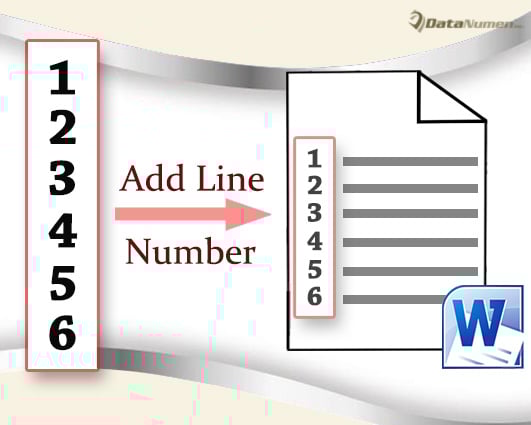
Συμβουλή 1: Προσθέστε αριθμούς γραμμής
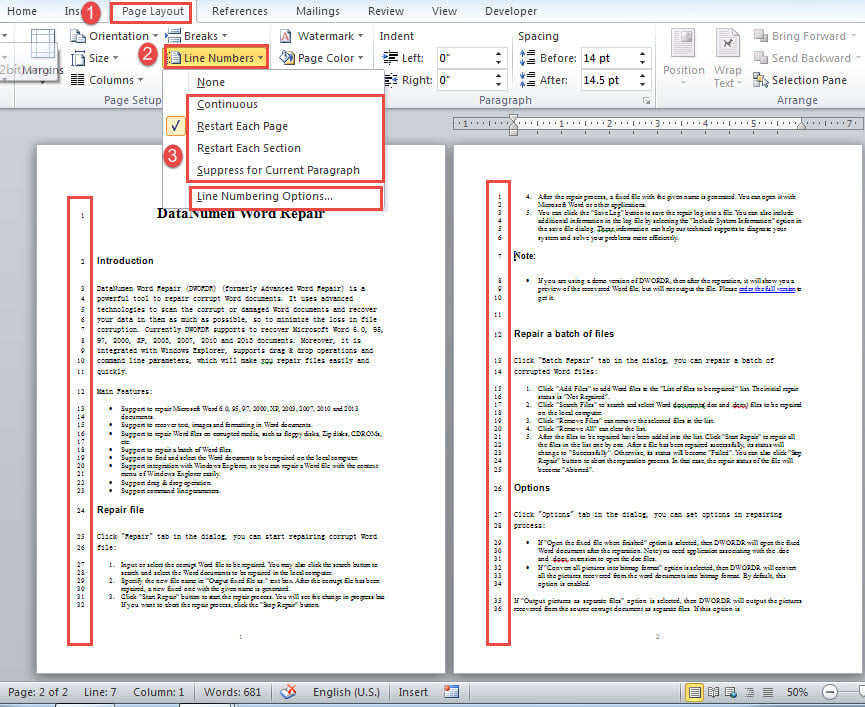
- Αρχικά, κάντε κλικ στην καρτέλα "Διάταξη σελίδας".
- Στη συνέχεια, κάντε κλικ στην εντολή "Αριθμοί γραμμής" για να ανοίξετε το αναπτυσσόμενο μενού.
- Επιλέξτε μια διαθέσιμη επιλογή, όπως «Επανεκκίνηση κάθε σελίδας». Στη συνέχεια, κάθε σελίδα θα ξεκινά από το «1».

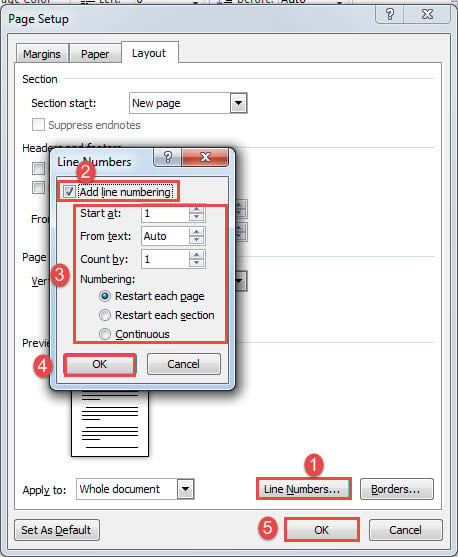
- Ή μπορείτε να κάνετε κλικ στο "Επιλογές αρίθμησης γραμμής" για να ανοίξετε το πλαίσιο διαλόγου "Ρύθμιση σελίδας".
- Κάντε κλικ στο κουμπί "Αριθμοί γραμμής" για να ανοίξετε το παράθυρο διαλόγου "Αριθμοί γραμμής".
- Στη συνέχεια, επιλέξτε το πλαίσιο "Προσθήκη αρίθμησης γραμμής" και ορίστε εκεί τις διαμορφώσεις.
- Τέλος, κάντε κλικ στο "OK" και στα δύο 2 πλαίσια.

Συμβουλές 2: Τροποποιήστε το στυλ "Αριθμός γραμμής".
Από προεπιλογή, οι αριθμοί γραμμών λαμβάνουν το προεπιλεγμένο στυλ γραμματοσειράς παραγράφου. Όταν αλλάζετε το στυλ κειμένου, αυτός από αυτούς τους αριθμούς γραμμής παραμένει άθικτος. Δεν υπάρχει άμεσος τρόπος να αλλάξετε το στυλ αυτών των αριθμών γραμμής. Αλλά μπορείτε να το κάνετε αλλάζοντας το στυλ.
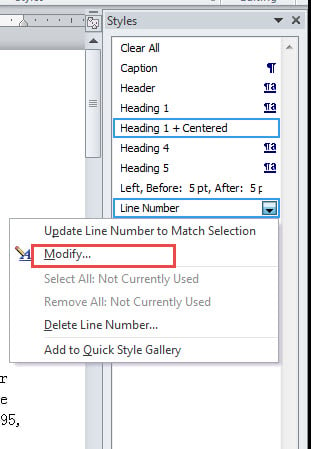
- Πατήστε “Alt+ Ctrl+ Shift+ S” για να ανοίξετε το παράθυρο “Styles”.
- Βρείτε το στυλ «Αριθμός γραμμής» και κάντε δεξί κλικ πάνω του.
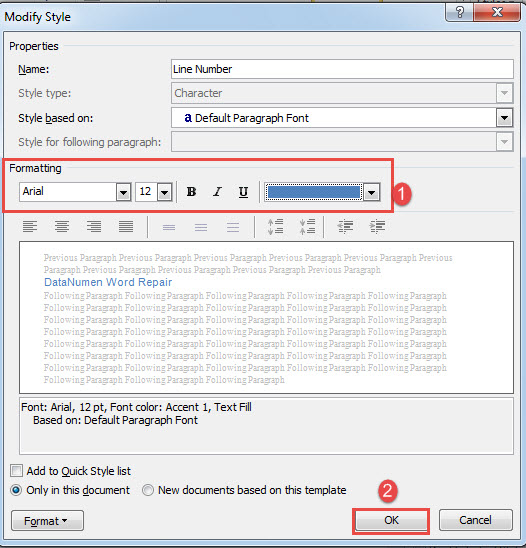
- Επιλέξτε "Τροποποίηση" για να ανοίξετε το πλαίσιο "Τροποποίηση στυλ".

- Ρυθμίστε τη μορφοποίηση εκεί και κάντε κλικ στο "OK".

Μπορείτε να δείτε το εφέ όπως παρακάτω: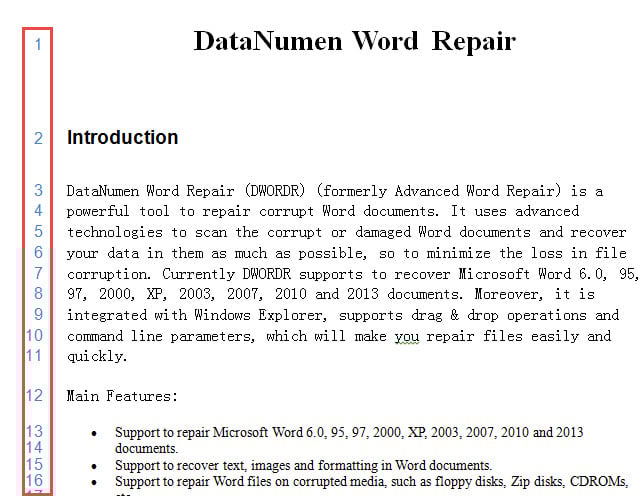
Συμβουλή 3: Αλλάξτε το στυλ "Κανονικό" για να αλλάξετε το στυλ των αριθμών γραμμής
Όπως αναφέρθηκε παραπάνω, οι αριθμοί γραμμών είναι στο προεπιλεγμένο στυλ παραγράφου. Επομένως, εάν θέλετε να μορφοποιήσετε τους αριθμούς γραμμών ώστε να ταιριάζουν με τα κείμενα των εγγράφων σας, μην αλλάξετε τα κείμενα των εγγράφων με επιλογές στην Κορδέλα. Αντίθετα, μεταβείτε στην τροποποίηση του στυλ "Κανονικό". Στη συνέχεια, θα βρείτε και αλλαγή στυλ αριθμού γραμμής.
- Χρησιμοποιήστε την ίδια συντόμευση στην συμβουλή 1 για να ανοίξετε το παράθυρο "Styles".
- Βρείτε και κάντε δεξί κλικ στο στυλ "Κανονικό".
- Επαναλάβετε τα βήματα 3 και 4 στην άκρη 1 επίσης.
Ωστόσο, υπάρχει μια οπισθοδρόμηση. Ο τύπος γραμματοσειράς και το μέγεθος των αριθμών γραμμών παραμένουν ίδια ως προεπιλογή. Αλλά το χρώμα του θα αλλάξει στο ίδιο με αυτό των κειμένων του εγγράφου.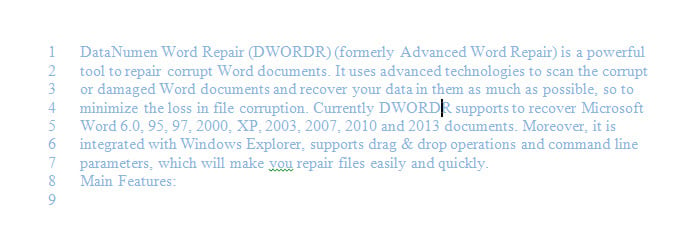
Συμβουλή 4: Εκτελέστε τη μακροεντολή του Word για να αλλάξετε το στυλ αριθμού γραμμής
- Αρχικά, πατήστε "Alt + F11" για να ενεργοποιήσετε το πρόγραμμα επεξεργασίας VBA.
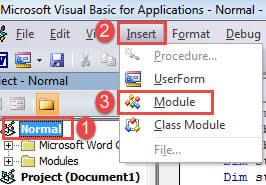
- Στη συνέχεια, κάντε κλικ στο "Κανονικό" έργο και στη συνέχεια στην καρτέλα "Εισαγωγή".
- Επιλέξτε "Module" στο μενού.

- Επόμενο διπλό κλικ για να ανοίξετε τη νέα λειτουργική μονάδα και να επικολλήσετε τη μακροεντολή εκεί:
Sub AlterLineNumberStyle()
  Dim objDoc As Document

  Set objDoc = ActiveDocument

  With objDoc.Styles("Line Number").Font
    .Name = "Arial"
    .Size = 12
    .ColorIndex = wdBlue
  End With
End Sub
- Τέλος, κάντε κλικ στο "Εκτέλεση".

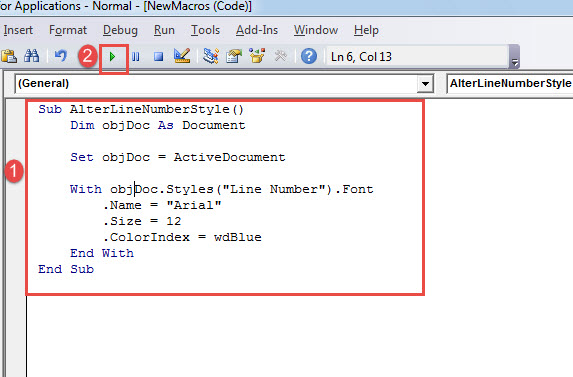
Αυτή η μακροεντολή ορίζει τους αριθμούς γραμμών στη γραμματοσειρά "Arial" στα 12 pt με μπλε χρώμα. Μπορείτε να αλλάξετε αυτές τις σταθερές όπως απαιτείται.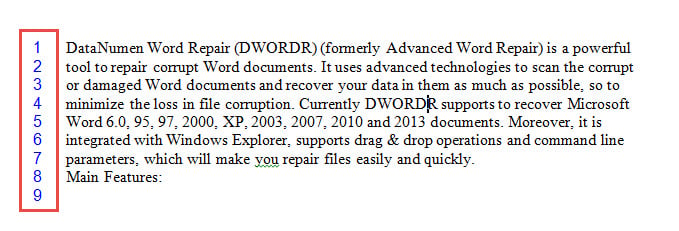
Συμβουλή 5: Τοποθετήστε τους αριθμούς γραμμής στο δεξί περιθώριο των κειμένων εγγράφων
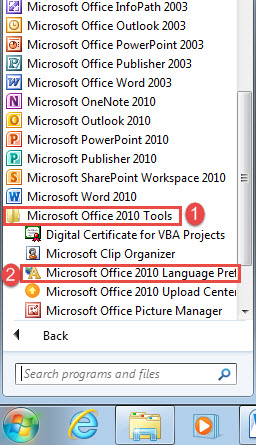
- Πρώτα απ 'όλα, κάντε κλικ στο "Έναρξη" και στη συνέχεια στο "Όλα τα προγράμματα".
- Δεύτερον, βρείτε και κάντε κλικ στο "Microsoft Office".
- Τρίτον, κάντε κλικ στο "Εργαλεία Microsoft Office 2010".
- Στη συνέχεια, κάντε κλικ στο "Microsoft Office 2010 Language Preferences" για να ανοίξετε το ίδιο παράθυρο διαλόγου bane.

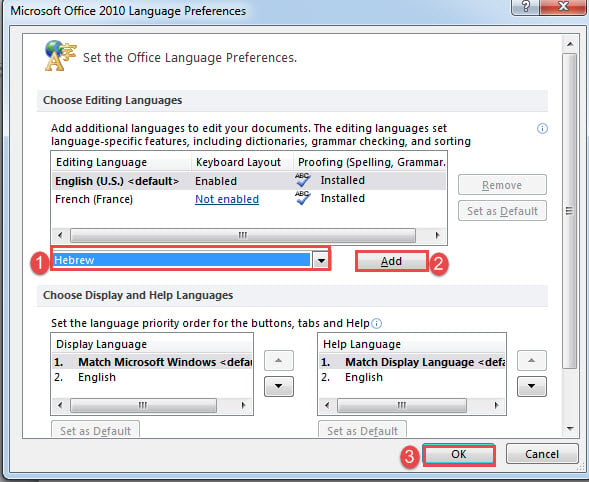
- Μεταβείτε για να κάνετε κλικ στο αναπτυσσόμενο κουμπί στο πεδίο "Προσθήκη πρόσθετων γλωσσών επεξεργασίας" στην ενότητα "Επιλογή γλωσσών επεξεργασίας".
- Επιλέξτε "Εβραϊκά".
- Στη συνέχεια, κάντε κλικ στο «Προσθήκη» και «ΟΚ».

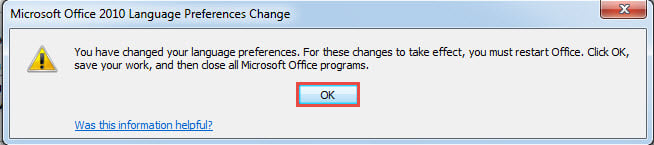
- Στη συνέχεια, κάντε κλικ στο "OK" για να εμφανιστεί το μήνυμα προειδοποίησης. Αποθηκεύστε την εργασία σας και επανεκκινήστε το Word.

- Τώρα κάντε κλικ στο κουμπί με το μικρό βέλος στο κάτω κάτω δεξιά μέρος στην ομάδα "Ρύθμιση σελίδας" στην καρτέλα "Διάταξη σελίδας".
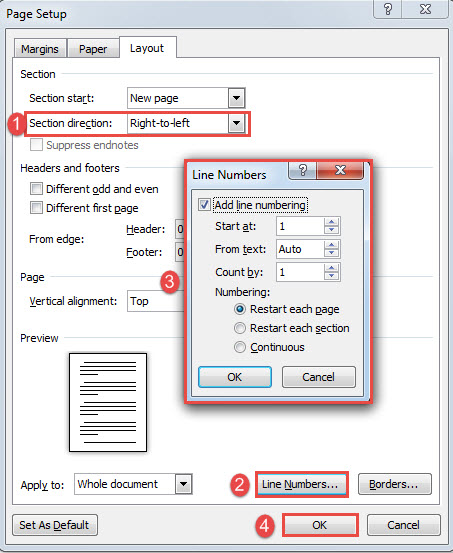
- Στο πλαίσιο διαλόγου "Ρύθμιση σελίδας", βεβαιωθείτε ότι η καρτέλα "Διάταξη" είναι ενεργοποιημένη. Επιλέξτε "Δεξιά προς Αριστερά" στο πεδίο "Κατεύθυνση ενότητας".
- Στη συνέχεια, κάντε κλικ στο κουμπί "Αριθμοί γραμμής" και ακολουθήστε τις οδηγίες στην συμβουλή 1 για να ορίσετε τις επιλογές αριθμού γραμμής και κάντε κλικ στο "OK" για να αποθηκεύσετε την αλλαγή.

Ελέγξτε το αποτέλεσμα ως εξής: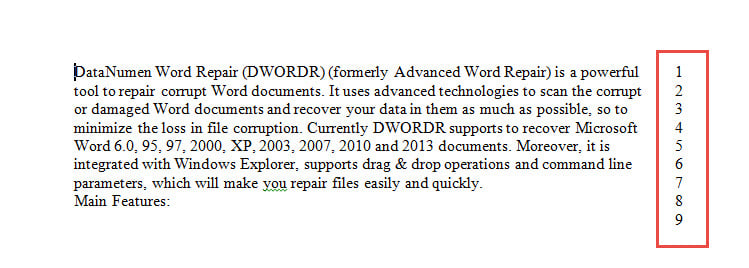
Συμβουλή 6: Αλλάξτε την απόσταση μεταξύ του αριθμού γραμμής και του κειμένου εγγράφου
Ωστόσο, δεν μπορούμε να αλλάξουμε την απόσταση μεταξύ του αριθμού γραμμής και του κειμένου απευθείας με την ενσωματωμένη εντολή στο Word. Έτσι θα ακολουθήσουμε τον μακροοικονομικό δρόμο.
Ακολουθήστε τα ίδια βήματα στην συμβουλή 4 για να εγκαταστήσετε και να εκτελέσετε μια μακροεντολή. Αυτή τη φορά χρησιμοποιήστε τους παρακάτω κωδικούς:
Sub ChangeLineNumberDistanceFromText()
  Dim objDoc As Document

  Set objDoc = ActiveDocument

  With objDoc.PageSetup.LineNumbering
    .Active = True
    .DistanceFromText = 30
  End With
End Sub
Δείτε το εφέ: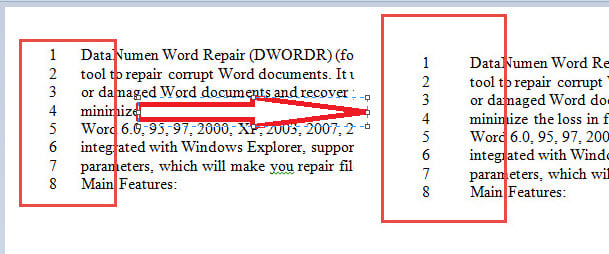
Τι να κάνετε μπροστά σε διεφθαρμένα έγγραφα
Εάν το Word σας σταματήσει να λειτουργεί χωρίς λόγο, ελέγξτε αμέσως τα έγγραφά σας. Υπάρχει μεγάλη πιθανότητα να καταστραφούν. Τότε χρειάζεστε ένα κατάλληλο εργαλείο για να ανάκτηση docx όσο το δυνατόν συντομότερα.
Εισαγωγή συγγραφέα:
Η Vera Chen είναι ειδικός ανάκτησης δεδομένων στο DataNumen, Inc., η οποία είναι ο παγκόσμιος ηγέτης στις τεχνολογίες ανάκτησης δεδομένων, συμπεριλαμβανομένων ανακτήστε το Excel και pdf επισκευή προϊόντων λογισμικού. Για περισσότερες πληροφορίες επισκεφθείτε www.datanumen.com