
Σε αυτό το άρθρο, θα θέλαμε να σας προσφέρουμε 5 τρόπους για να εισάγετε γρήγορα αλλαγές σελίδας στο έγγραφο του Word.
Κατά τη σύνταξη στο Word, το κείμενό σας ρέει στην επόμενη σελίδα καθώς πληκτρολογείτε. Στην πραγματικότητα, το Word έχει εισαγάγει μια αυτόματη αλλαγή σελίδας για να διαχωρίσει 2 σελίδες. Αυτό συμβαίνει μόνο όταν γεμίσει η πρώτη σελίδα. Αυτό το άρθρο θα σας δείξει πώς να εισαγάγετε μια μη αυτόματη αλλαγή σελίδας για να καρφιτσώσετε μπλοκ περιεχομένου σε διαφορετικές σελίδες. Εμποδίζει τη συγχώνευση κειμένων σε 2 σελίδες, ακόμα κι αν προσθέσετε ή διαγράψετε περιεχόμενο σε μία από αυτές. 
Μέθοδος 1: Εισαγάγετε την αλλαγή σελίδας με εντολή στην κορδέλα
- Αρχικά, τοποθετήστε τον δείκτη εισαγωγής στη θέση όπου γίνεται η αλλαγή σελίδας.
- Στη συνέχεια κάντε κλικ στο «Διάταξη σελίδας» στην Κορδέλα.
- Στη συνέχεια, κάντε κλικ στο «Διαλείμματα».
- Και επιλέξτε "Σελίδα" στην ενότητα "Διακοπές σελίδας".
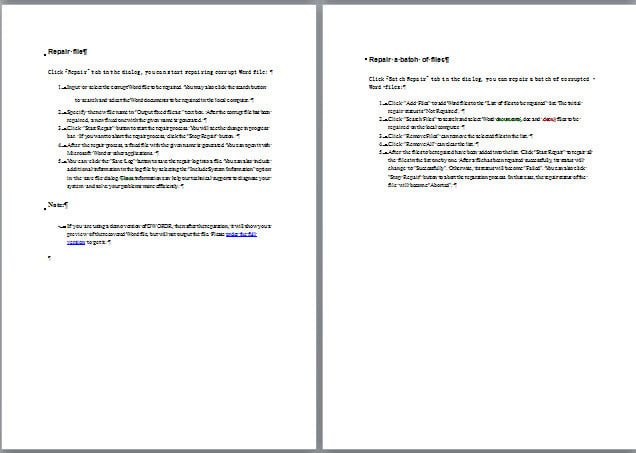
Μπορείτε να κάνετε κλικ στην εντολή "Εμφάνιση/Απόκρυψη" στην καρτέλα "Αρχική σελίδα" για να δείτε αλλαγή σελίδας. Ακολουθεί μια αλλαγή σελίδας που έχει εισαχθεί σε ένα έγγραφο: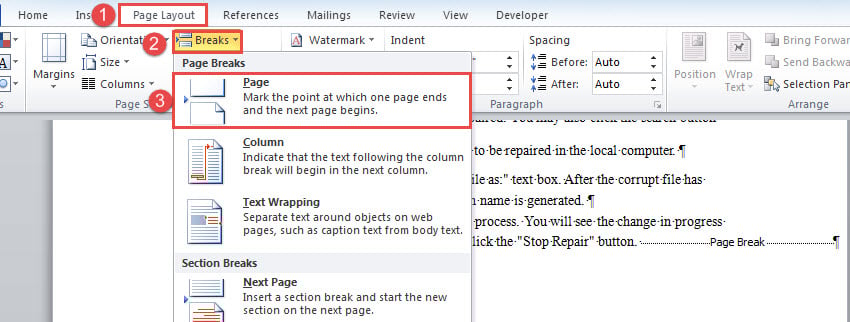
Μέθοδος 2: Εισαγωγή αλλαγής σελίδας με συντόμευση
- Ομοίως, τοποθετήστε σωστά τον κέρσορα.
- Στη συνέχεια, πατήστε "Ctrl+ Enter".
Μέθοδος 3: Εισαγωγή αλλαγής σελίδας πριν από μια ενότητα με συγκεκριμένο στυλ
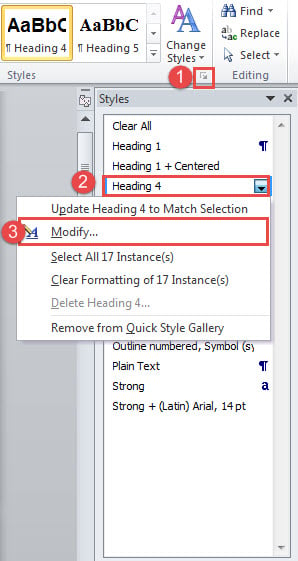
- Πρώτα απ 'όλα, κάντε κλικ στο κουμπί βέλους στην ομάδα "Στυλ" στην καρτέλα "Αρχική σελίδα".
- Στο παράθυρο "Στυλ" που ανοίγει, κάντε δεξί κλικ σε ένα στυλ.
- Στη συνέχεια, επιλέξτε "Τροποποίηση" στο μενού του.

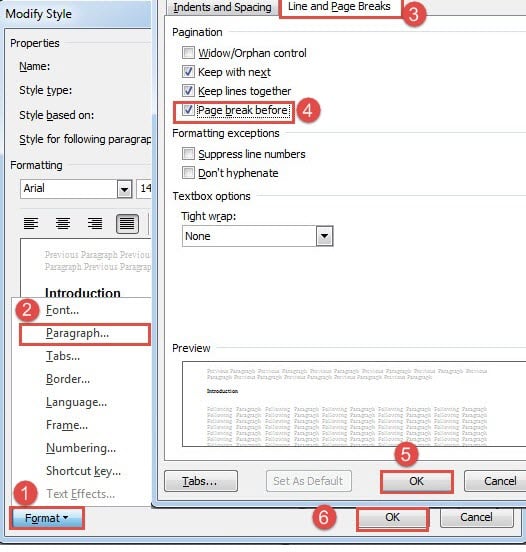
- Στο παράθυρο "Τροποποίηση στυλ", κάντε κλικ στην καρτέλα "Μορφοποίηση".
- Στη συνέχεια, κάντε κλικ στο "Παράγραφος" για να ανοίξετε το ίδιο όνομα.
- Στη συνέχεια, κάντε κλικ στην καρτέλα «Αλλαγές γραμμής και σελίδας».
- Επιλέξτε το πλαίσιο "Αλλαγή σελίδας πριν" και κάντε κλικ στο "OK".
- Τώρα επιστρέψτε στο "Modify Style" και κάντε κλικ στο "OK".


Μέθοδος 4: Εισαγάγετε μια αλλαγή σελίδας σε μια συγκεκριμένη σελίδα
Εάν έχετε ένα μεγάλο έγγραφο, μπορείτε να χρησιμοποιήσετε αυτήν την προσέγγιση για να εισαγάγετε γρήγορα μια αλλαγή σελίδας σε μια συγκεκριμένη σελίδα χωρίς να κάνετε κύλιση προς τα πάνω και προς τα κάτω για να φτάσετε στη στοχευμένη τοποθεσία.
- Πρώτα απ 'όλα, πατήστε "Alt + F11" για να καλέσετε τον επεξεργαστή VBA.
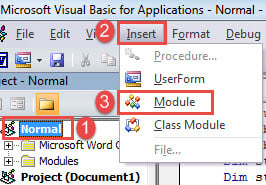
- Στη συνέχεια, κάντε κλικ στο έργο "Κανονικό" και κάντε κλικ στην καρτέλα "Εισαγωγή" στη γραμμή μενού.
- Στη συνέχεια, επιλέξτε "Ενότητα".

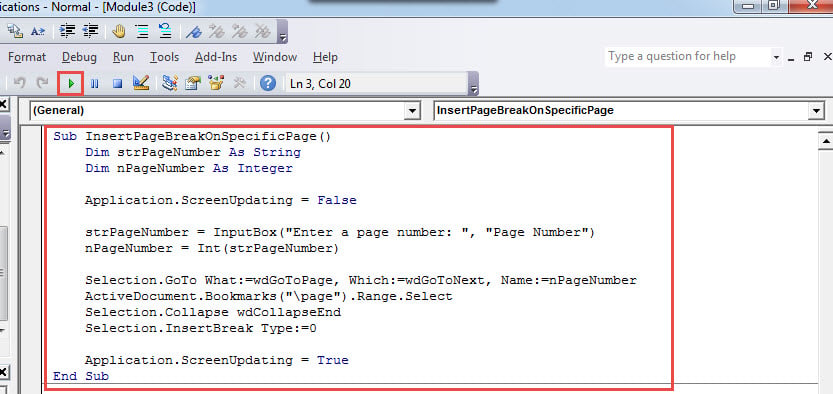
- Ανοίξτε τη νέα μονάδα κάνοντας διπλό κλικ και επικολλήστε τους παρακάτω κωδικούς εκεί:
Sub InsertPageBreakOnSpecificPage()
  Dim strPageNumber As String
  Dim nPageNumber As Integer

  Application.ScreenUpdating = False

  strPageNumber = InputBox("Enter a page number: ", "Page Number")
  nPageNumber = Int(strPageNumber)

  Selection.GoTo What:=wdGoToPage, Which:=wdGoToNext, Name:=nPageNumber
  ActiveDocument.Bookmarks("\page").Range.Select
  Selection.Collapse wdCollapseEnd
  Selection.InsertBreak Type:=wdPageBreak

  Application.ScreenUpdating = True
End Sub
- Τώρα κάντε κλικ στο κουμπί "Εκτέλεση" ή πατήστε "F5".

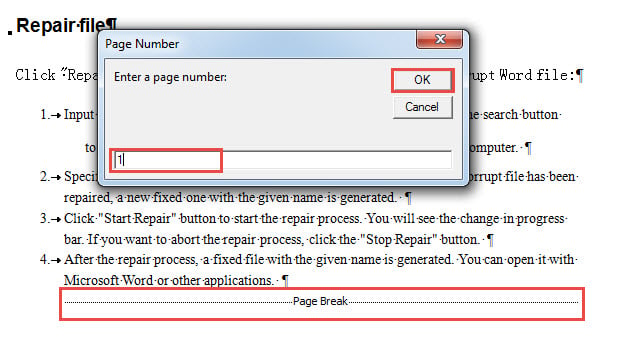
- Στο ανοιχτό πλαίσιο εισαγωγής, πληκτρολογήστε έναν αριθμό σελίδας και κάντε κλικ στο "OK" για να συνεχίσετε.

Μέθοδος 5: Εισαγωγή Διακοπής σελίδας σε κάθε σελίδα σε ένα έγγραφο
Σε περίπτωση που μόλις ολοκληρώσατε ένα βιβλίο και χρειάζεστε κάθε κομμάτι κειμένου ακριβώς στο σημείο που βρίσκεται, μπορείτε να χρησιμοποιήσετε αυτήν τη μέθοδο για να εισαγάγετε αλλαγή σελίδας σε κάθε σελίδα.
- Ακολουθήστε τα βήματα στη μέθοδο 4 για να εγκαταστήσετε και να εκτελέσετε μια μακροεντολή.
- Θυμηθείτε να αντικαταστήσετε τη μακροεντολή με αυτήν:
Sub InsertPageBreakOnEachPageInDoc()
  Dim objPageRange As Range
  Dim nTotalPageNumber As Integer
  Dim nPageNumber As Integer

  Application.ScreenUpdating = False

  nTotalPageNumber = ActiveDocument.ComputeStatistics(wdStatisticPages)

  For nPageNumber = nTotalPageNumber To 1 Step -1
    Set objPageRange = ActiveDocument.GoTo(wdGoToPage, wdGoToAbsolute, nPageNumber)
    objPageRange.InsertBreak WdBreakType.wdPageBreak
  Next nPageNumber

  Selection.HomeKey Unit:=wdStory
  Selection.TypeBackspace
  Selection.Delete

  Application.ScreenUpdating = True
End Sub
Ελαχιστοποιήστε τον αντίκτυπο της απώλειας δεδομένων
Όταν συμβαίνει απώλεια δεδομένων, μπορεί να μας φέρει πολλές ταλαιπωρίες. Και μερικές φορές η συνέπειά του είναι τόσο συντριπτική που μια επαγγελματική σταδιοδρομία μπορεί να μπει στη γραμμή. Επομένως, για να ελαχιστοποιηθεί η Βλάβη λέξεων, θα χρειαστείτε ένα ικανό εργαλείο τρίτου μέρους για να ανακτήσετε τα χαμένα δεδομένα.
Εισαγωγή συγγραφέα:
Η Vera Chen είναι ειδικός ανάκτησης δεδομένων στο DataNumen, Inc., η οποία είναι ο παγκόσμιος ηγέτης στις τεχνολογίες ανάκτησης δεδομένων, συμπεριλαμβανομένων επισκευή xlsx και pdf επισκευή προϊόντων λογισμικού. Για περισσότερες πληροφορίες επισκεφθείτε www.datanumen.com