
Για τους περισσότερους ανθρώπους, οι μονάδες flash USB χρησιμοποιούνται συνήθως για την αποθήκευση αρχείων που χρησιμοποιούνται συχνά. Επομένως, εάν η μονάδα flash USB παρουσιάσει ξαφνικά δυσλειτουργία, τι μπορείτε να κάνετε για να το διορθώσετε; Αυτό το άρθρο θα σας παρουσιάσει 5 αποτελεσματικές συμβουλές.
Σε σύγκριση με μια παραδοσιακή μονάδα σκληρού δίσκου, η μονάδα flash USB είναι ένα μικροσκοπικό είδος μέσου αποθήκευσης δεδομένων. Ως εκ τούτου, είναι πολύ πιο εύχρηστο και πιο εύκολο στη μεταφορά. Τις περισσότερες φορές, οι άνθρωποι συνηθίζουν να αποθηκεύουν τα συχνά χρησιμοποιούμενα αρχεία ή άλλα δεδομένα σε μια μονάδα flash USB. Σε μια τέτοια περίπτωση, εφόσον φέρουν τη μονάδα flash, θα μπορούν να έχουν πρόσβαση στα δεδομένα της μονάδας όποτε και οπουδήποτε.
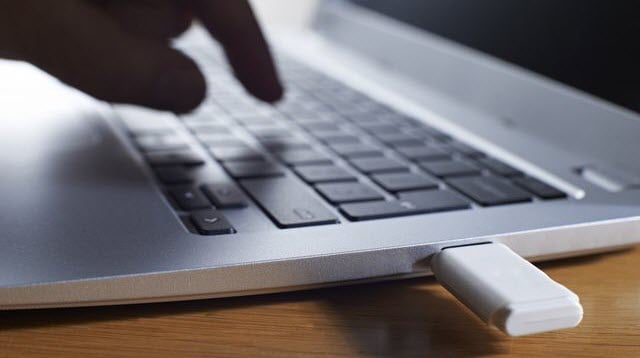
Παρόλο που η μονάδα flash USB μας παρέχει μεγάλη ευκολία, εξακολουθεί να μην μπορεί να μείνει απρόσβλητη από διαφθορά, αποτυχίες ή άλλα ζητήματα. Στη χειρότερη περίπτωση, ενδέχεται να υποστείτε απώλεια δεδομένων στη δυσλειτουργική μονάδα flash. Επομένως, είναι απαραίτητο να διατηρήσετε ένα άλλο αντίγραφο των δεδομένων της μονάδας flash σε άλλα μέσα. Σημαίνει αντίγραφα ασφαλείας δεδομένων. Για παράδειγμα, όταν η μονάδα flash USB που διαθέτετε είναι κατεστραμμένη, η οποία περιέχει ένα κρίσιμο αρχείο PST, εάν έχετε αντίγραφα ασφαλείας, μπορείτε εύκολα να ανακτήσετε το κατεστραμμένο PST δεδομένα απλά από τα αντίγραφα ασφαλείας. Αλλά αν δεν έχετε αντίγραφα ασφαλείας στο χέρι, δεν έχετε άλλη επιλογή από το να προσπαθήσετε όσο το δυνατόν καλύτερα για να επισκευάσετε μια τέτοια μονάδα flash USB. Εδώ είναι 5 κόλπα για την αναφορά σας.
Συμβουλή 1: Αντιμετωπίστε μια μονάδα flash USB που έχει υποστεί σωματική βλάβη
Το πιο περίπλοκο πρόβλημα που σχετίζεται με τη μονάδα flash USB είναι η φυσική ζημιά. Γενικά, ένα από τα πιο συνηθισμένα προβλήματα είναι η αποσύνδεση της υποδοχής της μονάδας flash USB. Σε αυτήν την περίπτωση, ο μόνος τρόπος είναι να κολλήσετε ξανά τη σύνδεση. Για να είμαστε ειλικρινείς, αυτό είναι εντελώς ανέφικτο για τους περισσότερους χρήστες που δεν είναι εξοικειωμένοι με τα συγκεκριμένα βήματα. Απαιτεί να επικοινωνήσετε με επαγγελματίες. Πριν επικοινωνήσετε με ειδικούς, πρέπει να κάνετε τα εξής:
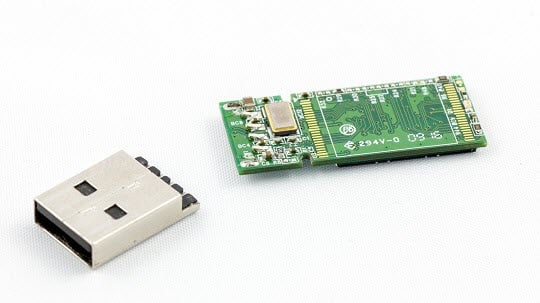
- Αρχικά, αποφύγετε να αγγίξετε τυχόν εκτεθειμένα μέρη της μονάδας flash USB.
- Δεύτερον, εάν το θύμα είναι πλακέτα τυπωμένου κυκλώματος, μην αγγίζετε τα τσιπ ή άλλες συνδέσεις στην πλακέτα τυπωμένου κυκλώματος.
- Τρίτον, καλύτερα να αποθηκεύσετε τη μονάδα flash σε μια αντιστατική σακούλα.
- Τέταρτον, μην εκκινείτε ποτέ κανένα λογισμικό ανάκτησης DIY σε αυτό.
Εάν η δυσλειτουργική μονάδα flash USB αντιμετωπίζει πραγματικά λογικά προβλήματα, μπορείτε να χρησιμοποιήσετε τα ακόλουθα μέσα για να επιχειρήσετε μια επισκευή μόνοι σας.
Συμβουλή 2: Σάρωση και διόρθωση σφαλμάτων σε μονάδες USB Flash στα Windows
Ευτυχώς, τα Windows είναι γεμάτα με μια ενσωματωμένη δυνατότητα που μπορεί να σαρώσει και να διορθώσει τα λογικά σφάλματα. Επομένως, εάν ο υπολογιστής σας λειτουργεί με λειτουργικό σύστημα Windows, μπορείτε να δοκιμάσετε αυτό το εργαλείο εισερχομένων.
- Αρχικά, συνδέστε τη μονάδα flash USB στον υπολογιστή σας
- Στη συνέχεια, αποκτήστε πρόσβαση στη λίστα δίσκων.
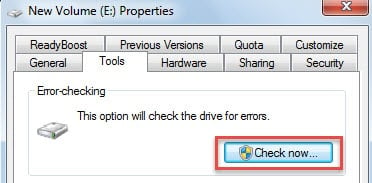
- Και αργότερα κάντε δεξί κλικ στη μονάδα flash USB και επιλέξτε "Ιδιότητες" από το μενού περιβάλλοντος.
- Στη συνέχεια, στο νέο αναδυόμενο παράθυρο διαλόγου, μεταβείτε στην καρτέλα "Εργαλεία".
- Στη συνέχεια, κάντε κλικ στο κουμπί "Έλεγχος τώρα".
- Στο παρακάτω μικρό παράθυρο διαλόγου, ενεργοποιήστε τις δύο επιλογές – «Αυτόματη διόρθωση σφαλμάτων συστήματος αρχείων» και «Σάρωση και προσπάθεια ανάκτησης κατεστραμμένων τομέων».
- Μετά από αυτό, κάντε κλικ στο κουμπί "Έναρξη".
- Τέλος, απλώς περιμένετε το εργαλείο να ολοκληρώσει τη σάρωση και τη διόρθωση.
Συμβουλή 3: Εκτελέστε το CHKDSK των Windows μέσω της γραμμής εντολών
Εκτός από την Συμβουλή 2, στην πραγματικότητα, μπορείτε να αποκτήσετε πρόσβαση στην ενσωματωμένη λειτουργία "check disk" με άλλο μέσο. Ακολουθήστε τα παρακάτω βήματα:
- Για να ξεκινήσετε, τοποθετήστε τη μονάδα USB flash.
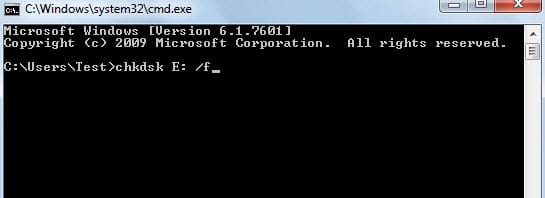
- Στη συνέχεια, αναζητήστε "cmd" στο μενού "Έναρξη" των Windows.
- Στη συνέχεια, πατήστε το πλήκτρο «Enter» για πρόσβαση στη γραμμή εντολών.
- Στη συνέχεια, στο αναδυόμενο παράθυρο, πληκτρολογήστε "chkdsk γράμμα μονάδας flash: /f", όπως "chkdsk E: /f".
- Μετά από αυτό, πατήστε ξανά το κουμπί "Enter".
- Αργότερα, τα Windows θα ξεκινήσουν τη σάρωση και θα προσπαθήσουν να διορθώσουν τα λογικά σφάλματα.
- Τελικά, εάν λάβετε ένα μήνυμα - ""Τα Windows έχουν κάνει διορθώσεις στο σύστημα αρχείων", η μονάδα flash USB έχει επιδιορθωθεί με επιτυχία. Εάν όχι, μπορεί να σας ζητηθεί να αναζητήσετε άλλες μεθόδους.
Συμβουλή 4: Διαμορφώστε ξανά τη μονάδα flash USB
Αν υποθέσουμε ότι δεν δίνετε μεγάλη σημασία στα εσωτερικά αρχεία στη μονάδα flash USB και απλά ελπίζετε να επαναφέρετε τη μονάδα για να λειτουργεί κανονικά, μπορείτε να δοκιμάσετε να διαμορφώσετε ξανά τη μονάδα δίσκου.
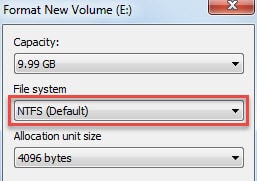
- Για αρχή, όπως και με τη Συμβουλή 3, συνδέστε τη μονάδα δίσκου και αποκτήστε πρόσβαση στη λίστα μονάδων δίσκου.
- Στη συνέχεια, κάντε δεξί κλικ στη μονάδα flash USB και επιλέξτε «Μορφοποίηση».
- Στο επόμενο παράθυρο διαλόγου, επιλέξτε πρώτα να διαμορφώσετε τη μονάδα δίσκου με NTFS.
- Μετά από αυτό, διαμορφώστε ξανά τη μονάδα δίσκου με FAT32.
- Τέλος, θα πρέπει να αφαιρέσετε με ασφάλεια τη μονάδα και στη συνέχεια να την συνδέσετε ξανά για να ελέγξετε τα αποτελέσματα.
Συμβουλή 5: Ελέγξτε τη θύρα USB του υπολογιστή σας
Σε περίπτωση που η μονάδα flash USB δεν μπορεί να αναγνωριστεί εντελώς από τον υπολογιστή σας, υπάρχουν πιθανότητες να συμβεί κάτι λάθος στη θύρα USB του υπολογιστή σας, αντί για την ίδια τη μονάδα flash USB. Κάτω από αυτήν την περίπτωση, θα πρέπει να ελέγξετε προσεκτικά τη θύρα USB του υπολογιστή σας.
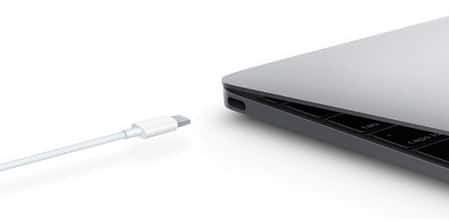
- Στην αρχή, μπορείτε να αποσυνδέσετε τη μονάδα flash USB.
- Στη συνέχεια, επανεκκινήστε τον υπολογιστή σας και συνδέστε ξανά τη μονάδα δίσκου.
- Εάν εξακολουθεί να μην λειτουργεί, πρέπει να τοποθετήσετε τη μονάδα δίσκου σε άλλον υπολογιστή.
Σημείωση: Εάν ο υπολογιστής σας διαθέτει πολλές θύρες USB, μπορείτε αρχικά να δοκιμάσετε άλλες.
- Εάν τα προβλήματα επιμείνουν, είναι πιθανό να ευθύνεται η ίδια η μονάδα δίσκου. Τώρα η τελευταία σας λύση είναι να ζητήσετε βοήθεια από επαγγελματίες.
Εισαγωγή συγγραφέα:
Η Shirley Zhang είναι ειδικός ανάκτησης δεδομένων στο DataNumen, Inc., η οποία είναι ο παγκόσμιος ηγέτης στις τεχνολογίες ανάκτησης δεδομένων, συμπεριλαμβανομένων κατεστραμμένο sql και προϊόντα λογισμικού επισκευής προοπτικών. Για περισσότερες πληροφορίες επισκεφθείτε www.datanumen.com