
Στο επόμενο άρθρο, θα επικεντρωθούμε στην παρουσίαση 5 έξυπνων τρόπων για τη σύνδεση ενός εγγράφου Word με το άλλο.
Υπάρχουν πολλές φορές που πρέπει να συνδέσουμε δύο ή περισσότερα σχετικά έγγραφα, επομένως μια ενημέρωση στο αρχείο προέλευσης μπορεί επίσης να ανανεώσει το κείμενο που επικολλήθηκε σε άλλο. Μιλώντας για αυτό, το Word παρέχει πολλές διαφορετικές λύσεις. Ας ρίξουμε μια ματιά για να μάθουμε περισσότερες λεπτομέρειες.
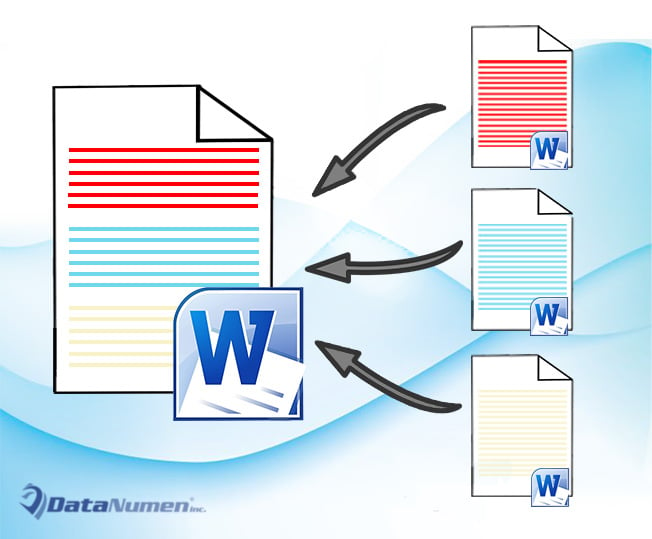
Μέθοδος 1: Χρησιμοποιήστε την επιλογή "Επικόλληση συνδέσμου"
- Πρώτον, αντιγράψτε ένα εύρος κειμένου ή ολόκληρο το έγγραφο προέλευσης.
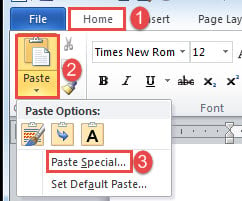
- Στη συνέχεια, τοποθετήστε σωστά το δείκτη εισαγωγής και κάντε κλικ στο "Επικόλληση" στην καρτέλα "Αρχική σελίδα".
- Στη συνέχεια, επιλέξτε "Επικόλληση ειδικού" για να ανοίξετε το ίδιο παράθυρο διαλόγου ονόματος.

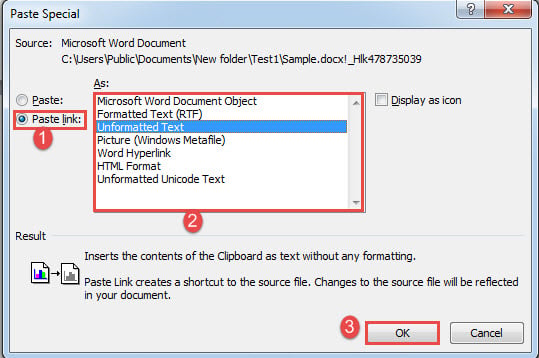
- Στο πλαίσιο "Ειδική επικόλληση", επιλέξτε "Επικόλληση συνδέσμου".
- Και κάντε κλικ για να επιλέξετε έναν τύπο συνδέσμου, όπως "Μορφοποιημένο κείμενο" ή "Μη μορφοποιημένο κείμενο".
- Τέλος, κάντε κλικ στο "OK".

Οποιαδήποτε αλλαγή γίνεται στο κείμενο προέλευσης θα πρέπει να αντικατοπτρίζεται στο νέο έγγραφο εάν ενημερώσετε τον σύνδεσμο με δεξί κλικ και επιλέγοντας "Ενημέρωση συνδέσμου".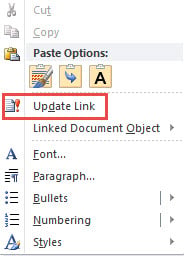
Μέθοδος 2: Εισαγωγή αντικειμένου
- Αρχικά, κάντε κλικ στην καρτέλα «Εισαγωγή» και μετά κάντε κλικ στο «Αντικείμενο» στην ομάδα «Κείμενο».

- Στη συνέχεια, ανοίξτε το πλαίσιο "Αντικείμενο", κάντε κλικ πρώτα στην καρτέλα "Δημιουργία από αρχείο".
- Στη συνέχεια, κάντε κλικ στο «Αναζήτηση» για να επιλέξετε ένα αρχείο.
- Και επιλέξτε το πλαίσιο "Σύνδεση με αρχείο".
- Τέλος, κάντε κλικ στο "OK".


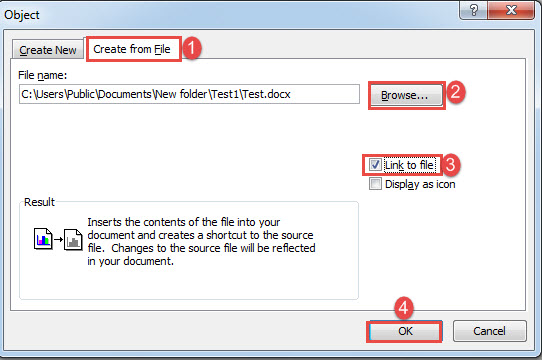
Σημειώστε ότι θα εισαγάγετε ολόκληρο το έγγραφο στη νέα θέση. Μπορείτε να χρησιμοποιήσετε τον ίδιο τρόπο στη μέθοδο 1 για να ενημερώσετε τον σύνδεσμο.
Μέθοδος 3: Δημιουργήστε ένα κύριο έγγραφο που συνδέεται με το δευτερεύον έγγραφο
Είναι επίσης μια καλή επιλογή να δημιουργήσετε ένα κύριο έγγραφο που συνδέεται με δευτερεύον έγγραφο για τη σύνδεση των δύο αρχείων. Έχουμε ένα προηγούμενο άρθρο που εξηγεί κάθε λεπτομερές βήμα. Μπορείτε να ανατρέξετε σε αυτόν τον σύνδεσμο: Πώς να δημιουργήσετε ένα κύριο έγγραφο που συνδέεται με πολλά δευτερεύοντα έγγραφα στο Word σας
Μέθοδος 4: Υπερσύνδεση σελιδοδείκτη από το έγγραφο προέλευσης
- Πρώτα και κύρια, δημιουργήστε έναν σελιδοδείκτη για ένα μπλοκ κειμένων στο έγγραφο προέλευσης.
- Στη συνέχεια, σε ένα νέο έγγραφο, τοποθετήστε το δείκτη εισαγωγής σε μια σωστή θέση. Κάντε κλικ στην καρτέλα "Εισαγωγή" και επιλέξτε "Υπερσύνδεση".

- Βάλτε τον κέρσορα στο πλαίσιο κειμένου "Διεύθυνση" και κάντε κλικ στην καρτέλα "Αναζήτηση για αρχείο" για να επιλέξετε το αρχείο που περιέχει τα κείμενα που χρειάζεστε.
- Στη συνέχεια κάντε κλικ στην καρτέλα "Bookmark" για να ανοίξετε το πλαίσιο "Select Place in Document".
- Επιλέξτε τον σελιδοδείκτη που μόλις δημιουργήσατε και κάντε κλικ στο "OK" και στα δύο κουτιά ανοιχτά.

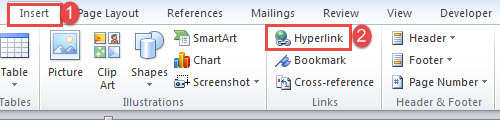
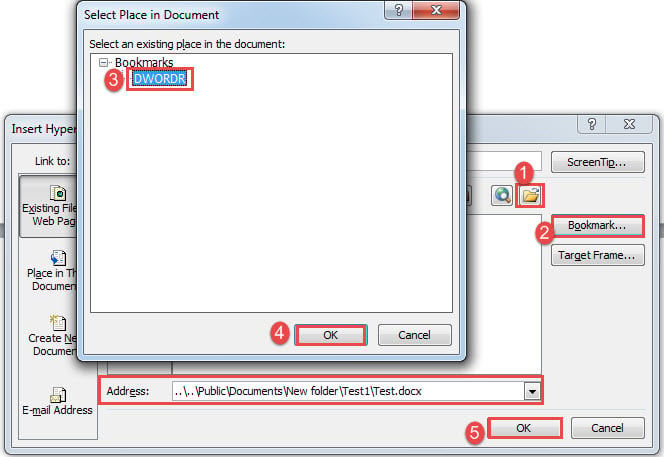
Θα λάβετε έναν υπερσύνδεσμο ως εξής:
Μπορείτε να επισκεφθείτε το έγγραφο προέλευσης μέσω του "Ctrl + Click".
Μέθοδος 5: Χρησιμοποιήστε το πεδίο "IncludeText"
- Κάντε κλικ στην καρτέλα "Εισαγωγή" πρώτα και στη συνέχεια "Γρήγορα ανταλλακτικά".
- Στη συνέχεια, επιλέξτε "Πεδίο" στο αναπτυσσόμενο μενού.

- Στο πλαίσιο διαλόγου "Πεδίο", επιλέξτε "Σύνδεσμοι και αναφορές" για τις "Κατηγορίες".
- Στη συνέχεια επιλέξτε το πεδίο "IncludeText".
- Εισαγάγετε το όνομα αρχείου του εγγράφου προέλευσης.
- Τέλος, κάντε κλικ στο "OK".

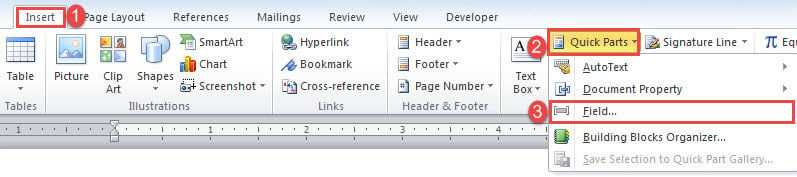
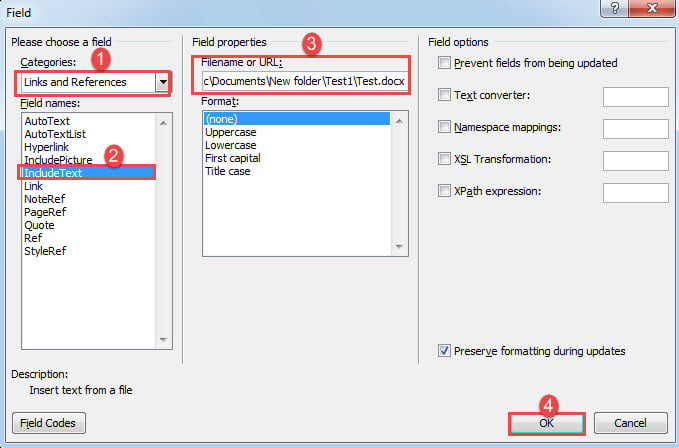
Όλα τα κείμενα του αρχείου προέλευσης θα είναι πλέον ορατά στο νέο έγγραφο. Για να ενημερώσετε το πεδίο, μπορείτε να κάνετε κλικ σε αυτό και να πατήσετε "F9".
Αντιμετωπίστε κατεστραμμένα έγγραφα Word
Μόλις καταλήξουμε με ένα κατεστραμμένο έγγραφο, σίγουρα δεν θα το απορρίψουμε αμέσως. Αντίθετα, θα πρέπει να προσπαθήσουμε να επαναφέρουμε στη ζωή ένα νεκρό αρχείο. Ένας από τους πιο σημαντικούς τρόπους αντιμετώπισης doc διαφθορά είναι να αποκτήσετε ένα προηγμένο εργαλείο ανάκτησης το συντομότερο δυνατό.
Εισαγωγή συγγραφέα:
Η Vera Chen είναι ειδικός ανάκτησης δεδομένων στο DataNumen, Inc., η οποία είναι ο παγκόσμιος ηγέτης στις τεχνολογίες ανάκτησης δεδομένων, συμπεριλαμβανομένων Ανάκτηση του Excel και pdf επισκευή προϊόντων λογισμικού. Για περισσότερες πληροφορίες επισκεφθείτε www.datanumen.com