
Σε αυτό το άρθρο, θα θέλαμε να σας παρουσιάσουμε 5 διαφορετικούς πρακτικούς τρόπους για να ακολουθήσετε έναν υπερσύνδεσμο στο έγγραφο του Word.
Μιλώντας για το άνοιγμα μιας υπερσύνδεσης στο έγγραφο του Word, ίσως όλοι γνωρίζουν περισσότερους από έναν τρόπους για να κάνουν αυτήν την εργασία. Αληθής. Δεν είναι περίπλοκο να ακολουθείτε τον υπερσύνδεσμο που σας συνδέει με μια ιστοσελίδα. Σήμερα, συλλέγουμε 5 χρήσιμους τρόπους για να διαλέξετε. Σε τελική ανάλυση, δεν μας κάνει κακό να ξέρουμε περισσότερα.
Υπάρχουν 2 περιπτώσεις στο επερχόμενο περιεχόμενο με διαφορετική εστίαση.
Περίπτωση 1: Ακολουθήστε τη συμβουλή της οθόνης
Καταρχάς, ο πιο συνηθισμένος παραδοσιακός τρόπος για να ανοίξετε έναν υπερσύνδεσμο είναι να ακολουθήσετε τις οδηγίες της οθόνης, οι οποίες από προεπιλογή σας λένε να κάνετε "Ctrl+Κλικ".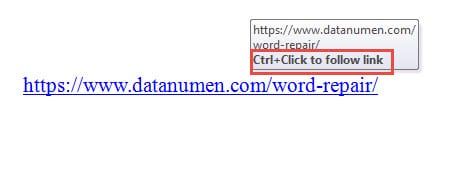
Περίπτωση 2: Ανοίξτε τον υπερσύνδεσμο χωρίς να πατήσετε "Ctrl"
Σε περίπτωση που δεν θέλετε να πατήσετε "Ctrl" κατά το άνοιγμα του συνδέσμου, ακολουθούν 4 τρόποι με τους οποίους μπορείτε να καταφύγετε.
Μέθοδος 1: Άνοιγμα υπερσύνδεσης στο μενού με βάση τα συμφραζόμενα
- Πρώτον, κάντε δεξί κλικ σε έναν υπερσύνδεσμο που θέλετε να ανοίξετε.
- Στη συνέχεια, επιλέξτε "Άνοιγμα υπερσύνδεσης" στο μενού με βάση τα συμφραζόμενα.

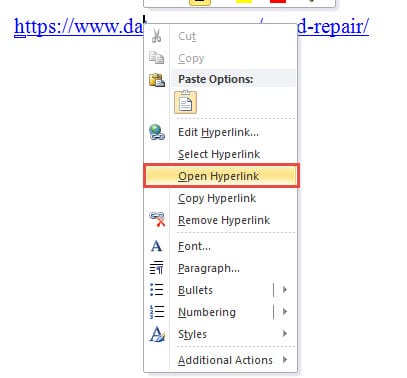
Στη συνέχεια θα σας οδηγήσει στην ιστοσελίδα με την οποία συνδέεται.
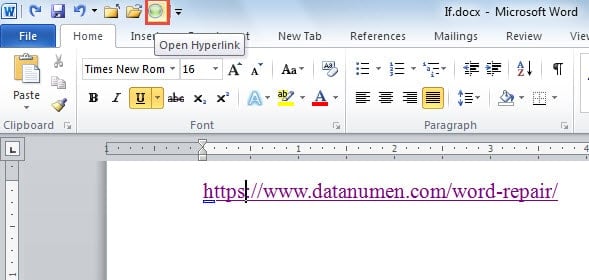
Μέθοδος 2: Προσθήκη "Άνοιγμα υπερσύνδεσης" στη "Γραμμή εργαλείων γρήγορης πρόσβασης"
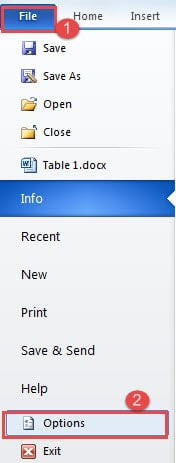
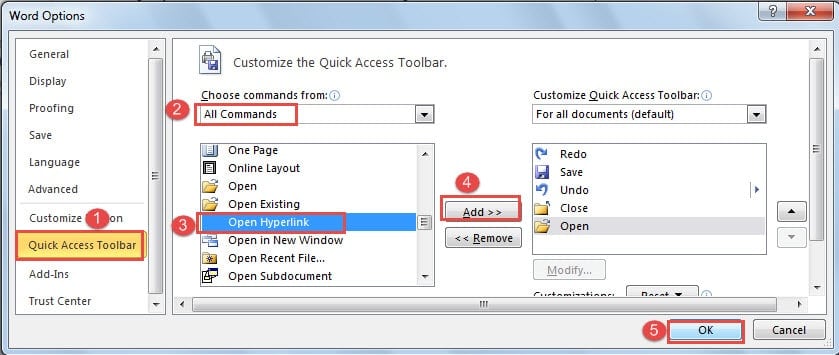
- Για να ξεκινήσετε, κάντε κλικ στην καρτέλα "Αρχείο" και στη συνέχεια στις "Επιλογές" για να ενεργοποιήσετε το παράθυρο διαλόγου "Επιλογές Word".

- Στη συνέχεια, κάντε κλικ στο "Γραμμή εργαλείων γρήγορης πρόσβασης".
- Στη συνέχεια, επιλέξτε "Όλες οι εντολές".
- Βρείτε και επιλέξτε την εντολή "Άνοιγμα υπερσύνδεσης".
- Στη συνέχεια, κάντε κλικ στο κουμπί "Προσθήκη".
- Στη συνέχεια κάντε κλικ στο "OK" για να αποθηκεύσετε την αλλαγή.

- Τώρα κάντε κλικ για να τοποθετήσετε τον κέρσορα μέσα στον υπερσύνδεσμο και κάντε κλικ στην εντολή "Άνοιγμα υπερσύνδεσης".

Μέθοδος 3: Εκτέλεση μακροεντολής
- Πρώτα και κύρια, τοποθετήστε τον κέρσορα μέσα στον υπερσύνδεσμο.
- Κάντε κλικ στην καρτέλα "Προγραμματιστής".
- Στη συνέχεια, κάντε κλικ στο "Visual Basic" για να ανοίξετε το πρόγραμμα επεξεργασίας VBA.

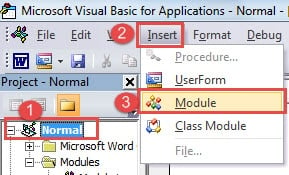
- Στη συνέχεια κάντε κλικ στο "Normal" και "Insert" με τη σειρά.
- Και επιλέξτε "Module" στη λίστα.

- Στη συνέχεια, κάντε διπλό κλικ στη νέα ενότητα για να αναδείξετε τον χώρο κωδικοποίησης.
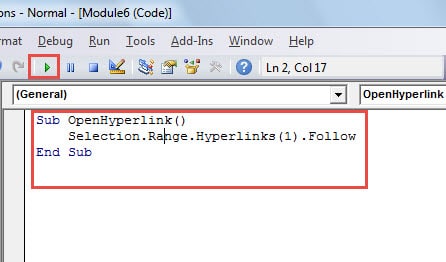
- Επικολλήστε τους ακόλουθους κωδικούς εκεί:

Sub OpenHyperlink()
  Selection.Range.Hyperlinks(1).Follow
End Sub
- Στη συνέχεια, κάντε κλικ στο κουμπί "Εκτέλεση".

Για μελλοντική χρήση, μπορείτε να αντιστοιχίσετε τη μακροεντολή σε ένα κουμπί στην Κορδέλα σας. Συγκεκριμένα βήματα βρίσκονται σε αυτό το άρθρο: Πώς να αφαιρέσετε τη μορφοποίηση των επικολλημένων κειμένων με μακροεντολή και VBA στο Word σας
Μέθοδος 4: Άνοιγμα με ένα κλικ
Στην περίπτωση 1, αναφέραμε ότι ο προεπιλεγμένος τρόπος για να ανοίξετε έναν υπερσύνδεσμο στο Word είναι να πατήσετε "Ctrl" και να κάνετε κλικ σε αυτό. Τώρα έχετε την επιλογή να αλλάξετε την προεπιλεγμένη ρύθμιση και να ανοίξετε τον σύνδεσμο με ένα μόνο κλικ.
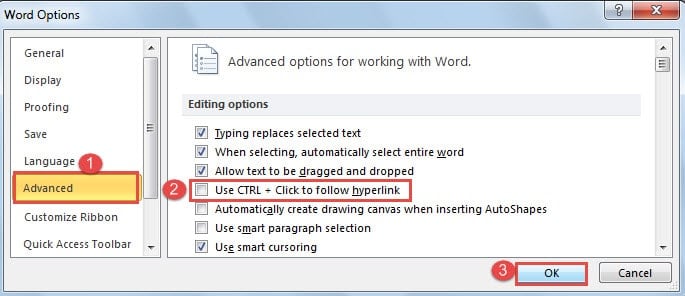
- Πρώτα απ 'όλα, ανοίξτε το παράθυρο διαλόγου "Επιλογές λέξεων" χρησιμοποιώντας τις οδηγίες στη μέθοδο 2.
- Αυτή τη φορά κάντε κλικ στην επιλογή "Για προχωρημένους".
- Στη συνέχεια, στο δεξιό τμήμα του παραθύρου, μεταβείτε στο τμήμα "Επιλογές επεξεργασίας" και καταργήστε την επιλογή του πλαισίου "Χρήση CTRL + Κάντε κλικ για παρακολούθηση υπερσύνδεσης".
- Τέλος, κάντε κλικ στο "OK".

Τώρα μετακινήστε τον κέρσορα πάνω από τον υπερσύνδεσμο και θα δείτε τις αλλαγές στην άκρη της οθόνης.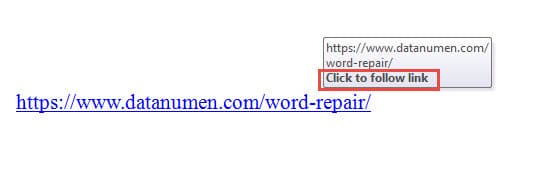
Αντιμετωπίστε τη διαφθορά εγγράφων
Το Word δεν είναι ένα αλάνθαστο προϊόν. Επομένως, μόλις καταρρεύσει, τα αρχεία σας είναι επίσης στη γραμμή. Τις περισσότερες φορές, αποδεικνύεται σπασμένος. Είναι η στιγμή που θα χρειαστείτε έναν επαγγελματία Βοηθητικό πρόγραμμα επισκευής αρχείων Word. Ένα τέτοιο πρόγραμμα θα σας βοηθήσει να αποθηκεύσετε αρχεία στο μέγιστο.
Εισαγωγή συγγραφέα:
Η Vera Chen είναι ειδικός ανάκτησης δεδομένων στο DataNumen, Inc., η οποία είναι ο παγκόσμιος ηγέτης στις τεχνολογίες ανάκτησης δεδομένων, συμπεριλαμβανομένων κατεστραμμένο εργαλείο επισκευής Excel xls και pdf επισκευή προϊόντων λογισμικού. Για περισσότερες πληροφορίες επισκεφθείτε www.datanumen.com