
Στο σημερινό άρθρο, είμαστε πρόθυμοι να σας παρουσιάσουμε 5 εύκολους και αποτελεσματικούς τρόπους για να αποκρύψετε εμπιστευτικά κείμενα στο έγγραφο του Word.
Τώρα και μετά, ένα έγγραφο μπορεί να αποτελείται από ορισμένα διαβαθμισμένα περιεχόμενα, όπως πληροφορίες πελάτη. Σίγουρα δεν είναι καλή ιδέα να τα εκθέσουμε σε όλους. Επομένως, πρέπει να είναι η πρωταρχική μας μέριμνα για τη σωστή διαχείριση τους. Και μιλώντας για αυτό, να τα κάνετε αόρατα θα μπορούσε να είναι μια ωραία επιλογή.
Μέθοδος 1: Μορφή ως κρυφά κείμενα
Καταρχάς, υπάρχει ο πιο συχνά χρησιμοποιούμενος τρόπος, που είναι η απόκρυψη κειμένων. Για λεπτομερείς οδηγίες, μπορείτε να διαβάσετε αυτήν τη σελίδα: Πώς να αποκρύψετε επιλεγμένα κείμενα στο Word σας
Μέθοδος 2: Αλλαγή χρώματος γραμματοσειράς
Πιστεύουμε ότι μπορείτε εύκολα να καταλάβετε αυτήν τη μέθοδο.
- Αρχικά, επιλέξτε τα κείμενά σας.
- Στη συνέχεια, πατήστε "Ctrl + D" για να ανοίξετε το παράθυρο διαλόγου "Γραμματοσειρά".
- Στη συνέχεια, κάντε κλικ στο ανάποδο τρίγωνο κουμπί για να επιλέξετε ένα χρώμα γραμματοσειράς ίδιο με αυτό του φόντου της σελίδας.
- Τέλος, κάντε κλικ στο "OK".
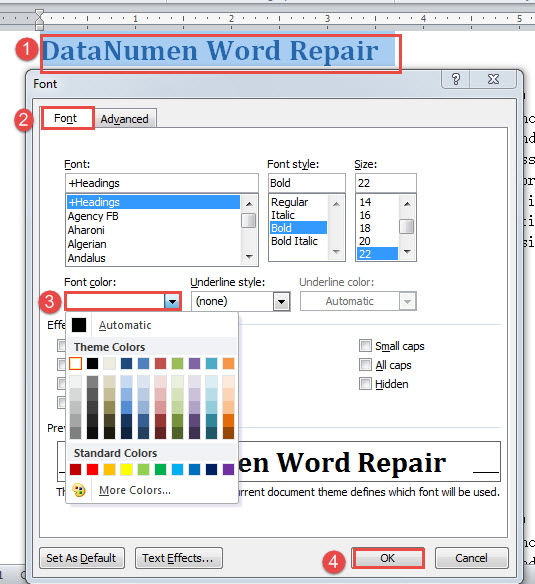
Εκτός αυτού, υπάρχει ένας άλλος παρόμοιος τρόπος που είναι να τροποποιήσετε τη διαφάνεια της συμπλήρωσης κειμένου.
- Επαναλάβετε τα πρώτα 2 βήματα παραπάνω.
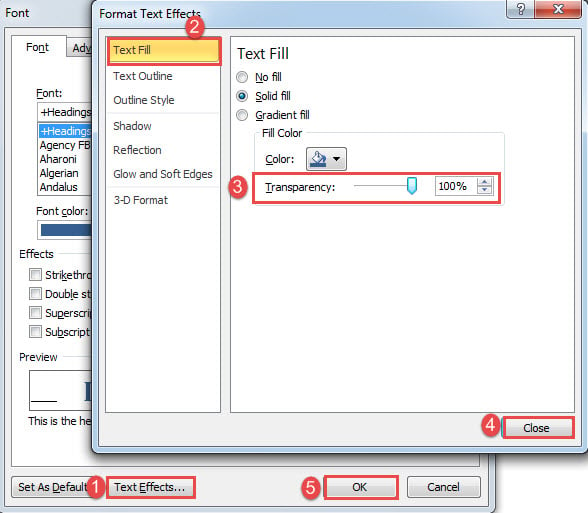
- Στη συνέχεια, κάντε κλικ στην καρτέλα "Εφέ κειμένου" στο κάτω μέρος του πλαισίου διαλόγου "Γραμματοσειρά".
- Στο πλαίσιο "Μορφοποίηση εφέ κειμένου", κάντε κλικ στο "Συμπλήρωση κειμένου" στην αριστερή στήλη.
- Στη συνέχεια αλλάξτε το ποσοστό διαφάνειας σε 100.
- Τέλος, κλείστε το πλαίσιο και κάντε κλικ στο "OK" στο πλαίσιο "Γραμματοσειρά".

Μέθοδος 3: Alter Font Face
- Πρώτα απ 'όλα, επιλέξτε κείμενα.
- Στη συνέχεια, κάντε κλικ στην καρτέλα "Αρχική σελίδα".
- Στη συνέχεια κάντε κλικ στο κουμπί πίσω από το πλαίσιο κειμένου "Γραμματοσειρά" και επιλέξτε είτε "Webdings"Ή"Wingdings".

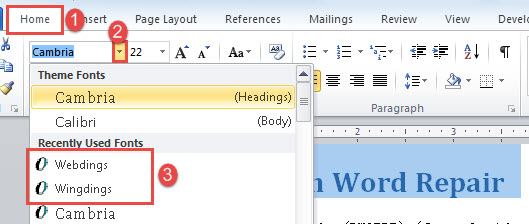
Θα δείτε ότι όλα τα επιλεγμένα κείμενα μετατρέπονται σε σύμβολα όπως παρακάτω:
Μέθοδος 4: Προσαρμογή "Πρώτη εσοχή γραμμής"
- Αρχικά, πρέπει να δείξετε πρώτα τον οριζόντιο χάρακα, κάνοντας κλικ στην καρτέλα "Προβολή" και, στη συνέχεια, επιλέξτε το πλαίσιο "Χάρακας".

- Στη συνέχεια, τοποθετήστε τον κέρσορα μέσα σε ένα κελί ή για να επιλέξετε πολλά κελιά στην ίδια στήλη.
- Στη συνέχεια κάντε κλικ και σύρετε το επάνω ρυθμιστικό στον οριζόντιο χάρακα προς τα αριστερά.

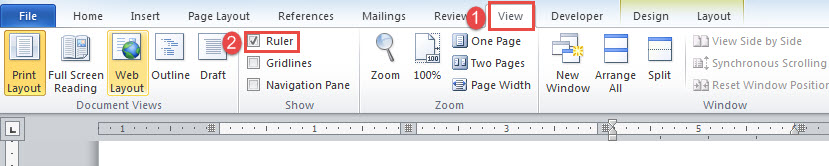
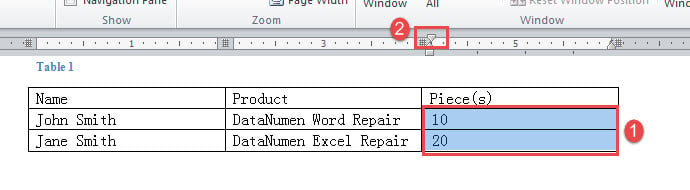
Δεν θα δείτε τα επιλεγμένα κείμενα τώρα σαν να είναι πίσω από κάτι άλλο.
Λάβετε υπόψη ότι αυτός ο τρόπος ταιριάζει μόνο σε επιτραπέζια κείμενα.
Ελέγξτε αυτό το βίντεο για σαφέστερη επίδειξη:
Μέθοδος 5: Εκτέλεση μακροεντολής
- Αρχικά, πατήστε "Alt + F11" για να ανοίξετε το πρόγραμμα επεξεργασίας VBA.
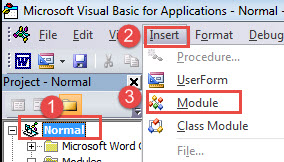
- Στη συνέχεια, κάντε κλικ στην καρτέλα "Normal" και "Insert".
- Στη συνέχεια επιλέξτε "Module" στο μενού για να εισαγάγετε ένα νέο στο "Normal" έργο.

- Κάντε διπλό κλικ σε αυτό για να αναδείξετε τον χώρο κωδικοποίησης.
- Επικολλήστε τους ακόλουθους κωδικούς εκεί:
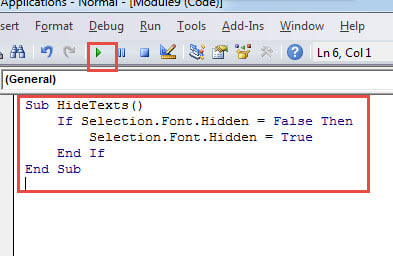
Sub HideTexts()
  If Selection.Font.Hidden = False Then
    Selection.Font.Hidden = True
  End If
End Sub
- Τέλος, κάντε κλικ στο "Εκτέλεση" ή πατήστε "F5".

Ασπίδα κατά της απώλειας αρχείων
Λόγω όλων των ειδών γνωστών και άγνωστων λόγων, η απώλεια αρχείων συμβαίνει συνεχώς. Επομένως, για την ελαχιστοποίηση των επιπτώσεων της πιθανής ζημιάς αρχείων, είναι πάντα καλή ιδέα να τα λαμβάνετε τακτικά. Ως εκ τούτου, το απροσδόκητο εξακολουθεί να συμβαίνει. Τότε πιθανότατα θα βρείτε ένα εκλεπτυσμένο ανάκτηση docx εργαλείο ο καλύτερος φίλος σας.
Εισαγωγή συγγραφέα:
Η Vera Chen είναι ειδικός ανάκτησης δεδομένων στο DataNumen, Inc., η οποία είναι ο παγκόσμιος ηγέτης στις τεχνολογίες ανάκτησης δεδομένων, συμπεριλαμβανομένων xls διαφθορά και pdf επισκευή προϊόντων λογισμικού. Για περισσότερες πληροφορίες επισκεφθείτε www.datanumen.com