
Στο παρακάτω άρθρο, θα σας δείξουμε 4 τρόπους για να δημιουργήσετε μια λίστα με κουκκίδες ή αρίθμηση πολλών στηλών στο έγγραφό σας του Word.
Όταν ξεκινάμε μια λίστα με κουκκίδες ή αρίθμηση, κάθε καταχώρηση λίστας θεωρείται ως παράγραφος. Και δεν υπάρχει άμεσος τρόπος για να δημιουργήσουμε 2 παραγράφους δίπλα-δίπλα σε ένα έγγραφο του Word. Φαίνεται ότι ούτε η δημιουργία μιας λίστας με πολλές στήλες είναι δυνατή.
Αληθής. Δεν υπάρχει άμεσος τρόπος. Ωστόσο, μπορείτε πάντα να βρείτε αποτελεσματικές λύσεις στο άρθρο μας.
Μέθοδος 1: Μορφοποίηση λιστών ως κείμενα πολλαπλών στηλών
- Πρώτα και κύρια, ολοκληρώστε την εισαγωγή στοιχείων λίστας και επιλέξτε τη λίστα.
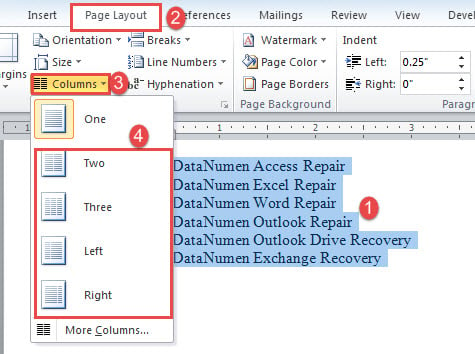
- Στη συνέχεια, κάντε κλικ στην καρτέλα "Διάταξη σελίδας".
- Στη συνέχεια κάντε κλικ στην εντολή "Στήλες" στην ομάδα "Ρύθμιση σελίδας".
- Στο αναπτυσσόμενο μενού του, επιλέξτε έναν αριθμό στήλης.

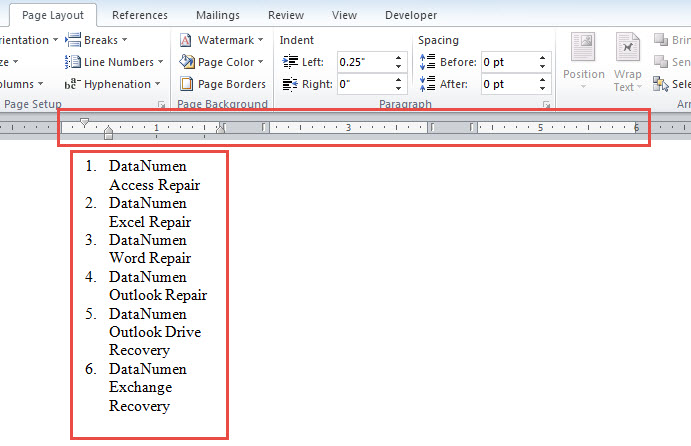
- Τώρα βλέπετε ότι όλες οι καταχωρήσεις λίστας βρίσκονται στην πρώτη στήλη.

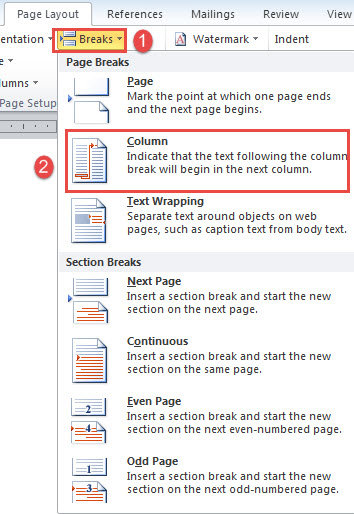
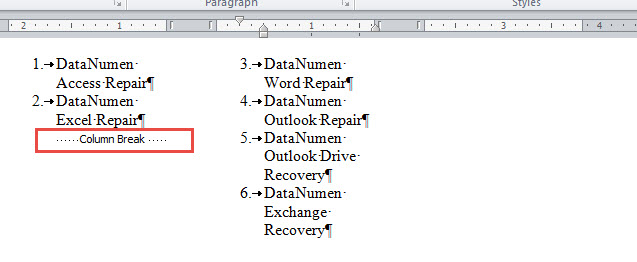
- Τοποθετήστε τον κέρσορα στην αρχή μιας καταχώρησης λίστας την οποία θέλετε να τοποθετήσετε σε μια άλλη στήλη. Για παράδειγμα, σε αυτήν την περίπτωση, τοποθετούμε τον δείκτη εισαγωγής πριν από τα κείμενα της τρίτης καταχώρησης λίστας. Στη συνέχεια, κάντε κλικ στην επιλογή "Αλλαγές" στην καρτέλα "Διάταξη σελίδας".
- Και κάντε κλικ στο «Στήλη» στο αναπτυσσόμενο μενού των «Διακοπών».

- Αυτό εισάγει μια αλλαγή στήλης και διανέμει καταχωρήσεις λίστας στη δεύτερη στήλη.

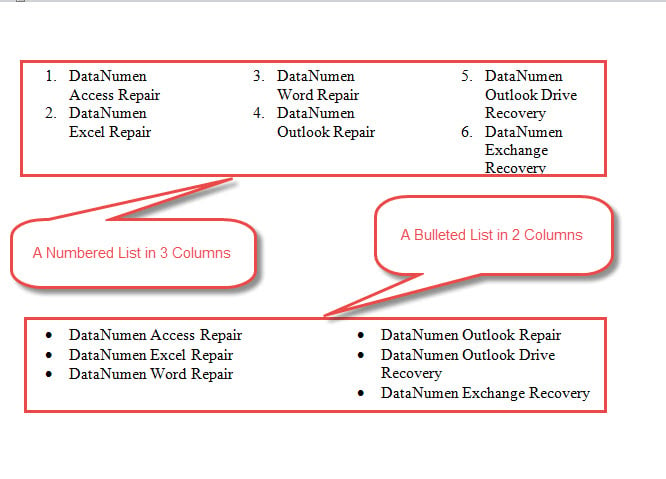
- Επαναλάβετε τα βήματα 6 και 7 σε περίπτωση που έχετε περισσότερες από 2 στήλες και πρέπει να κατανείμετε ομοιόμορφα τις καταχωρήσεις της λίστας. Μπορείτε να πάρετε ένα πιθανό αποτέλεσμα ως εξής:

Μέθοδος 2: Τακτοποιήστε μια λίστα σε έναν πίνακα πολλών στηλών
- Αρχικά, τοποθετήστε τον κέρσορα στο σημείο όπου πρέπει να βρίσκεται η λίστα πολλών στηλών.
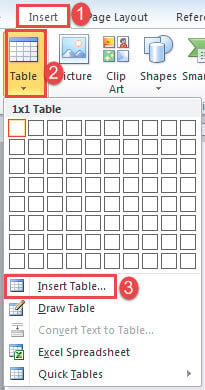
- Δεύτερον, κάντε κλικ στην καρτέλα «Εισαγωγή» και κάντε κλικ στο «Πίνακας».
- Τρίτον, κάντε κλικ στο «Εισαγωγή πίνακα».

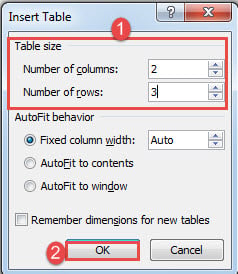
- Στο ανοιχτό πλαίσιο, εισαγάγετε τον αριθμό των γραμμών και των στηλών.
- Κάντε κλικ στο "OK".

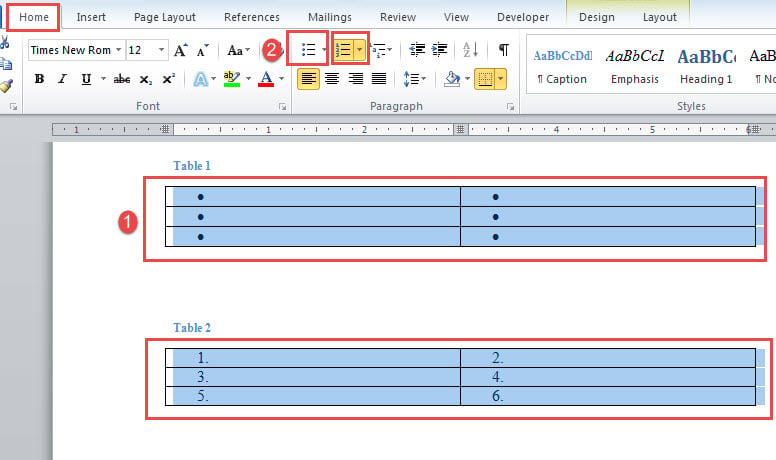
- Στη συνέχεια, επιλέξτε τον πίνακα και κάντε κλικ είτε στο “Bullets” είτε στο “Numbering” στην καρτέλα “Home”. Κάθε μεμονωμένο κελί θα περιέχει μια κουκκίδα ή θα αριθμηθεί με τη σειρά.

- Στη συνέχεια, μπορείτε να εισαγάγετε μία καταχώρηση σε ένα κελί.
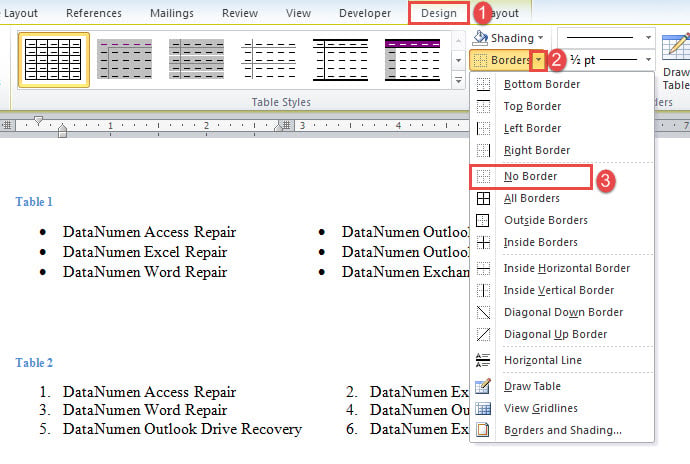
- Τέλος, αφαιρέστε τα περιγράμματα του πίνακα κάνοντας κλικ στην καρτέλα "Σχεδίαση". Κάντε κλικ για να ανοίξετε το αναπτυσσόμενο μενού "Σύνορα" και επιλέξτε "Χωρίς σύνορα".

Μέθοδος 3: Εισαγωγή πλαισίων κειμένου
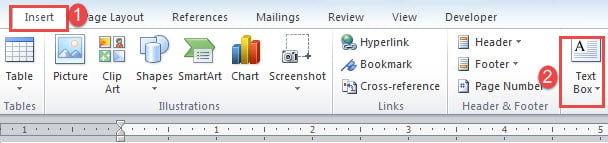
- Αρχικά, κάντε κλικ στην καρτέλα «Εισαγωγή» και στο «Πλαίσιο κειμένου».

- Στη συνέχεια κάντε κλικ στο «Σχεδίαση πλαισίου κειμένου».
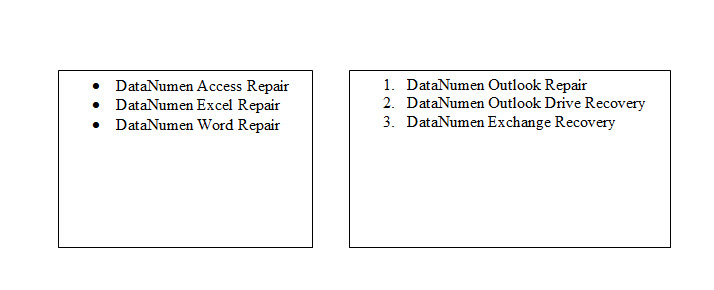
- Στη συνέχεια, εισαγάγετε καταχωρήσεις λίστας σε πλαίσια κειμένου.
- Εισαγάγετε ένα άλλο πλαίσιο κειμένου στην ίδια γραμμή με το προηγούμενο, ακολουθώντας τα πρώτα 3 βήματα.

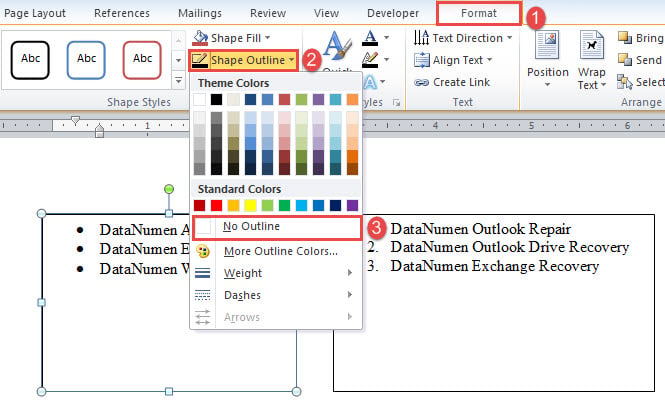
- Τέλος, αφαιρέστε το περίγραμμα όλων των πλαισίων κειμένου κάνοντας κλικ στο πλαίσιο κειμένου. Στη συνέχεια, κάντε κλικ στο «Μορφοποίηση» και στο «Περίγραμμα σχήματος». Επιλέξτε "Χωρίς περίγραμμα".

Μέθοδος 4: Εισαγωγή συμβόλων κουκκίδων
Εάν δεν χρειάζεστε μια ζωντανή λίστα με κουκκίδες, μπορείτε απλώς να χρησιμοποιήσετε σύμβολα κουκκίδων για να δημιουργήσετε μια φαινομενικά παρόμοια.
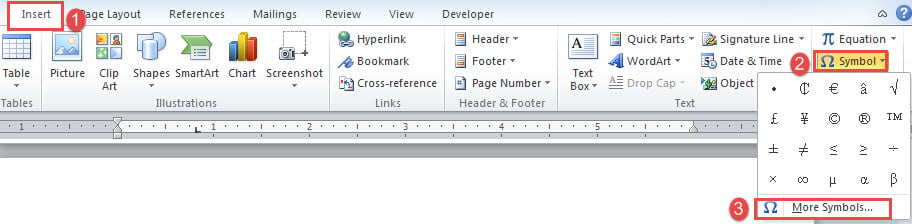
- Κάντε κλικ στην καρτέλα «Εισαγωγή» και στη συνέχεια «Σύμβολο».
- Στη συνέχεια επιλέξτε "Περισσότερα σύμβολα".

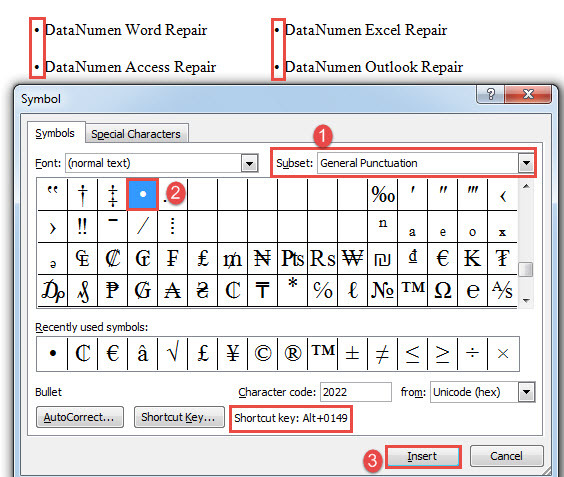
- Στο πλαίσιο διαλόγου "Σύμβολο", επιλέξτε "Γενικά σημεία στίξης" στην αναπτυσσόμενη λίστα του "Υποσύνολο".
- Στη συνέχεια, βρείτε και κάντε κλικ στο σύμβολο της κουκκίδας.
- Τέλος, κάντε κλικ στο «Εισαγωγή» και κλείστε το πλαίσιο.
- Ή μπορείτε επίσης να επιλέξετε να πατήσετε "Alt+ 0149" για να εισαγάγετε γρήγορα ένα σύμβολο κουκκίδας.

Υπάρχουν σφάλματα Word
Εάν είστε έμπειρος χρήστης του Word, θα πρέπει να έχετε αντιμετωπίσει σφάλματα κάποια στιγμή. Διαφορετικά σφάλματα επηρεάζουν διαφορετικά τα έγγραφά σας. Σε κάποια τυχερή μέρα, μια απλή ενέργεια ανοίγματος θα είναι αρκετή για να αντιμετωπίσει ένα πρόβλημα. Αλλά τις υπόλοιπες μέρες, βρίσκεστε σε απελπιστική ανάγκη από ένα εργαλείο ανάκτηση εγγράφου. Σε ένα τέτοιο σενάριο, πρέπει να αφιερώσετε χρόνο για να αξιολογήσετε διάφορα προϊόντα στην αγορά πριν τα δοκιμάσετε στο έγγραφό σας.
Εισαγωγή συγγραφέα:
Η Vera Chen είναι ειδικός ανάκτησης δεδομένων στο DataNumen, Inc., η οποία είναι ο παγκόσμιος ηγέτης στις τεχνολογίες ανάκτησης δεδομένων, συμπεριλαμβανομένων υπερέχετε της διαφθοράς και pdf επισκευή προϊόντων λογισμικού. Για περισσότερες πληροφορίες επισκεφθείτε https://www.datanumen.com/