
Στο Word, η δυνατότητα αυτόματης αρίθμησης μπορεί μερικές φορές να είναι ενοχλητική για όσους δεν το θέλουν. Σε αυτό το άρθρο, θα παρουσιάσουμε 4 τρόπους για να το ακυρώσετε στο Word σας.
Η αυτόματη αρίθμηση είναι μια πολύ χρήσιμη λειτουργία και εξοικονόμηση χρόνου στο Word. Δηλαδή, αν πληκτρολογήσετε έναν αριθμό "1". και κείμενο και, στη συνέχεια, πατήστε "Enter", το Word θα εισαγάγει αυτόματα τον επόμενο αριθμό στη σειρά. Ωστόσο, αυτή η δυνατότητα στο Word μπορεί μερικές φορές να είναι τρελή όταν δεν το θέλετε. Ευτυχώς, αυτή η δυνατότητα μπορεί εύκολα να απενεργοποιηθεί. Για να το κάνετε, μπορείτε να χρησιμοποιήσετε την ακόλουθη 4 μέθοδο, όπως θα δούμε σύντομα.
Μέθοδος 1: Διαγράψτε τα με μη αυτόματο τρόπο
Συνήθως, θα διαγράψουμε τις λίστες με αυτόματη αρίθμηση με μη αυτόματο τρόπο αφού πατήσετε "Enter". Δηλαδή, για να το αφαιρέσετε για την τρέχουσα παράγραφο, μπορείτε να πατήσετε αμέσως το "Backspace" αμέσως μετά την εφαρμογή της αυτόματης αρίθμησης. Εναλλακτικά, μπορείτε να πατήσετε ξανά το «Enter» αφού εφαρμοστεί η αυτόματη αρίθμηση στην τρέχουσα παράγραφο.
Μέθοδος 2: Πατήστε "Shift+Enter" αντί για "Enter"
Γενικά, πατάμε "Enter" για να ξεκινήσουμε μια νέα παράγραφο. Αυτό θα δημιουργήσει αυτόματες αριθμημένες λίστες για την παράγραφο σας. Ωστόσο, μπορούμε επίσης να την ακυρώσουμε πατώντας "Shift+Enter" αντί για "Enter". Ωστόσο, αυτή η μέθοδος συνοδεύεται από εσοχή της πρώτης γραμμής. Αυτό σημαίνει ότι πρέπει να κάνετε προσαρμογές για να κάνετε την παράγραφο σας όπως θέλετε.
Μέθοδος 3: Αναίρεση αυτόματης αρίθμησης στο τρέχον έγγραφο
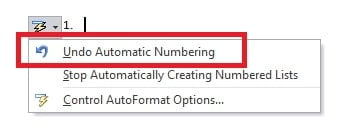
Εάν προτιμάτε να μην εφαρμόσετε την αυτόματη αρίθμηση στο τρέχον έγγραφό σας, μπορείτε να απενεργοποιήσετε αυτήν τη δυνατότητα με την ακόλουθη μέθοδο:
- Αφού πληκτρολογήσετε έναν αριθμό και πατήσετε το πλήκτρο διαστήματος, εμφανίζεται το κουμπί "Επιλογές αυτόματης διόρθωσης" στα αριστερά.

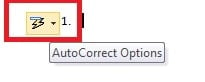
- Κάντε κλικ στο αναπτυσσόμενο βέλος. Στη συνέχεια, επιλέξτε "Αναίρεση αυτόματης αρίθμησης".

Μέθοδος 4: Διακοπή αυτόματης αρίθμησης για όλα τα έγγραφα
Η παραπάνω μέθοδος 3 θα ακυρώσει την αυτόματη αρίθμηση για την τρέχουσα παράγραφο ή έγγραφο. Ωστόσο, μπορείτε επίσης να ρυθμίσετε το Word να απενεργοποιεί μόνιμα αυτήν τη δυνατότητα. Αυτό θα ισχύει για όλο το έγγραφο του Word.
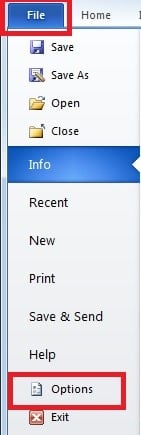
- Κάντε κλικ στο «Αρχείο» και μετά κάντε κλικ στο «Επιλογές».

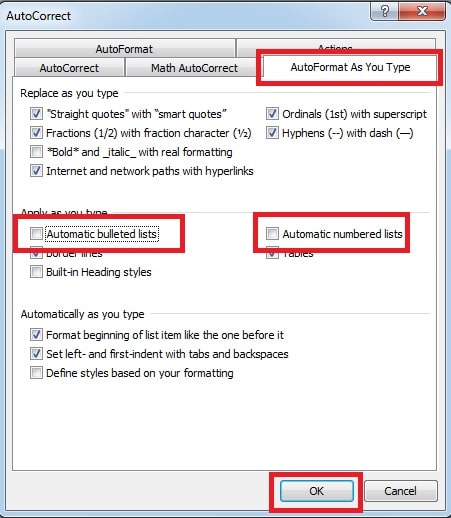
- Στο ακόλουθο πλαίσιο διαλόγου, μεταβείτε στη σελίδα "Εγγραφή". Στη συνέχεια, κάντε κλικ στην επιλογή "Αυτόματη Διόρθωση".

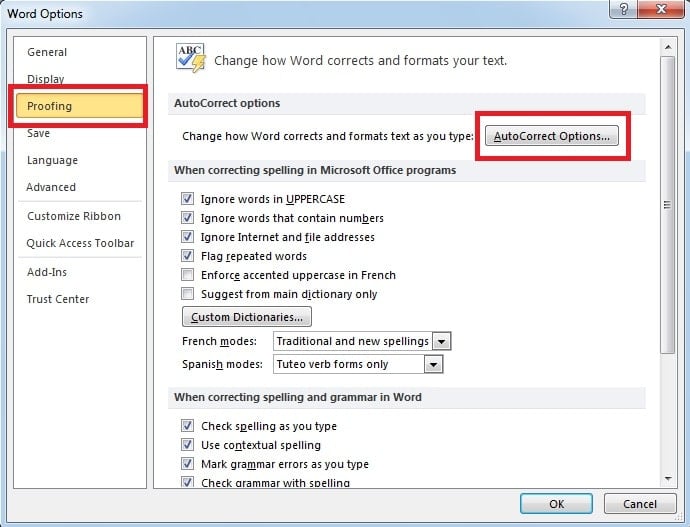
- Θα εμφανιστεί ένα αναδυόμενο παράθυρο. Κάτω από τη σελίδα "Αυτόματη μορφοποίηση καθώς πληκτρολογείτε", κάντε κλικ στο τικ στο πλαίσιο "Αυτόματες λίστες με κουκκίδες" και "Αυτόματες αριθμημένες λίστες". Τέλος, κάντε κλικ στο "OK".

Προσέξτε τις καταστροφές αρχείων του Word
Όπως μπορούμε να δούμε, το Word προσπαθεί να είναι χρήσιμο εφαρμόζοντας αυτόματα μορφοποίηση στο έγγραφό σας. Ωστόσο, μπορείτε επίσης να ρυθμίσετε το Word για να κάνει το έγγραφό σας να φαίνεται ακριβώς όπως σας αρέσει. Και για τέτοιο λογισμικό που χρησιμοποιείται συχνά όπως το Word, είναι δύσκολο να σκεφτεί κανείς κάτι χειρότερο από το να χάσετε τα δεδομένα σας στο έγγραφο του Word. Επομένως, είναι ζωτικής σημασίας να αποκτήσετε ένα ισχυρό εξωτερικό εργαλείο ανακτήστε τη λέξη σε περιόδους καταστροφών δεδομένων. Αυτό το εργαλείο είναι σε θέση να σαρώσει το κατεστραμμένο αρχείο σας, καθώς και να πραγματοποιήσει γρήγορη ανάκτηση του Word.
Εισαγωγή συγγραφέα
Η Kelly Zhao είναι ειδικός ανάκτησης δεδομένων στο DataNumen, Inc., η οποία είναι ο παγκόσμιος ηγέτης στις τεχνολογίες ανάκτησης δεδομένων, συμπεριλαμβανομένων υπερέχετε την ανάκτηση και pdf επισκευή προϊόντων λογισμικού. Για περισσότερες πληροφορίες επισκεφθείτε www.datanumen.com