
Σε αυτό το άρθρο, υπάρχουν 4 γρήγοροι τρόποι για να διευρύνετε το διάστημα μεταξύ των γραμμών σε λίστα με κουκκίδες ή αριθμημένες στο Word.
Πρέπει να υπάρχουν πολλές φορές όταν θα δημιουργήσετε μια λίστα με κουκκίδες ή αριθμημένες στο αρχείο σας. Και από προεπιλογή, το διάστιχο της λίστας ορίζεται στο "Single". Τότε τι γίνεται αν θέλετε να αυξήσετε το διάστημα μεταξύ 2 στοιχείων λίστας; Ένας μεγαλύτερος χώρος σίγουρα μπορεί να κάνει τη λίστα να φαίνεται καθαρή στα μάτια. Έτσι σήμερα, θα μοιραστούμε 4 μεθόδους για την επίλυση αυτού του ίδιου προβλήματος.
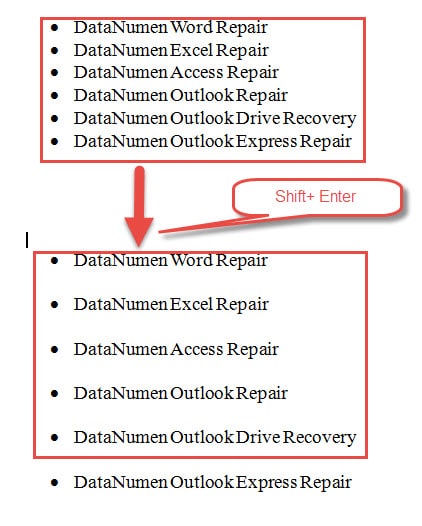
Μέθοδος 1: Πατήστε "Shift + Enter"
- Αρχικά, τοποθετήστε τον κέρσορα στο τέλος ενός στοιχείου λίστας.
- Στη συνέχεια, πατήστε "Shift + Enter". Και θα δείτε ότι υπάρχει μεγαλύτερο διάστημα μεταξύ του πρώτου στοιχείου λίστας και του δεύτερου. Επαναλάβετε την ενέργεια αρκετές φορές μέχρι να ολοκληρώσετε όλα τα στοιχεία σε μία λίστα.
Μέθοδος 2: Χρησιμοποιήστε την επιλογή "Ξεχωριστή λίστα"
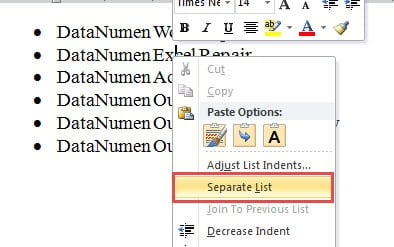
- Για παράδειγμα, εάν θέλετε να διευρύνετε το διάστημα μεταξύ του πρώτου και του δεύτερου, θα πρέπει να τοποθετήσετε το δείκτη εισαγωγής μέσα στο δεύτερο στοιχείο.
- Στη συνέχεια, κάντε δεξί κλικ πάνω του.
- Στο μενού λίστας, επιλέξτε "Ξεχωριστή λίστα".

Εδώ είναι το αποτέλεσμα: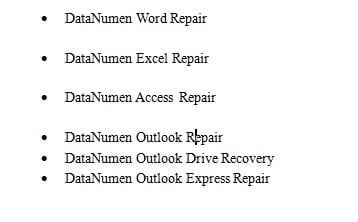
:
- Να θυμάστε πάντα να κάνετε δεξί κλικ στο δεύτερο στοιχείο της λίστας εάν πρέπει να μεγεθύνετε το κενό πάνω από αυτό.
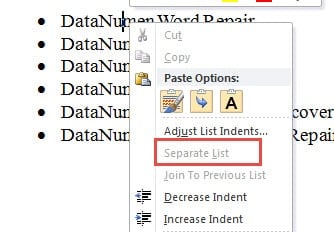
- Μην κάνετε δεξί κλικ στο πρώτο στοιχείο, γιατί θα έχετε μόνο την επιλογή "Ξεχωριστή λίστα" γκριζαρισμένη.
- Ποτέ μην επιλέγετε πολλά στοιχεία λίστας ταυτόχρονα, αλλά ένα μόνο. Διαφορετικά, η επιλογή "Ξεχωριστή λίστα" θα είναι επίσης γκρίζα.

Μέθοδος 3: Αλλαγή απόστασης γραμμής
Θα ήταν πολύ εύκολο να καταλάβουμε ότι η αλλαγή του διαστήματος γραμμής σε μεγαλύτερη τιμή μπορεί να αντιμετωπίσει το πρόβλημα.
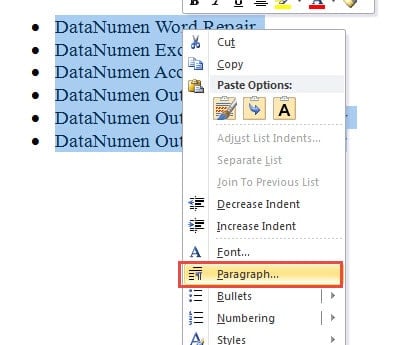
- Πρώτα απ 'όλα, επιλέξτε ολόκληρη τη λίστα.
- Στη συνέχεια, κάντε δεξί κλικ.
- Τώρα επιλέξτε "Παράγραφος" στο μενού.

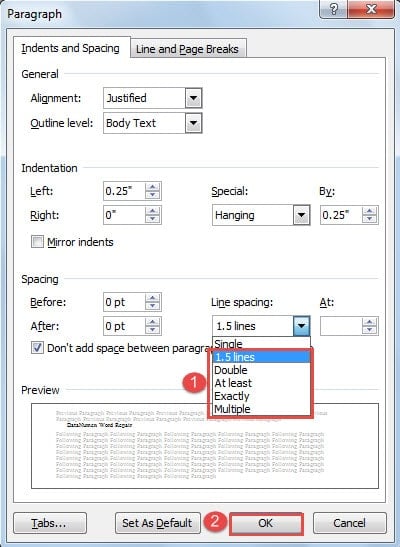
- Στη συνέχεια, στο παράθυρο διαλόγου "Παράγραφος", επιλέξτε μια τιμή απόστασης γραμμής μεγαλύτερη από μία.
- Τέλος, κάντε κλικ στο "OK".

Μέθοδος 4: Χρησιμοποιήστε το Word Macro
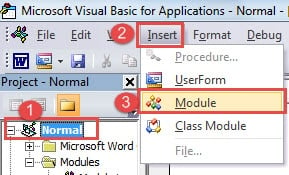
- Πρώτα απ 'όλα, κάντε κλικ στην καρτέλα "Προγραμματιστής" και στη συνέχεια στην "Visual Basic" για να ανοίξετε το πρόγραμμα επεξεργασίας VBA.

- Στη συνέχεια, πρέπει να εισαγάγετε μια νέα ενότητα κάνοντας κλικ στο "Κανονικό" πρώτα.
- Στη συνέχεια, κάντε κλικ στο «Εισαγωγή» και «Ενότητα» στη συνέχεια.

- Τώρα κάντε διπλό κλικ στη νέα μονάδα για να μπείτε στο χώρο επεξεργασίας.
- Επικολλήστε τους ακόλουθους κωδικούς εκεί:

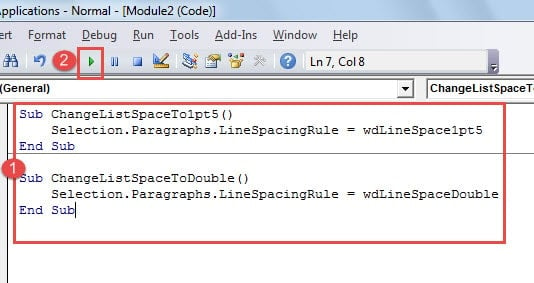
Sub ChangeListSpaceTo1pt5()
  Selection.Paragraphs.LineSpacingRule = wdLineSpace1pt5
End Sub

Sub ChangeListSpaceToDouble()
  Selection.Paragraphs.LineSpacingRule = wdLineSpaceDouble
End Sub
- Η πρώτη μακροεντολή αλλάζει το διάστιχο σε 1.5 γραμμές και η δεύτερη σε διπλές γραμμές. Μπορείτε να επιλέξετε ένα ανάλογα. Στη συνέχεια, τοποθετήστε τον κέρσορα μέσα στις γραμμές κώδικα.
- Κάντε κλικ στο "Εκτέλεση".

Μην αισθάνεστε φόβο όταν το αρχείο καταστραφεί
Μόλις αρχεία, ιδιαίτερα σημαντικά, παραβιαστούν, ο πανικός είναι συχνά το αντανακλαστικό. Άλλωστε, δεν μπορούμε να κατηγορήσουμε τους ανθρώπους που ανησυχούν. Ωστόσο, να κάτι που πρέπει να γνωρίζουν οι άνθρωποι: τα περισσότερα κατεστραμμένα έγγραφα είναι εύκολα επισκευάσιμα. Και το μόνο που χρειάζεστε είναι ένα... Εργαλείο διόρθωσης καταστροφής δεδομένων του Word που θα σας παραδώσει τα δεδομένα σας.
Εισαγωγή συγγραφέα:
Η Vera Chen είναι ειδικός ανάκτησης δεδομένων στο DataNumen, Inc., η οποία είναι ο παγκόσμιος ηγέτης στις τεχνολογίες ανάκτησης δεδομένων, συμπεριλαμβανομένων Εργαλείο επιδιόρθωσης σφαλμάτων δεδομένων Excel xlsx και pdf επισκευή προϊόντων λογισμικού. Για περισσότερες πληροφορίες επισκεφθείτε www.datanumen.com