
Σε αυτήν την ανάρτηση, θα σας δείξουμε 4 γρήγορους τρόπους για να αφαιρέσετε ανεπιθύμητα πλαίσια από το έγγραφο του Word σας.
Σε κάποιο βαθμό, τα πλαίσια είναι πολύ παρόμοια με τα πλαίσια κειμένου, και τα δύο χρησιμοποιούνται για τη διατήρηση κειμένων σε ένα έγγραφο. Ωστόσο, τα πλαίσια έχουν ορισμένα πλεονεκτήματα σε σχέση με τα πλαίσια κειμένου. Για παράδειγμα, μπορούν να περιέχουν ορισμένα πεδία και μπορείτε να ξεκινήσετε υποσημειώσεις ή σημειώσεις τέλους μέσα, καθένα από τα οποία λειτουργεί σε πλαίσια κειμένου. 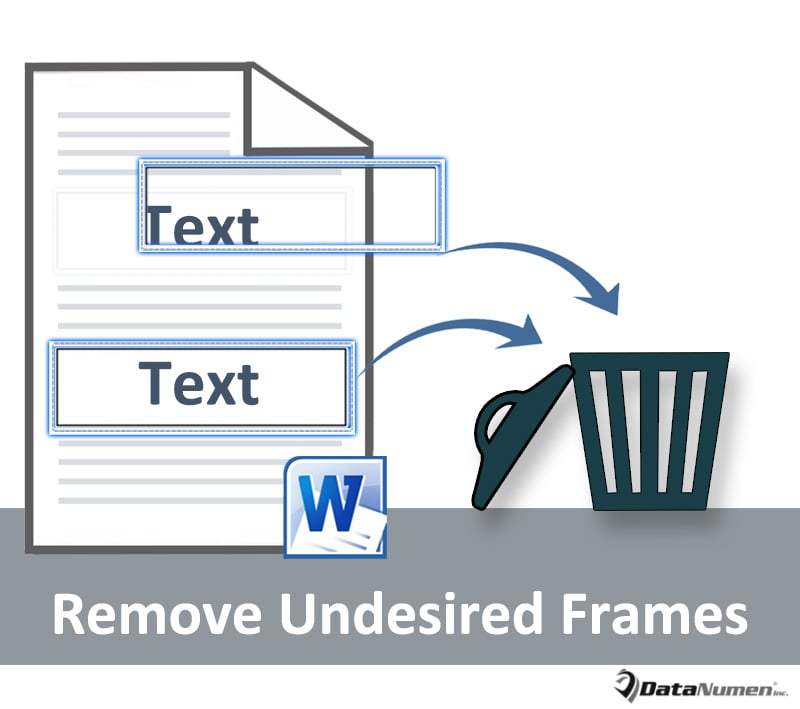
Παρ 'όλα αυτά, δεν μπορούμε να αγνοήσουμε την ανάγκη αφαίρεσης πλαισίων που δεν θέλετε πλέον. Επομένως, σας προσφέρουμε 4 εύκολους αλλά γρήγορους τρόπους όπως παρακάτω:
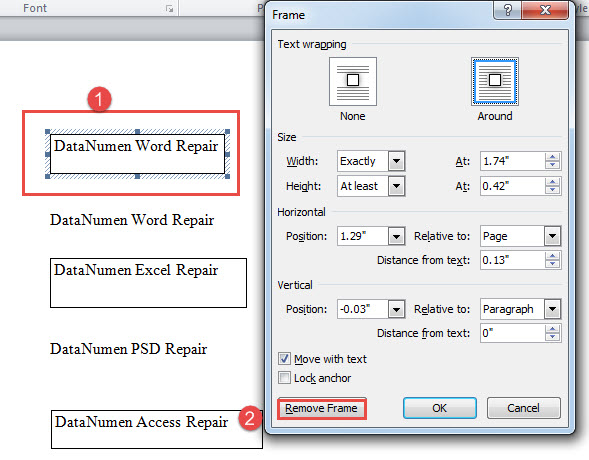
Μέθοδος 1: Μη αυτόματη κατάργηση πλαισίων
- Πρώτον, κάντε δεξί κλικ σε ένα πλαίσιο.
- Στη συνέχεια, επιλέξτε "Μορφοποίηση πλαισίου" στο μενού με βάση τα συμφραζόμενα.
- Στη συνέχεια, ανοίξτε το πλαίσιο "Πλαίσιο", κάντε κλικ στην καρτέλα "Κατάργηση πλαισίου".

Μέθοδος 2: Κατάργηση όλων των πλαισίων σε μια επιλογή
Όπως βλέπετε, είναι κουραστικό να αφαιρέσετε πολλαπλά καρέ ένα προς ένα με βήματα στη μέθοδο 1. Για να εξοικονομήσετε χρόνο, μια πιο γρήγορη προσέγγιση θα ήταν να χρησιμοποιήσετε τους κωδικούς VBA.
- Πρώτα απ 'όλα, κάντε μια επιλογή σε μια σειρά κειμένων που περιέχουν πλαίσια.
- Δεύτερον, πατήστε "Alt + F11" για να ανοίξετε το πρόγραμμα επεξεργασίας VBA.
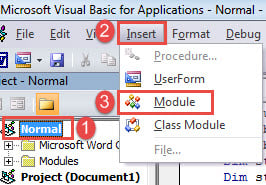
- Στη συνέχεια κάντε κλικ στο "Κανονικό" έργο και μετά κάντε κλικ στο "Εισαγωγή".
- Στο αναπτυσσόμενο μενού, επιλέξτε "Module".

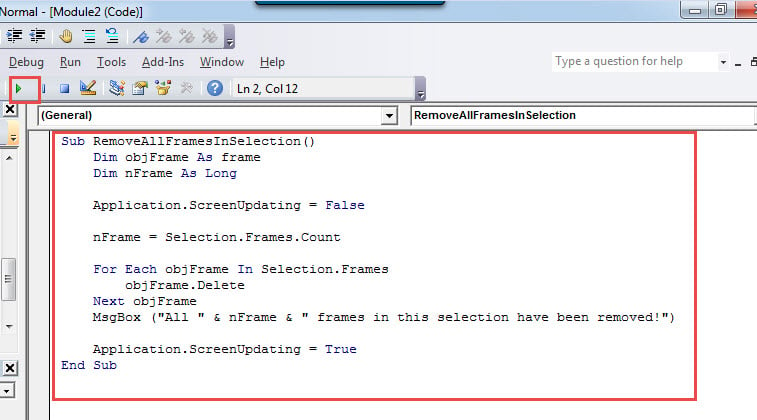
- Ανοίξτε τη λειτουργική μονάδα με διπλό κλικ και επικολλήστε τους ακόλουθους κωδικούς εκεί:
Sub RemoveAllFramesInSelection()
  Dim objFrame As frame
  Dim nFrame As Long

  Application.ScreenUpdating = False

  nFrame = Selection.Frames.Count

  For Each objFrame In Selection.Frames
    objFrame.Delete
  Next objFrame
  MsgBox ("All " & nFrame & " frames in this selection have been removed!")

  Application.ScreenUpdating = True
End Sub
- Τέλος, κάντε κλικ στο κουμπί "Εκτέλεση" ή πατήστε "F5" για να εκτελέσετε κωδικούς.

Θα λάβετε ένα πλαίσιο μηνύματος, το οποίο θα σας δείχνει το αποτέλεσμα, όπως παρακάτω: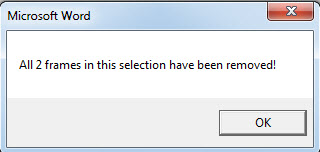
Μέθοδος 3: Κατάργηση όλων των πλαισίων στο τρέχον έγγραφο
Ακόμα, θα χρειαστούμε μια μακροεντολή για να κάνουμε τη μαζική επεξεργασία.
- Εγκαταστήστε και εκτελέστε μια μακροεντολή με βήματα στη μέθοδο 2.
- Στη συνέχεια, αντικαταστήστε αυτήν τη μακροεντολή με αυτήν:
Sub RemoveAllFramesInDoc()
  Dim objFrame As frame
  Dim nFrame As Long

  Application.ScreenUpdating = False

  nFrame = ActiveDocument.Frames.Count

  For Each objFrame In ActiveDocument.Frames
    objFrame.Delete
  Next objFrame
  MsgBox ("All " & nFrame & " frames in this document have been removed!")

  Application.ScreenUpdating = True
End Sub
Ομοίως, θα ειδοποιηθείτε με ένα πλαίσιο μηνύματος μόλις ολοκληρωθεί η διαδικασία.
Μέθοδος 4: Κατάργηση όλων των πλαισίων σε πολλά έγγραφα από έναν φάκελο
Σε περίπτωση που έχετε μια παρτίδα εγγράφων, συμπεριλαμβανομένων όλων των πλαισίων, παρέχουμε επίσης μια μακροεντολή για την εκτέλεση της εργασίας.
- Επικολλήστε και εκτελέστε αυτούς τους κωδικούς στη λειτουργική μονάδα VBA:
Sub RemoveAllFramesInAllDocsInFolder()
  Dim objDoc As Document
  Dim dlgFile As FileDialog
  Dim nFile As Integer
  Dim objFrame As frame
  Dim nFrame As Long

  Set dlgFile = Application.FileDialog(msoFileDialogFilePicker)

  With dlgFile
    dlgFile.AllowMultiSelect = True
    If .Show = -1 Then
      For nFile = 1 To dlgFile.SelectedItems.Count
        Documents.Open dlgFile.SelectedItems(nFile)
        Set objDoc = ActiveDocument

        nFrame = ActiveDocument.Frames.Count
        For Each objFrame In ActiveDocument.Frames
          objFrame.Delete
        Next objFrame
        objDoc.Save
        objDoc.Close
      Next nFile
    Else
      MsgBox "No file is selected! Please select a target file."
      Exit Sub
    End If
  End With
End Sub
- Τώρα θα ενεργοποιήσετε το παράθυρο «Αναζήτηση». Επιλέξτε τα έγγραφα-στόχους και κάντε κλικ στο «Άνοιγμα». Στη συνέχεια, σε δευτερόλεπτα, θα έχετε αφαιρέσει όλα τα πλαίσια στα επιλεγμένα έγγραφα.
Ξεπεράστε την καταστροφή δεδομένων
Περιττό να πούμε ότι η καταστροφή δεδομένων δεν είναι καθόλου φρικτή. Μπορεί ακόμη και να είναι μια απειλή σταδιοδρομίας σε κάποιο βαθμό. Επομένως, η προστασία των δεδομένων και η γνώση της σωστής δράσης που πρέπει να ληφθεί μετά την απώλεια δεδομένων είναι ζωτικής σημασίας. Ένα από τα συνιστώμενα μέτρα είναι να αποκτήσετε ένα επιδιόρθωση docx εργαλείο εκ των προτέρων.
Εισαγωγή συγγραφέα:
Η Vera Chen είναι ειδικός ανάκτησης δεδομένων στο DataNumen, Inc., η οποία είναι ο παγκόσμιος ηγέτης στις τεχνολογίες ανάκτησης δεδομένων, συμπεριλαμβανομένων xlsx διόρθωση και pdf επισκευή προϊόντων λογισμικού. Για περισσότερες πληροφορίες επισκεφθείτε www.datanumen.com