
Σε αυτό το άρθρο, υπάρχουν 4 εύκολες συμβουλές για να αλλάξετε το χρώμα των μπαλονιών σχολίων ή των κειμένων στο έγγραφο του Word.
Σε γενικές γραμμές, το χρώμα των μπαλονιών σχολίων στο έγγραφο εκχωρείται τυχαία από το Word σύμφωνα με τον συγγραφέα επεξεργασίας. Ομοίως, το χρώμα του κειμένου του σχολίου είναι από προεπιλογή μαύρο. Ωστόσο, εξακολουθούμε να εφαρμόζουμε μερικά κόλπα για να αλλάξουμε το προεπιλεγμένο χρώμα.
Συμβουλή 1: Εφαρμόστε προσαρμοσμένο χρώμα για μπαλόνια σχολίων
Είναι μια δημοφιλής γνώση ότι το Word διανέμει τυχαία χρώματα στα μπαλόνια. Ωστόσο, σε περίπτωση που μισείτε μόνο ένα συγκεκριμένο χρώμα, μπορείτε να το αλλάξετε.
- Αρχικά, ανοίξτε το έγγραφο του Word που χρειάζεστε για να αλλάξετε το χρώμα του μπαλονιού σχολίων.
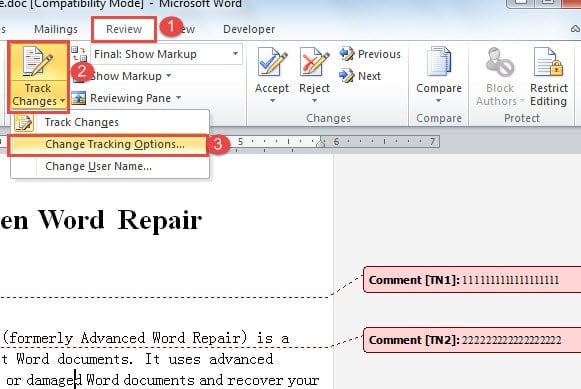
- Στη συνέχεια, κάντε κλικ στην επιλογή "Παρακολούθηση αλλαγών" στην καρτέλα "Έλεγχος".
- Στο αναπτυσσόμενο μενού, επιλέξτε "Αλλαγή επιλογών παρακολούθησης" για να ανοίξετε το παράθυρο διαλόγου "Επιλογή αλλαγών παρακολούθησης".
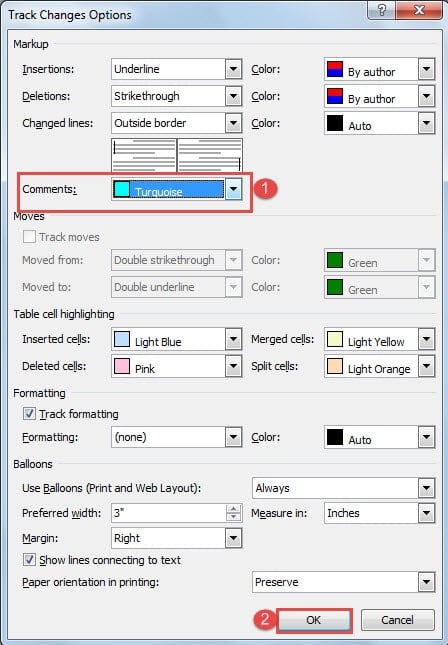
- Τώρα πηγαίνετε για να επιλέξετε ένα χρώμα που σας αρέσει για το σχόλιο και κάντε κλικ στο "OK" για να λειτουργήσει. Θα βρείτε ότι όλα τα μπαλόνια σχολίων στο τρέχον έγγραφο είναι τώρα στο ίδιο χρώμα.

Συμβουλή 2: Κάντε σχόλιο το χρώμα του μπαλονιού διαφέρει από τους συγγραφείς
Βασικά, κάθε δημιουργός σχολίων παίρνει το δικό του χρώμα για το μπαλόνι. Στοχαστικό χαρακτηριστικό! Παρόλα αυτά, εάν αλλάξετε κατά λάθος τη ρύθμιση, τα πράγματα μπορεί να διαφέρουν. Ακολουθούν τα βήματα που θα σας βοηθήσουν να επαναφέρετε τη λειτουργία.
- Επαναλάβετε τα πρώτα 3 βήματα στην άκρη 1 για να ανοίξετε το παράθυρο διαλόγου "Επιλογές αλλαγών παρακολούθησης".
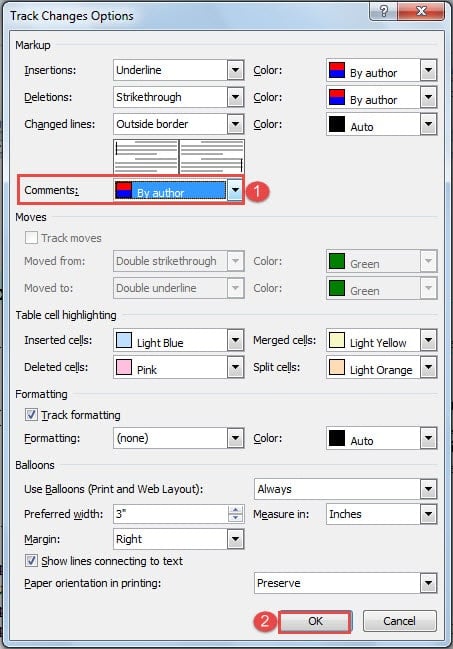
- Επιλέξτε "Από συγγραφέα" για "Σχόλια".
- Κάντε κλικ στο "OK".

Συμβουλή 3: Χρησιμοποιήστε πολλά χρώματα για μπαλόνια σχολίων του ίδιου συντάκτη
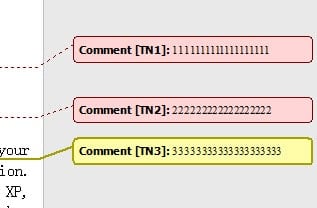
Το Word εκχωρεί χρώματα για διαφορετικούς συντάκτες από τα αρχικά τους, έτσι μπορούμε να χρησιμοποιήσουμε αυτήν τη δυνατότητα για να έχουμε πολλά χρώματα για μπαλόνια σχολίων του ίδιου συγγραφέα.
- Πριν εισαγάγετε ένα νέο σχόλιο με διαφορετικό χρώμα, ακολουθήστε πρώτα τα 3 βήματα στην άκρη 2.
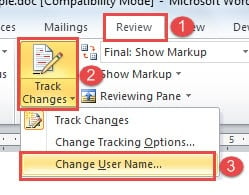
- Κάντε κλικ στην επιλογή "Παρακολούθηση αλλαγών" στην καρτέλα "Έλεγχος" ξανά.
- Στη συνέχεια, επιλέξτε "Αλλαγή ονόματος χρήσης".

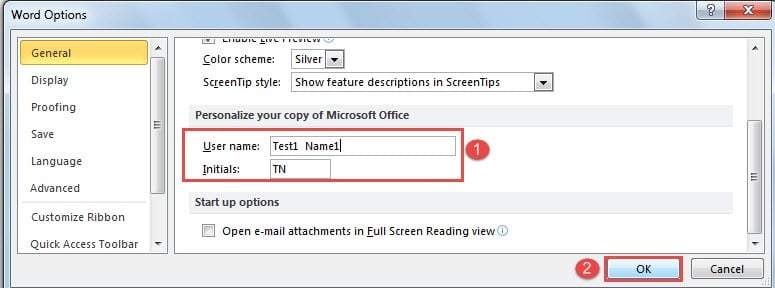
- Τώρα υπάρχει το παράθυρο διαλόγου "Επιλογές λέξεων". Αλλάξτε λίγο το όνομα χρήστη, όπως προσθέτοντας αριθμούς πίσω και βεβαιωθείτε ότι τα αρχικά παραμένουν τα ίδια.
- Κάντε κλικ στο "OK".


Συμβουλή 4: Μαζική αλλαγή χρώματος κειμένου σχολίου
Η αλλαγή του χρώματος κειμένου ενός σχολίου είναι αρκετά απλή, αλλά εδώ είναι ο τρόπος μας να σας βοηθήσουμε να το κάνετε σε παρτίδες.
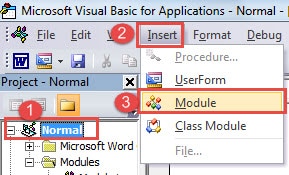
- Πρώτα απ 'όλα, πατήστε "Alt + F11" για να ανοίξετε γρήγορα το πρόγραμμα επεξεργασίας VBA.
- Στη συνέχεια κάντε κλικ στο "Normal" και στη συνέχεια "Insert".
- Επιλέξτε «Ενότητα».

- Μονάδα διπλού κλικ για να ανοίξετε την περιοχή κώδικα.
- Στη συνέχεια επικολλήστε αυτούς τους κωδικούς εκεί:
Sub ChangeCommentsColor()
  Dim objComment As Comment

  '  Change comment's Color
  For Each objComment In ActiveDocument.Comments
  objComment.Range.Font.Color = wdColorDarkRed
  Next objComment
End Sub
- Κάντε κλικ στο κουμπί "Εκτέλεση".


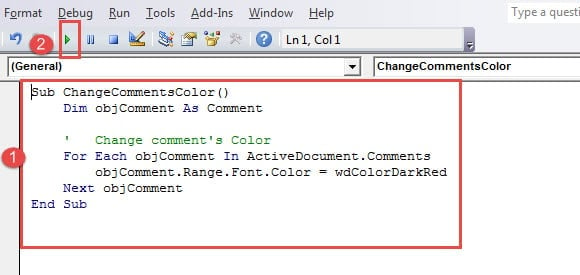
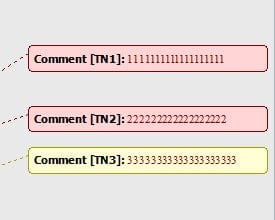
Μεταξύ αυτών, οι κωδικοί "objComment.Range.Font.Color = wdColorDarkRed" σημαίνει να ορίσετε κείμενα σχολίων σε σκούρο κόκκινο. Για περισσότερους χρωματικούς κωδικούς, μπορείτε να επισκεφθείτε https://docs.microsoft.com/en-us/previous-versions/office/developer/office-2003/aa195614(v=office.11)
Έγγραφα κατεστραμμένου Word
Τα έγγραφα του Word καταστρέφονται κατά καιρούς. Εάν έχετε αντίγραφα ασφαλείας για να καταφύγετε, μπορεί να είναι λίγη απόσπαση της προσοχής. Ωστόσο, εάν όχι, πιθανότατα θα πρέπει να δοκιμάσετε κάθε μέσο για την επαναφορά των δεδομένων. ΕΝΑ Προϊόν επισκευής σφαλμάτων εγγράφου του Word θα είναι χρήσιμο σε μια τόσο δύσκολη στιγμή.
Εισαγωγή συγγραφέα:
Η Vera Chen είναι ειδικός ανάκτησης δεδομένων στο DataNumen, Inc., η οποία είναι ο παγκόσμιος ηγέτης στις τεχνολογίες ανάκτησης δεδομένων, συμπεριλαμβανομένων Εργαλείο επιδιόρθωσης του Excel και pdf επισκευή προϊόντων λογισμικού. Για περισσότερες πληροφορίες επισκεφθείτε www.datanumen.com