
Σε αυτό το άρθρο, θα επικεντρωθούμε στο να σας δείξουμε 3 τρόπους για να ορίσετε διαφορετικά υδατογραφήματα για διαφορετικές σελίδες στο έγγραφο του Word.
Από προεπιλογή, όταν αδρανοποιούμε το υδατογράφημα σε ένα έγγραφο του Word, όλες οι σελίδες έχουν το ίδιο στυλ. Ωστόσο, μπορεί να υπάρχουν φορές που θα προσπαθήσετε να χρησιμοποιήσετε διαφορετικά υδατογραφήματα, όπως διαφορετικά σε μονές και ζυγές σελίδες. Ας υποθέσουμε ότι αποφασίζετε να εισαγάγετε ένα είδος υδατογραφήματος σε μονές σελίδες και ένα άλλο ζυγές σελίδες.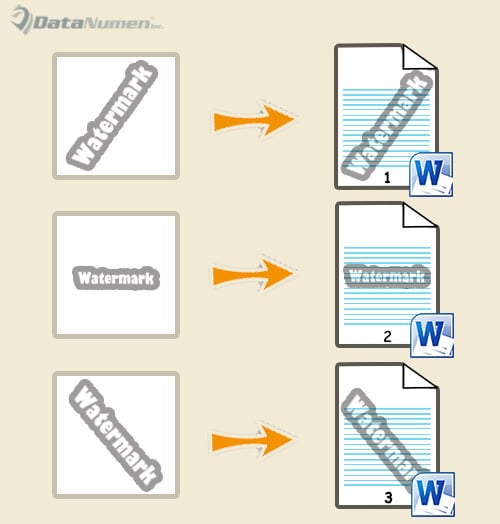
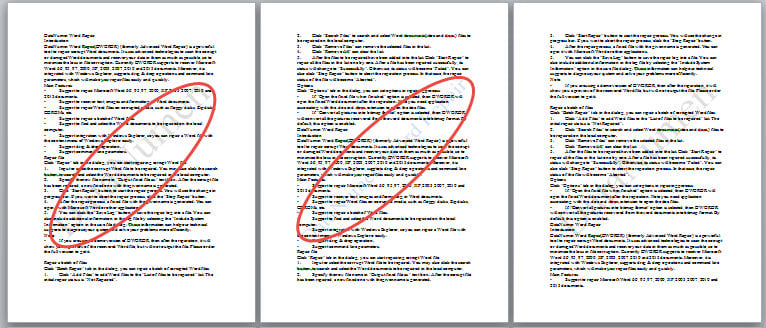
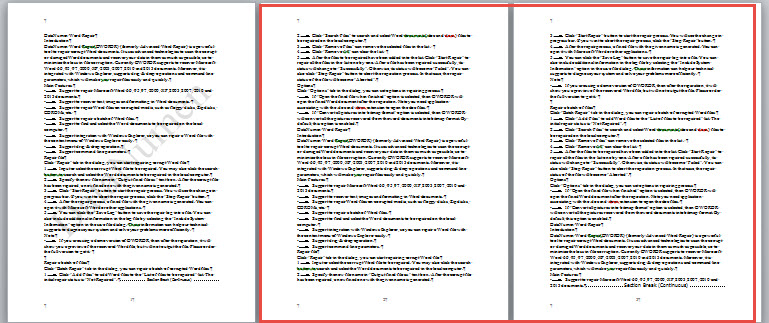
Μόνο τότε, θα αντιμετωπίσετε την παρακάτω κατάσταση. Παρατηρείτε ότι οι 2 τύποι υδατογραφημάτων δεν μπορούν να συνυπάρχουν, όπως παρακάτω: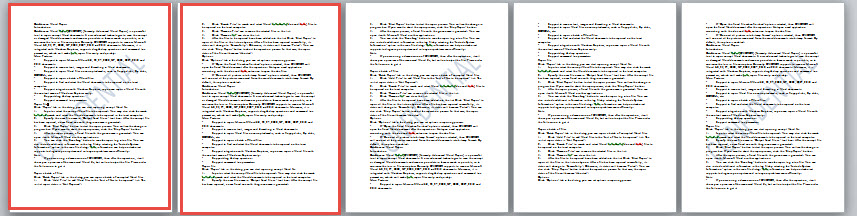
Οι 3 μέθοδοι μας σήμερα στοχεύουν να σας βοηθήσουν με αυτό το ζήτημα, λαμβάνοντας το παράδειγμα της εισαγωγής εναλλακτικών υδατογραφημάτων σε μονές και ζυγές σελίδες.
Μέθοδος 1: Εισαγάγετε διαφορετικά υδατογραφήματα σε διαφορετικά έγγραφα
- Αρχικά, κάντε διπλό κλικ στην περιοχή της κεφαλίδας για να μπείτε στη λειτουργία επεξεργασίας.
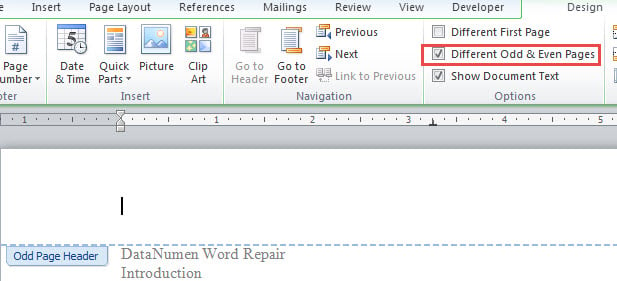
- Επιλέξτε το πλαίσιο "Διαφορετικές Μονές & Ζυγές Σελίδες" στην καρτέλα "Σχεδίαση".

- Στη συνέχεια, τοποθετήστε τον κέρσορα σε μονές σελίδες και εισάγετε ένα υδατογράφημα. Εάν χρησιμοποιείτε προσαρμοσμένο υδατογράφημα, θα βρείτε ότι και οι μονές και οι ζυγές σελίδες έχουν τα ίδια υδατογραφήματα. Μην ανησυχείς. Ενεργοποιήστε την κεφαλίδα σε μια ζυγή σελίδα και επιλέξτε το υδατογράφημα και, στη συνέχεια, πατήστε "Διαγραφή".
- Τώρα δημιουργήστε ένα νέο έγγραφο του Word. Εισαγάγετε το υδατογράφημα που θέλετε να εμφανίζεται σε ζυγές σελίδες στο νέο έγγραφο.
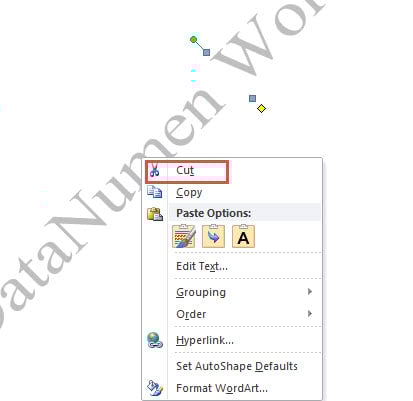
- Βεβαιωθείτε ότι η κεφαλίδα είναι ενεργοποιημένη και επιλέξτε το υδατογράφημα. Κάντε δεξί κλικ πάνω του και επιλέξτε «Αποκοπή».

- Στη συνέχεια, επιστρέψτε στο αρχικό έγγραφο και ενεργοποιήστε την κεφαλίδα. Επικολλήστε το υδατογράφημα και προσαρμόστε το μέγεθος και τη θέση του. Θα δείτε το υδατογράφημα να εμφανίζεται στη ζυγή σελίδα. Κάντε διπλό κλικ στην περιοχή έξω από την κεφαλίδα για να υπάρχει επεξεργασία.
Μέθοδος 2: Χρησιμοποιήστε μια εικόνα ως υδατογράφημα
- Επαναλάβετε πρώτα τα πρώτα 3 βήματα στη μέθοδο 1.
- Αποθηκεύστε την εικόνα που θέλετε να χρησιμοποιήσετε ως υδατογράφημα.
- Στη συνέχεια, ενεργοποιήστε την κεφαλίδα στη ζυγή σελίδα. Κάντε κλικ στην εντολή "Εικόνα" στην καρτέλα "Σχεδίαση" για να εισαγάγετε μια εικόνα στην κεφαλίδα.

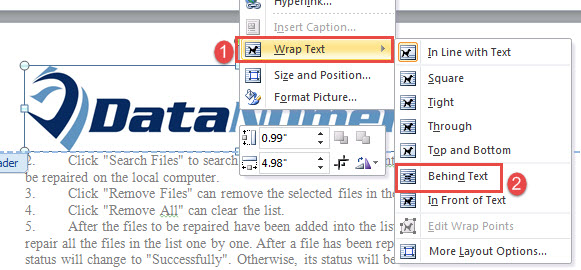
- Στη συνέχεια, κάντε δεξί κλικ στην εικόνα και μετακινήστε τον κέρσορα πάνω από το "Wrap Text". Επιλέξτε "Πίσω από το κείμενο".

- Στη συνέχεια προσαρμόστε το μέγεθος και τη θέση της εικόνας.
- Έξοδος από την κεφαλίδα.


Εάν θέλετε να ορίσετε διαφορετικό υδατογράφημα στην πρώτη σελίδα, απλώς ελέγξτε την "Διαφορετική πρώτη σελίδα" στην αρχή. Στη συνέχεια, ακολουθήστε τα ίδια βήματα στη μέθοδο 1 ή 2.
Μέθοδος 3: Εισαγάγετε διαφορετικά υδατογραφήματα σε συγκεκριμένες σελίδες
Μερικές φορές, μπορεί να θέλετε να εισαγάγετε προσαρμοσμένα υδατογραφήματα σε πολλές συγκεκριμένες σελίδες. Εδώ θα πάρουμε το παράδειγμα της εισαγωγής διαφορετικών υδατογραφημάτων στη σελίδα 2 και 3.
- Αρχικά, εισαγάγετε υδατογραφήματα σε όλες τις σελίδες του εγγράφου.
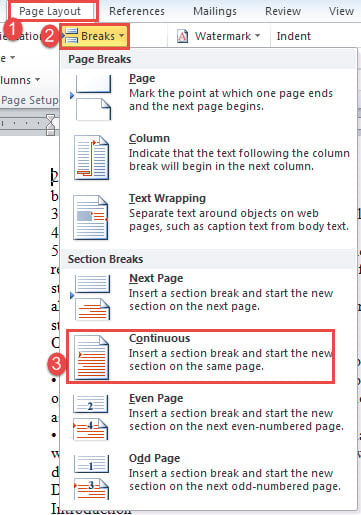
- Στη συνέχεια, τοποθετήστε τον κέρσορα στην αρχή της σελίδας 2 και κάντε κλικ στην επιλογή «Διάταξη σελίδας».
- Στη συνέχεια, κάντε κλικ στο «Διαλείμματα» και επιλέξτε «Συνεχές».

- Ομοίως, χρησιμοποιήστε το ίδιο βήμα για να εισαγάγετε μια συνεχή αλλαγή στην αρχή της σελίδας 4.
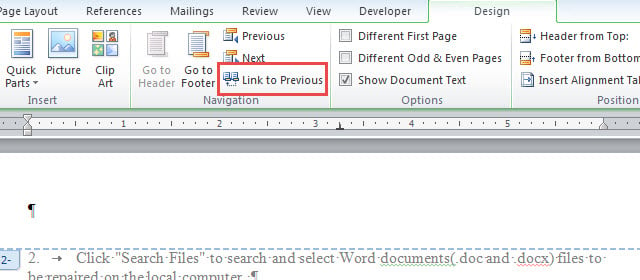
- Στη συνέχεια, εισαγάγετε την κεφαλίδα της σελίδας 2, το υποσέλιδο της σελίδας 3 και την κεφαλίδα της σελίδας 4 και καταργήστε την επιλογή "Σύνδεσμος με το προηγούμενο" αντίστοιχα.

- Τώρα μεταβείτε είτε στη σελίδα 2 είτε στη σελίδα 3 για να διαγράψετε το υδατογράφημα.

- Τέλος, αναπτύξτε τα βήματα 4 έως 6 στη μέθοδο 1 ή τα βήματα 2 έως 6 στη μέθοδο 2 για να εισαγάγετε νέα υδατογραφήματα στη σελίδα 2 και 3.
Εργαλείο για τη διόρθωση προβληματικών εγγράφων
Το Word έχει να κάνει με τη μορφοποίηση. Μπορεί να είναι πολύ δυνατό κάποια στιγμή. Ωστόσο, τυχόν τυχαία σφάλματα μπορεί να σας κάνουν να καταλήξετε με α κατεστραμμένο docx. Υπό αυτές τις συνθήκες, η κορυφαία προτεραιότητά σας θα πρέπει να είναι η απόκτηση ενός εξελιγμένου εργαλείου επισκευής για την ανάκτηση δεδομένων.
Εισαγωγή συγγραφέα:
Η Vera Chen είναι ειδικός ανάκτησης δεδομένων στο DataNumen, Inc., η οποία είναι ο παγκόσμιος ηγέτης στις τεχνολογίες ανάκτησης δεδομένων, συμπεριλαμβανομένων xlsx διόρθωση και pdf επισκευή προϊόντων λογισμικού. Για περισσότερες πληροφορίες επισκεφθείτε www.datanumen.com