
Σε αυτήν την ανάρτηση, θα σας δείξουμε 3 τρόπους για να αποτρέψετε την τυχαία μετάβαση σε λειτουργία Overtype στο Word.
Κατά καιρούς, ενώ πληκτρολογείτε σε ένα έγγραφο του Word, ξαφνικά διαπιστώνετε ότι τα κείμενα που μόλις εισαγάγατε αντικαθιστούν τα αρχικά. Αυτό συμβαίνει κυρίως όταν πατάτε κατά λάθος το πλήκτρο "Εισαγωγή", το οποίο ελέγχει τη λειτουργία "Αντιγραφή" από προεπιλογή.
Γενικά, υπάρχουν 3 τρόποι εναλλαγής μεταξύ της λειτουργίας "Εισαγωγή" και "Υπερτύπου".
- Αρχικά, πατήστε ξανά το πλήκτρο "Εισαγωγή" για να επιστρέψετε στη λειτουργία "Εισαγωγή".
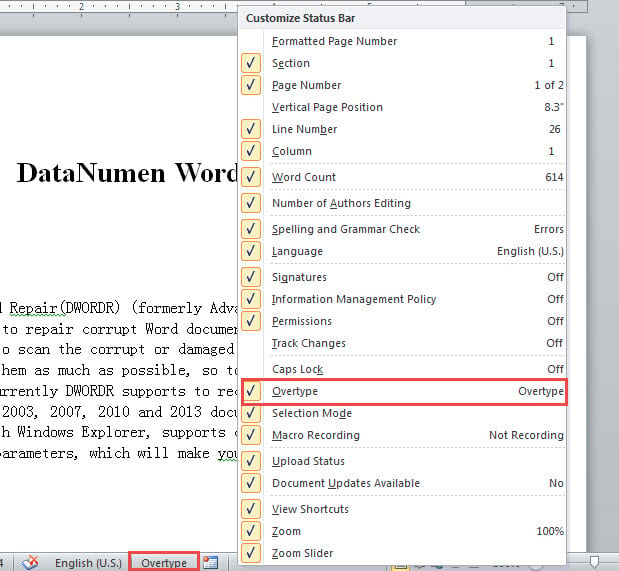
- Ο δεύτερος τρόπος είναι να ενεργοποιήσετε το "Overtype" στη γραμμή κατάστασης. Κάντε δεξί κλικ στη γραμμή κατάστασης και επιλέξτε "Overtype" για να το βγάλετε. Τώρα μπορείτε να κάνετε κλικ στην εντολή για αλλαγή λειτουργίας.
- Ο τρίτος τρόπος είναι να κλείσετε και να ανοίξετε ξανά το Word. Στη συνέχεια, το Word θα αλλάξει σε λειτουργία "Εισαγωγή".
Είναι εύκολο να αλλάξετε τη λειτουργία "Overtype" σε "Insert". Αλλά το γεγονός είναι ότι παρατηρούμε την αλλαγή πολύ αργά, καθώς τα κείμενα έχουν ήδη φύγει. Πρέπει λοιπόν να περάσουμε από τη φασαρία της αναίρεσης. Επομένως, εδώ είναι 3 τρόποι για να ελέγχετε καλύτερα τη λειτουργία του πλήκτρου "Εισαγωγή".
Μέθοδος 1: Επιλογές αλλαγής λέξεων
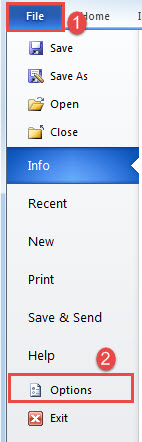
- Για να ξεκινήσετε, κάντε κλικ στην καρτέλα "Αρχείο" και, στη συνέχεια, επιλέξτε "Επιλογές" για να ανοίξετε το παράθυρο διαλόγου "Επιλογές Word".

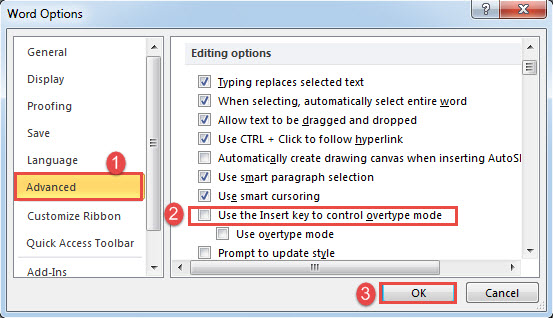
- Στη συνέχεια, κάντε κλικ στο "Advanced" στην αριστερή στήλη.
- Στη συνέχεια, καταργήστε την επιλογή του πλαισίου "Χρήση πλήκτρου εισαγωγής για έλεγχο της λειτουργίας υπερβολικού τύπου".
- Τέλος, κάντε κλικ στο "OK" για να αποθηκεύσετε την τροποποίηση.

Μέθοδος 2: Χρησιμοποιήστε κωδικούς VBA για να απενεργοποιήσετε το κλειδί "Εισαγωγή" για τον έλεγχο της λειτουργίας υπερτύπου
- Αρχικά, πατήστε "Alt + F11" για να ανοίξετε το πρόγραμμα επεξεργασίας VBA.
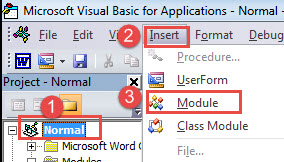
- Δεύτερον, κάντε κλικ στο "Normal" για εκτέλεση στο έργο.
- Κάντε κλικ στο «Εισαγωγή» και επιλέξτε «Ενότητα».

- Στη συνέχεια κάντε διπλό κλικ πάνω του για να ανοίξετε την περιοχή επεξεργασίας στη δεξιά πλευρά.
- Εισαγάγετε τους παρακάτω κωδικούς:
Sub DisableOrEnableInsertKey()
  Options.INSKeyForOvertype = Not Options.INSKeyForOvertype
End Sub
- Τέλος, κάντε κλικ στο κουμπί "Εκτέλεση".

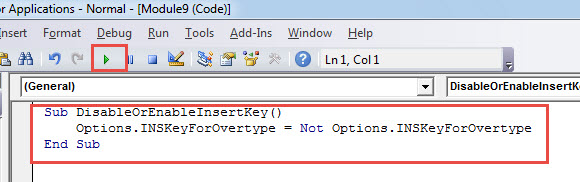
Μπορείτε να ορίσετε ένα κουμπί στη μακροεντολή και να το προσθέσετε στη "Γραμμή εργαλείων γρήγορης πρόσβασης" για μελλοντική χρήση. Μπορείτε να ανατρέξετε σε αυτό το άρθρο: Πώς να αφαιρέσετε τη μορφοποίηση των επικολλημένων κειμένων με μακροεντολή και VBA στο Word σας
Εκτελέστε τη μακροεντολή μία φορά, το "Εισαγωγή" θα απενεργοποιηθεί. Και εκτελέστε το ξανά, θα μπορείτε να το πατήσετε για να εμφανιστεί η λειτουργία "Overtype".
Εδώ είναι η επίδειξη βίντεο:
Μέθοδος 3: Επιβεβαίωση όταν πατάτε το πλήκτρο «Εισαγωγή»
Τώρα υπάρχει μια άλλη κατάσταση όπου μπορεί να θέλετε να διατηρήσετε τον έλεγχο του πλήκτρου "Εισαγωγή" για τη λειτουργία "Overtype", αλλά πρέπει να προσέχετε κάθε φορά που πατάτε το πλήκτρο "Εισαγωγή". Στη συνέχεια, εγκαταστήστε και εκτελέστε μακροεντολή ακολουθώντας τα βήματα στην προβλεπόμενη μέθοδο 2, αλλά αντικαταστήστε τη μακροεντολή με αυτήν:
Sub InsertKeyBinding()
  With Application
    .CustomizationContext = ThisDocument
    .KeyBindings.Add KeyCode:=BuildKeyCode(wdKeyInsert), _
      KeyCategory:=wdKeyCategoryCommand, _
      Command:="OvertypeTurnedOn"
  End With
End Sub
Sub OvertypeTurnedOn()
  Dim strButtonValue As String

  Options.Overtype = True

  strButtonValue = MsgBox("Are you sure to switch to overtype mode?", vbYesNo)

  If strButtonValue = vbYes Then
    Options.Overtype = True
  Else
    Options.Overtype = False
  End If
End Sub
Τοποθετήστε τον κέρσορα μέσα στη μακροεντολή "InsertKeyBinding" και κάντε κλικ στο "Εκτέλεση" μία φορά. Στη συνέχεια, κάθε φορά που πατάτε το πλήκτρο "Εισαγωγή" στο μέλλον, θα εμφανιστεί ένα παράθυρο διαλόγου, που θα σας ρωτά αν θέλετε να μεταβείτε στη λειτουργία "Overtype". Μπορείτε να επιλέξετε όπως απαιτείται.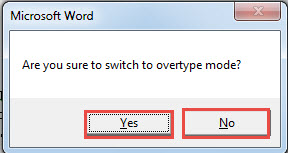
Έτοιμο για σφάλματα εγγράφων
Ποτέ μην είστε πολύ σίγουροι για την ασφάλεια των εγγράφων σας. Υπάρχουν εκατομμύρια τρόποι για να καταστρέψετε ένα έγγραφο. Για παράδειγμα, μπορείτε απλώς να προσπαθήσετε να ανοίξετε ένα έγγραφο μόνο για να το βρείτε απρόσιτο. Στη συνέχεια, χωρίς ένα αντίγραφο ασφαλείας, η μόνη επιλογή σας είναι να πάρετε ένα επισκευή εγγράφων εργαλείο.
Εισαγωγή συγγραφέα:
Η Vera Chen είναι ειδικός ανάκτησης δεδομένων στο DataNumen, Inc., η οποία είναι ο παγκόσμιος ηγέτης στις τεχνολογίες ανάκτησης δεδομένων, συμπεριλαμβανομένων επιδιορθώστε το xlsx και pdf επισκευή προϊόντων λογισμικού. Για περισσότερες πληροφορίες επισκεφθείτε www.datanumen.com