
Όταν επικολλάτε κάτι στο Word σας, ίσως θέλετε να απορρίψετε όλα τα στοιχεία μορφοποίησης και χωρίς κείμενο. Σε αυτό το άρθρο, θα εξετάσουμε 3 τρόπους επικολλήστε μη μορφοποιημένο κείμενο στο Λόγο σας.
Συχνά, πρέπει να αντιγράψουμε κάτι από ιστοσελίδες ή άλλα προγράμματα. Από προεπιλογή, το Word επικολλά κείμενα σε μορφοποίηση πηγής. Ωστόσο, μερικές φορές μπορεί να θέλετε να απορρίψετε όλα τα στοιχεία μορφοποίησης και μη κειμένου, όπως εικόνες ή υπερσυνδέσμους, καθώς επίσης να διασφαλίσετε ότι το κείμενο λαμβάνει τα χαρακτηριστικά στυλ της παραγράφου όπου επικολλάται. Για να αφαιρέσετε τη μορφοποίηση από κείμενο, θα πρέπει να ανατρέξετε στους ακόλουθους 3 τρόπους σε αυτό το άρθρο.
Μέθοδος 1: Χρησιμοποιήστε την επιλογή "Διατήρηση μόνο κειμένου"
- Πατήστε "Ctrl + C" για να αντιγράψετε το στυλ που χρειάζεστε από ιστοσελίδες.
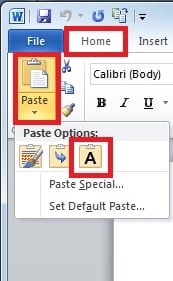
- Μεταβείτε στο έγγραφο του Word. Στην αρχική σελίδα, κάντε κλικ στο αναπτυσσόμενο βέλος "Επικόλληση" και επιλέξτε το κουμπί "Διατήρηση μόνο κειμένου". Με αυτόν τον τρόπο, θα απορρίψουμε όλη τη μορφοποίηση από κείμενο στο Word.
Μέθοδος 2: Επικόλληση ως μη μορφοποιημένου κειμένου Unicode
Σε αυτήν την ενότητα, θα παρέχουμε μια εναλλακτική μέθοδο για απογύμνωση μορφοποίησης από κείμενο.
- Πατήστε "Ctrl + C" για να αντιγράψετε τα μορφοποιημένα κείμενα από ιστότοπους.
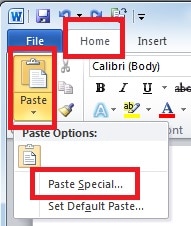
- Μεταβείτε στο έγγραφο του Word. Στο μενού "Αρχική σελίδα", κάντε κλικ στο αναπτυσσόμενο βέλος "Επικόλληση" και, στη συνέχεια, επιλέξτε "Επικόλληση ειδικού".

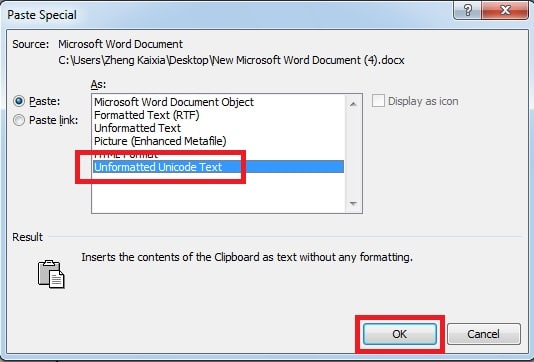
- Στο ακόλουθο αναδυόμενο παράθυρο, επιλέξτε "Unformatted Unicode Text" και κάντε κλικ στο "OK".

Μέθοδος 3: Επικόλληση πάντα χωρίς μορφή αλλάζοντας τις προεπιλεγμένες επιλογές
Εάν πρέπει να αντιγράφετε συχνά κείμενα από ιστοσελίδες, φυσικά, μπορείτε να κάνετε κλικ σε αυτήν την επιλογή κάθε φορά που επικολλάτε κείμενα στο Word. Ωστόσο, είναι ενοχλητικό και χρονοβόρο. Αντ 'αυτού, μπορείτε να ρυθμίσετε το Word για να ορίσετε τη δική σας προεπιλεγμένη επικόλληση, έτσι ώστε το Word να υιοθετεί αυτόματα αυτήν την επιλογή επικόλλησης. Με αυτόν τον τρόπο, δεν χρειάζεται να καθορίσετε ποια επιλογή επικόλλησης θα χρησιμοποιείτε κάθε φορά που επικολλάτε κείμενο. Χρησιμοποιώντας απλώς τα "Ctrl + C" και "Ctrl + V", μπορείτε επίσης να επιτύχετε επικόλληση μη μορφοποιημένου κειμένου από ιστότοπους.
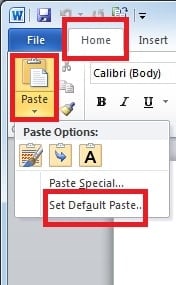
- Στην αρχική σελίδα, κάντε κλικ στο αναπτυσσόμενο βέλος "Επικόλληση" και επιλέξτε "Ορισμός προεπιλεγμένης επικόλλησης".

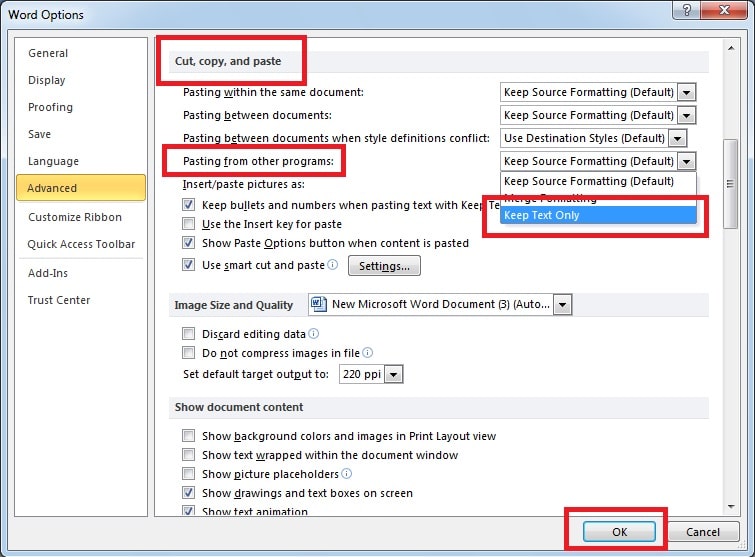
- Θα εμφανιστεί ένα παράθυρο διαλόγου, τώρα μετακινηθείτε προς τα κάτω για να βρείτε "Αποκοπή, αντιγραφή και επικόλληση". Στην αναπτυσσόμενη λίστα "Επικόλληση από άλλα προγράμματα", επιλέγουμε "Διατήρηση μόνο κειμένου" και κλικ "OK".

Να είστε προσεκτικοί με τις Διαφθορές του Word
Το Word είναι ένα από τα πιο ευρέως χρησιμοποιούμενα εργαλεία λόγω των ποικίλων χρήσεών του. Ωστόσο, είναι κρίμα που τα αρχεία Word είναι ευάλωτα σε αλλοιώσεις και ζημιές. Αλλά μην ανησυχείτε, υπάρχουν λύσεις για αυτό. Είναι καλή ιδέα να γνωρίζετε τις λύσεις τρίτων για να... επισκευή λέξη, τα οποία είναι πιο ικανά να πραγματοποιήσουν μια γρήγορη ανάκτηση του Word με υψηλότερο ποσοστό ανάκτησης.
Εισαγωγή συγγραφέα
Η Kelly Zhao είναι ειδικός ανάκτησης δεδομένων στο DataNumen, Inc., η οποία είναι ο παγκόσμιος ηγέτης στις τεχνολογίες ανάκτησης δεδομένων, συμπεριλαμβανομένων υπερέχετε την ανάκτηση και pdf επισκευή προϊόντων λογισμικού. Για περισσότερες πληροφορίες επισκεφθείτε www.datanumen.com