
Σε αυτό το άρθρο, θέλουμε να μοιραστούμε μαζί σας 3 τρόπους για να αποδεχτείτε συγκεκριμένες αλλαγές που παρακολουθούνται μόνο στο έγγραφο του Word.
Κανονικά, σε ένα έγγραφο με παρακολουθούμενες αλλαγές, μπορείτε να τις αποδεχτείτε όλες ταυτόχρονα ή κάθε μία προς μία. Αλλά μερικές φορές, ίσως χρειαστεί να αποδεχτείτε μόνο συγκεκριμένες αλλαγές, όπως όλες οι αλλαγές μορφοποίησης. Για να αντιμετωπιστεί αυτό, απαιτούνται επιπλέον βήματα.
Ακολουθούν 3 προσεγγίσεις για την αποδοχή συγκεκριμένων αλλαγών που παρακολουθούνται μόνο σε διαφορετικές περιπτώσεις.
Μέθοδος 1: Αποδοχή όλων των αλλαγών που παρακολουθούνται συγκεκριμένου τύπου
Εδώ, ας πούμε ότι πρέπει να αποδεχτούμε όλες τις αλλαγές μορφοποίησης στο έγγραφο.
- Αρχικά, κάντε κλικ στην καρτέλα "Έλεγχος".
- Στη συνέχεια, κάντε κλικ στην εντολή "Εμφάνιση σήμανσης".
- Στη συνέχεια, επιλέξτε μόνο το πλαίσιο "Μορφοποίηση" στο αναπτυσσόμενο μενού.

- Τώρα μπορείτε να δείτε ότι μόνο οι αλλαγές μορφοποίησης εμφανίζονται στο έγγραφο. Κάντε κλικ στο αναπτυσσόμενο κουμπί στην εντολή "Αποδοχή".
- Και επιλέξτε "Αποδοχή όλων των αλλαγών που εμφανίζονται".

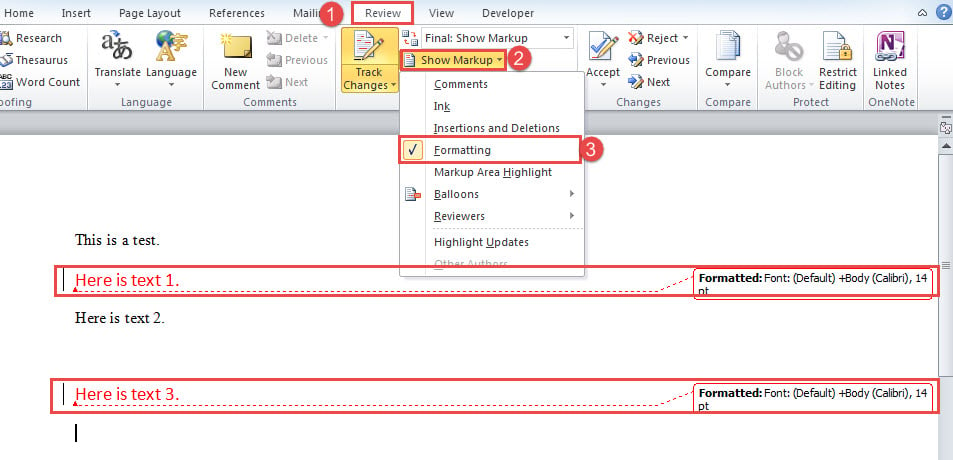
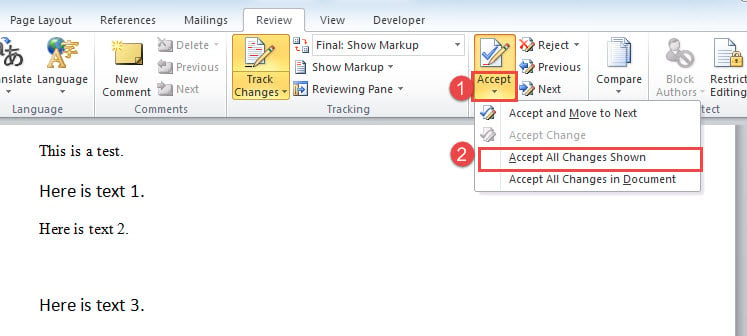
Ομοίως, για να αποδεχτείτε άλλες αλλαγές, απλώς δείξτε μόνο αυτόν τον τύπο αλλαγών στο έγγραφο και αποδεχτείτε τις.
Μέθοδος 2: Αποδοχή μόνο διαγραφών ή εισαγωγών
Όπως μπορείτε να δείτε από το πρώτο στιγμιότυπο οθόνης, οι εισαγωγές και οι διαγραφές συνδέονται μεταξύ τους. Επομένως, για να αποδεχτείτε ένα από αυτά, χρειάζεστε μια μακροεντολή.
- Πρώτα απ 'όλα, πατήστε "Alt + F11" για να ενεργοποιήσετε το πρόγραμμα επεξεργασίας VBA στο Word.
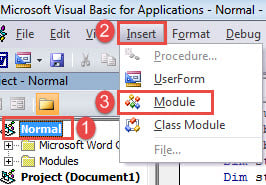
- Στη συνέχεια, κάντε κλικ στο "Κανονικό" έργο και κάντε κλικ στο "Εισαγωγή" στη γραμμή μενού.
- Και επιλέξτε "Module" σε αυτό το μενού για να εισαγάγετε ένα νέο.

- Στη συνέχεια, κάντε διπλό κλικ στη λειτουργική μονάδα για να το ανοίξετε και επικολλήστε τους ακόλουθους κωδικούς:
Sub AcceptOnlyDeletionsInDoc()
  Dim objRevision As Revision
  Dim objDoc As Document

  Application.ScreenUpdating = False

  Set objDoc = ActiveDocument

  For Each objRevision In objDoc.Revisions
    With objRevision
      If .Type = wdRevisionDelete Then
        .Accept
      End If
    End With
  Next objRevision

  Application.ScreenUpdating = True
  Set objDoc = Nothing
End Sub
- Τέλος, κάντε κλικ στο κουμπί "Εκτέλεση" ή απλά πατήστε "F5" για να εκτελέσετε κωδικούς.

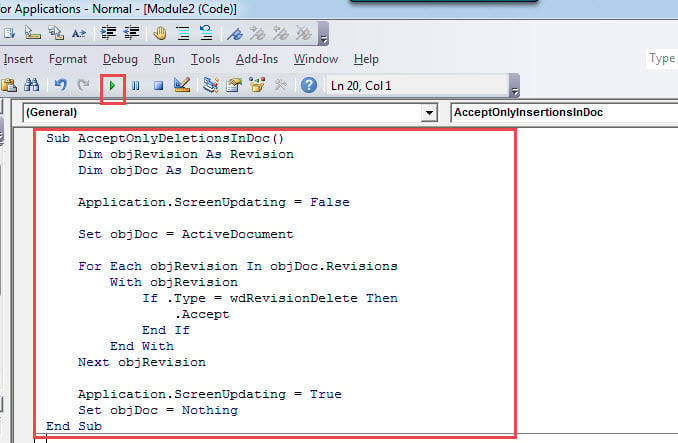
Αυτή η μακροεντολή δέχεται όλες τις διαγραφές στο έγγραφο. Για να αποδεχτείτε όλες τις εισαγωγές, απλώς αντικαθιστάτε με αυτήν τη μακροεντολή:
Sub AcceptOnlyInsertionsInDoc()
  Dim objRevision As Revision
  Dim objDoc As Document

  Application.ScreenUpdating = False

  Set objDoc = ActiveDocument

  For Each objRevision In objDoc.Revisions
    With objRevision
      If .Type = wdRevisionInsert Then
        .Accept
      End If
    End With
  Next objRevision

  Application.ScreenUpdating = True
  Set objDoc = Nothing
End Sub
Μέθοδος 3: Αποδοχή όλων των αλλαγών σε μια επιλογή
Αυτή η μέθοδος σας δείχνει πώς να αποδεχτείτε γρήγορα όλες τις αλλαγές σε διαφορετικούς τύπους σε μια επιλογή.
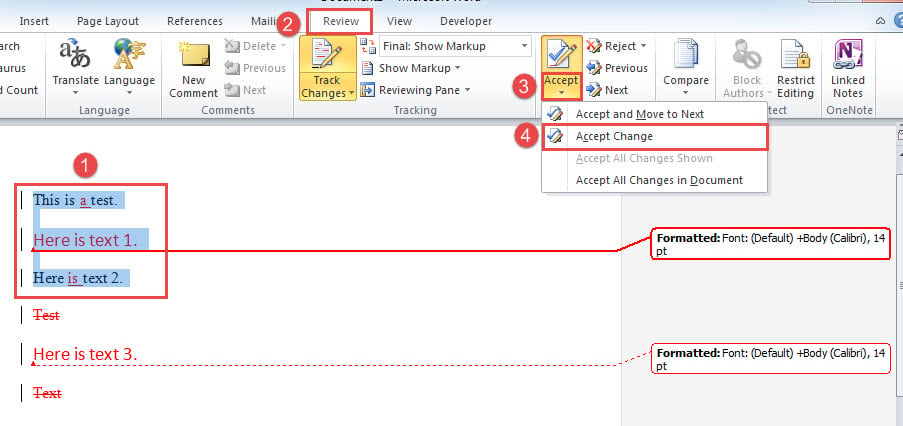
- Αρχικά, κάντε μια επιλογή πάνω από το εύρος-στόχο.
- Στη συνέχεια, κάντε κλικ στην καρτέλα «Επανεξέταση» στην Κορδέλα.
- Στη συνέχεια κάντε κλικ στο αναπτυσσόμενο κουμπί στην εντολή "Αποδοχή".
- Στο αναπτυσσόμενο μενού, επιλέξτε "Αποδοχή αλλαγής". Και αυτό είναι.

Απώλεια δεδομένων παντού
Πηγαίνοντας με την παλίρροια της ψηφιοποίησης, η πιθανότητα λήψης κατεστραμμένο έγγραφο αυξάνεται. Λαμβάνοντας υπόψη την αξία των δεδομένων σας, συνιστάται ιδιαίτερα να αποκτήσετε ένα επαρκές εργαλείο επισκευής. Έτσι, μπορείτε να ανακτήσετε έγγραφα με το λιγότερο χρόνο.
Εισαγωγή συγγραφέα:
Η Vera Chen είναι ειδικός ανάκτησης δεδομένων στο DataNumen, Inc., η οποία είναι ο παγκόσμιος ηγέτης στις τεχνολογίες ανάκτησης δεδομένων, συμπεριλαμβανομένων διορθώστε το xls και pdf επισκευή προϊόντων λογισμικού. Για περισσότερες πληροφορίες επισκεφθείτε www.datanumen.com