
Σε αυτό το άρθρο, υπάρχουν 3 γρήγοροι τρόποι με τους οποίους μπορείτε να μετατρέψετε κατά παρτίδες το Word doc σε αρχεία docx και το αντίστροφο.
Γενικά είναι γνωστό ότι διαφορετικές εκδόσεις του Word αποθηκεύουν αρχεία σε διαφορετικούς τύπους, με επεκτάσεις όπως .doc ή .docx. Στην ομαδική εργασία, είναι πιθανό διαφορετικά μέλη να χρησιμοποιούν διαφορετική έκδοση του Word. Κατά συνέπεια, αυτό οδηγεί στη δυσκολία ανοίγματος και επεξεργασίας κοινής χρήσης αρχείων. Για παράδειγμα, δεν μπορείτε να ανοίξετε αρχεία docx στο Word με έκδοση νωρίτερα πριν από το 2007. Εκτός αυτού, ενδέχεται να μπορείτε να ανοίξετε αρχεία doc στο Word με έκδοση 2007 και νεότερη, αλλά ορισμένες από τις επιλογές μπορεί να περιοριστούν, προκαλώντας ενόχληση στο επεξεργασία.
Επομένως, είναι εξαιρετικά απαραίτητο να βρούμε τρόπους μετατροπής μεταξύ αρχείων Word και docx, καλύτερα εάν μπορεί να επιτύχει μαζική επεξεργασία.
Μέθοδος 1: Μετατροπή παρτίδας εγγράφου Word σε αρχεία Docx
- Πρώτα απ 'όλα, οργανώστε όλα τα αρχεία που θα υποβληθούν σε επεξεργασία σε έναν φάκελο αρχείων.
- Στη συνέχεια, ανοίξτε το Word και πατήστε "Alt + F11" για να ανοίξετε το πρόγραμμα επεξεργασίας VBA.
- Τώρα κάντε κλικ στο "Κανονικό" έργο και κάντε κλικ στο "Εισαγωγή" μετά από αυτό.
- Στη συνέχεια επιλέξτε "Module" για να εισαγάγετε μια νέα ενότητα στο έργο.
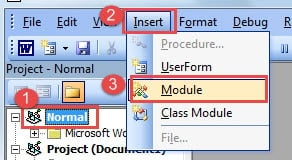
- Στη συνέχεια, κάντε διπλό κλικ στη λειτουργική μονάδα για να ανοίξετε την περιοχή επεξεργασίας και επικολλήστε τους ακόλουθους κωδικούς:
Sub TranslateDocIntoDocx()
  Dim objWordApplication As New Word.Application
  Dim objWordDocument As Word.Document
  Dim strFile As String
  Dim strFolder As String

  strFolder = "E:\Temp\"
  strFile = Dir(strFolder & "*.doc", vbNormal)

  While strFile <> ""
    With objWordApplication
      Set objWordDocument = .Documents.Open(FileName:=strFolder &strFile, AddToRecentFiles:=False, ReadOnly:=True, Visible:=False)

      With objWordDocument
        .SaveAs FileName:=strFolder & Replace(strFile, "doc", "docx"), FileFormat:=16
        .Close
      End With
    End With
    strFile = Dir()
  Wend

  Set objWordDocument = Nothing
  Set objWordApplication = Nothing
End Sub
- Επιτέλους, κάντε κλικ στο κουμπί "Εκτέλεση".

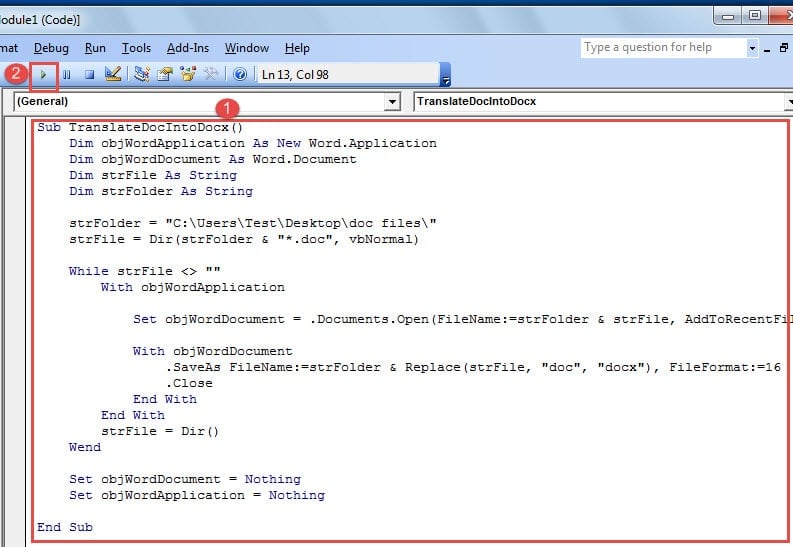
Δευτερόλεπτα αργότερα, θα βρείτε όλα τα αρχεία doc έχουν μετατραπεί σε αρχεία docx.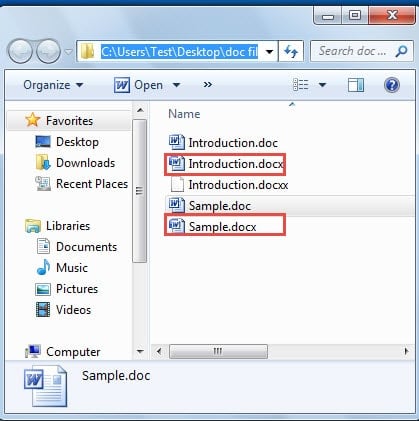
Σημείωση:
Στη γραμμή κώδικα "strFolder = "E: \ Temp \" ", πρέπει να αντικαταστήσετε το "E: \ Temp"Με τη θέση του φακέλου αρχείων σας.
Μέθοδος 2: Μαζική μετατροπή αρχείων Docx Word σε αρχεία εγγράφων
- Για να ξεκινήσετε, τοποθετήστε όλα τα αρχεία docx σε έναν φάκελο αρχείων.
- Παρομοίως, πατήστε "Alt + F11" για να ανοίξετε το πρόγραμμα επεξεργασίας VBA.
- Στη συνέχεια, ακολουθήστε τον ίδιο τρόπο στη μέθοδο 1 για να εισαγάγετε μια νέα ενότητα και να την ανοίξετε.
- Στη συνέχεια επικολλήστε τους ακόλουθους κωδικούς εκεί:
Sub TranslateDocxIntoDoc()
  Dim objWordApplication As New Word.Application
  Dim objWordDocument As Word.Document
  Dim strFile As String
  Dim strFolder As String

  strFolder = "E:\Temp\"
  strFile = Dir(strFolder & "*.docx", vbNormal)

  While strFile <> ""
    With objWordApplication
      Set objWordDocument = .Documents.Open(FileName:=strFolder & strFile, AddToRecentFiles:=False, ReadOnly:=True, Visible:=False)

      With objWordDocument
        .SaveAs FileName:=strFolder & Replace(strFile, "docx", "doc"), FileFormat:=0
        .Close
      End With
    End With
    strFile = Dir()
  Wend

  Set objWordDocument = Nothing
  Set objWordApplication = Nothing
End Sub
- Τέλος, πατήστε το κουμπί "Εκτέλεση" για να ξεκινήσει η μετατροπή.

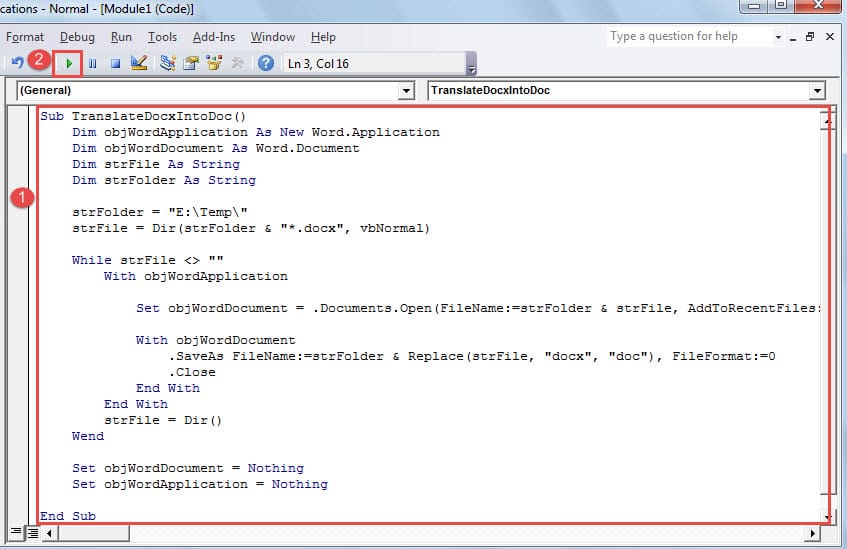
Ακόμα πρέπει να θυμάστε να αλλάξετε "E: \ Temp"Στη γραμμή κώδικα"strFolder = "E: \ Temp \"Στην πραγματική διαδρομή του φακέλου αρχείων.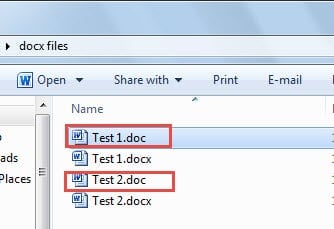
Μέθοδος 3: Χρησιμοποιήστε τον τρόπο "Αποθήκευση ως"
- Αρχικά, τακτοποιήστε όλα τα αρχεία doc ή docx σε έναν φάκελο.
- Δεύτερον, πατήστε "Ctrl" και κάντε κλικ για να επιλέξετε όλα τα αρχεία.
- Στη συνέχεια, κάντε δεξί κλικ και επιλέξτε "Αποθήκευση ως" στο μενού.
- Τώρα θα εμφανιστούν πολλά παράθυρα "Αποθήκευση ως", οπότε επιλέξτε doc ή docx για τον τύπο αρχείου ανάλογα.
- Τέλος, κάντε κλικ στο "Αποθήκευση" για να κλείσετε όλα τα παράθυρα.
Ωστόσο, λόγω της ποικιλίας των Windows ή του Office, η επιλογή "Αποθήκευση ως" ενδέχεται να μην είναι διαθέσιμη στο μενού με βάση τα συμφραζόμενα. Επομένως, συνιστάται ιδιαίτερα να ακολουθήσετε τους 2 τρόπους μακροεντολής για την εκτέλεση της εργασίας.
Προσοχή στην ακεραιότητα των αρχείων σας
Παρόλο που παρουσιάσαμε 3 τρόπους μετατροπής μεταξύ αρχείων Word και docx, αυτά τα αρχεία είναι ιδιαίτερα ευαίσθητα σε αλλοιώσεις λόγω ανθρώπινων σφαλμάτων ή λαθών. Επομένως, πρέπει να δημιουργείτε αντίγραφα ασφαλείας συχνά και επίσης να διατηρείτε ένα Βοηθητικό πρόγραμμα επιδιόρθωσης προβλήματος εγγράφου Word σε περίπτωση ζημιών.
Εισαγωγή συγγραφέα:
Η Vera Chen είναι ειδικός ανάκτησης δεδομένων στο DataNumen, Inc., η οποία είναι ο παγκόσμιος ηγέτης στις τεχνολογίες ανάκτησης δεδομένων, συμπεριλαμβανομένων Εργαλείο επιδιόρθωσης σφαλμάτων δεδομένων του Excel και pdf επισκευή προϊόντων λογισμικού. Για περισσότερες πληροφορίες επισκεφθείτε www.datanumen.com