
Σε αυτό το άρθρο, θα θέλαμε να σας δείξουμε 3 γρήγορους τρόπους για να αφαιρέσετε υπερ-συνδέσεις από εικόνες στο έγγραφο του Word.
Μερικές φορές, όταν αντιγράφουμε μια φωτογραφία στο διαδίκτυο, την βρίσκουμε ενσωματωμένη με έναν υπερσύνδεσμο. Και σε ένα έγγραφο του Word, το λάθος κλικ στην εικόνα μπορεί να σας οδηγήσει στην καθαρή διεύθυνση της εικόνας. Αυτό δεν είναι μόνο ενοχλητικό, αλλά μπερδεύει το οπτικό αποτέλεσμα του εγγράφου σας, όπως παρακάτω:
Επομένως, επιλέγουμε να αφαιρέσουμε υπερσυνδέσμους από εικόνες για να αποφύγουμε τέτοιο απροσδόκητο άλμα σελίδας. Ορίστε.
Μέθοδος 1: Κατάργηση υπερσύνδεσης από μία εικόνα
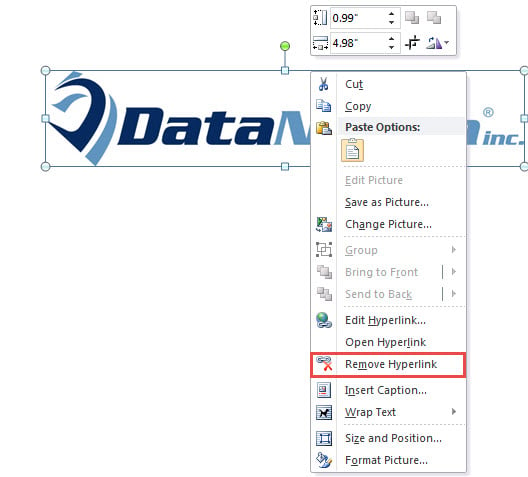
- Πρώτον, κάντε δεξί κλικ σε μια εικόνα.
- Στη συνέχεια, στο μενού με βάση τα συμφραζόμενα, επιλέξτε "Κατάργηση υπερσύνδεσης".

Μέθοδος 2: Κατάργηση μαζικών υπερσυνδέσμων από όλες τις εικόνες σε ένα έγγραφο
Υπάρχει τρόπος να αφαιρέσετε όλους τους υπερσυνδέσμους από ένα έγγραφο. Πρώτα πατάτε "Ctrl + A" για να επιλέξετε όλα τα περιεχόμενα. Στη συνέχεια, πατάτε "Ctrl + Shift + F9" για να σκοτώσετε όλους τους υπερσυνδέσμους. Για την ενημέρωσή σας, με αυτόν τον τρόπο διαγράφονται όλοι οι υπερσύνδεσμοι τόσο σε εικόνες όσο και σε κείμενα. Ωστόσο, στόχος μας είναι να αφαιρέσουμε τους υπερσυνδέσμους μόνο από εικόνες. Θα πρέπει λοιπόν να χρησιμοποιήσουμε μια μακροεντολή για να ολοκληρώσουμε τη δουλειά.
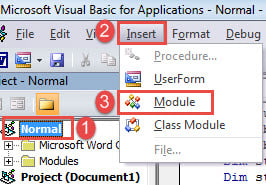
- Πρώτα απ 'όλα, πατήστε "Alt + F11" για να ενεργοποιήσετε το πρόγραμμα επεξεργασίας VBA στο Word.
- Στη συνέχεια, στο πρόγραμμα επεξεργασίας, κάντε κλικ στο "Normal" έργο.
- Στη συνέχεια, στη γραμμή μενού, κάντε κλικ στο «Εισαγωγή».
- Και επιλέξτε "Module" στο αναπτυσσόμενο μενού.

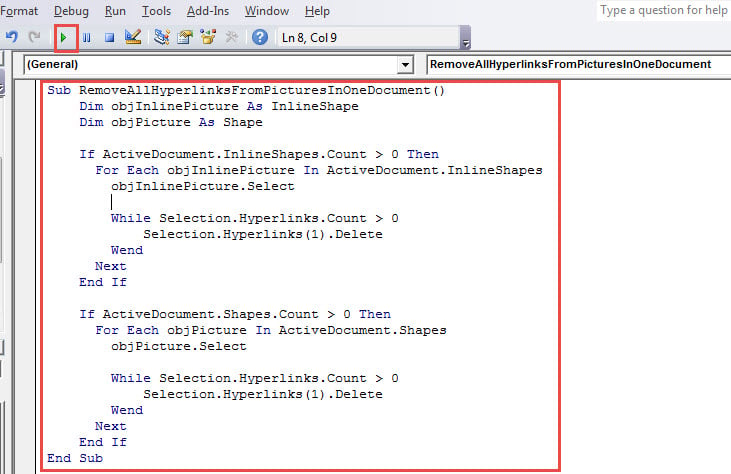
- Τώρα κάντε διπλό κλικ στη λειτουργική μονάδα για να ανοίξετε την περιοχή κωδικοποίησης στα δεξιά και επικολλήστε την ακόλουθη μακροεντολή εκεί:
Sub RemoveAllHyperlinksFromPicturesInOneDocument()
  Dim objInlinePicture As InlineShape
  Dim objPicture As Shape

  If ActiveDocument.InlineShapes.Count > 0 Then
    For Each objInlinePicture In ActiveDocument.InlineShapes
      objInlinePicture.Select

      While Selection.Hyperlinks.Count > 0
        Selection.Hyperlinks(1).Delete
      Wend
    Next
  End If

  If ActiveDocument.Shapes.Count > 0 Then
    For Each objPicture In ActiveDocument.Shapes
      objPicture.Select

      While Selection.Hyperlinks.Count > 0
        Selection.Hyperlinks(1).Delete
      Wend
    Next
  End If
End Sub
- Τέλος, κάντε κλικ στο "Εκτέλεση" στη γραμμή μενού για να εκτελέσετε κωδικούς.

Μέθοδος 3: Κατάργηση μαζικών υπερσυνδέσμων από εικόνες σε πολλαπλά έγγραφα
- Πρώτα απ 'όλα, τακτοποιήστε όλα τα έγγραφα-στόχους σε έναν φάκελο.
- Στη συνέχεια, επαναλάβετε τα βήματα στη μέθοδο 2 για να εγκαταστήσετε και να εκτελέσετε την ακόλουθη μακροεντολή:
Sub RemoveAllHyperlinksFromPicturesInMultipleDocuments()
  Dim objInlinePicture As InlineShape
  Dim objPicture As Shape
  Dim StrFolder As String
  Dim strFile As String
  Dim objDoc As Document
  Dim dlgFile As FileDialog

  Set dlgFile = Application.FileDialog(msoFileDialogFolderPicker)


  With dlgFile
    If .Show = -1 Then
      StrFolder = .SelectedItems(1) & "\"
    Else
      MsgBox ("No Folder is selected!")
      Exit Sub
    End If
  End With

  strFile = Dir(StrFolder & "*.doc*", vbNormal)

  While strFile <> ""
    Set objDoc = Documents.Open(FileName:=StrFolder & strFile)
    Set objDoc = ActiveDocument

    If ActiveDocument.InlineShapes.Count > 0 Then
      For Each objInlinePicture In ActiveDocument.InlineShapes
        objInlinePicture.Select
        While Selection.Hyperlinks.Count > 0
          Selection.Hyperlinks(1).Delete
        Wend
      Next
    End If

    If ActiveDocument.Shapes.Count > 0 Then
      For Each objPicture In ActiveDocument.Shapes
        objPicture.Select
        While Selection.Hyperlinks.Count > 0
          Selection.Hyperlinks(1).Delete
        Wend
      Next
    End If

    objDoc.ActiveWindow.ActivePane.View.SeekView = wdSeekMainDocument
    objDoc.Save
    strFile = Dir()
  Wend
End Sub
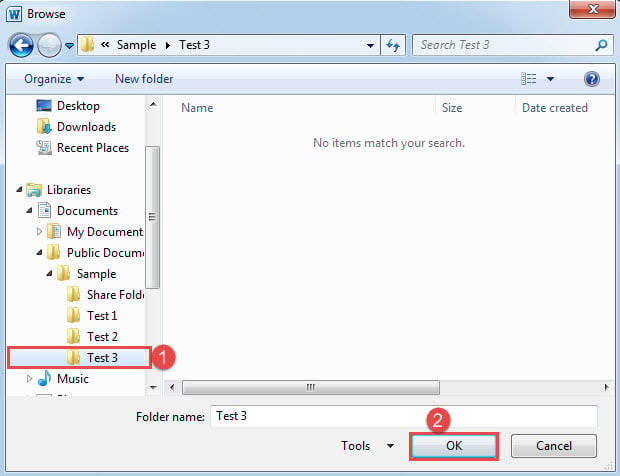
- Στο παράθυρο "Αναζήτηση" ανοιχτό, επιλέξτε το φάκελο που ορίσατε στο βήμα 1 και κάντε κλικ στο "OK" για να προχωρήσετε.

Να είστε προσεκτικοί σχετικά με τη λειτουργία σας στο Word
Το Word δεν είναι αλάνθαστο, επομένως οποιαδήποτε λανθασμένη λειτουργία μπορεί εύκολα να προκαλέσει την κατάρρευση ή χειρότερα, με αποτέλεσμα καταστροφή εγγράφων. Ενώ μπορείτε να δώσετε μεγαλύτερη προσοχή στις δεξιότητες και τις συνήθειες λειτουργίας σας, μπορείτε επίσης να αγοράσετε ένα βοηθητικό πρόγραμμα για ανάκτηση εγγράφων Εκ των προτέρων.
Εισαγωγή συγγραφέα:
Η Vera Chen είναι ειδικός ανάκτησης δεδομένων στο DataNumen, Inc., η οποία είναι ο παγκόσμιος ηγέτης στις τεχνολογίες ανάκτησης δεδομένων, συμπεριλαμβανομένων ανάκτηση xls και pdf επισκευή προϊόντων λογισμικού. Για περισσότερες πληροφορίες επισκεφθείτε www.datanumen.com