
Από προεπιλογή, όταν προωθείτε μια πρόσκληση σε σύσκεψη, το Outlook θα στέλνει αυτόματα ένα μήνυμα ειδοποίησης στον διοργανωτή της σύσκεψης. Εάν δεν σας αρέσει αυτό, μπορείτε να ακολουθήσετε τα 3 απλά κόλπα που παρουσιάζονται σε αυτό το άρθρο.
Ως συνήθως, όταν σκοπεύετε να προωθήσετε μια ληφθείσα πρόσκληση σε σύσκεψη κάνοντας κλικ στο κουμπί "Προώθηση" στην καρτέλα "Αρχική σελίδα" της ενότητας Mail, θα λάβετε μια υπενθύμιση ότι μια ειδοποίηση προώθησης σύσκεψης θα σταλεί στον διοργανωτή της σύσκεψης. Μοιάζει με την ακόλουθη εικόνα:
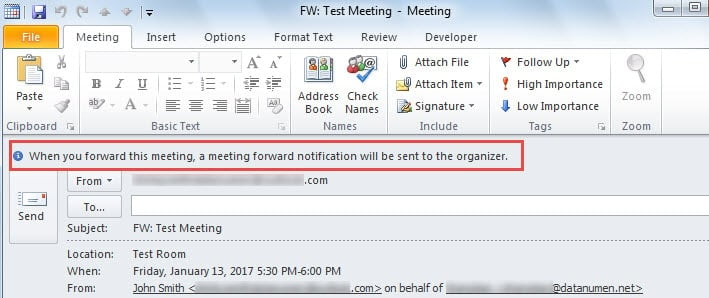
Στη συνέχεια, ο διοργανωτής θα λάβει μια ειδοποίηση προώθησης της σύσκεψης, όπως η παρακάτω εικόνα:
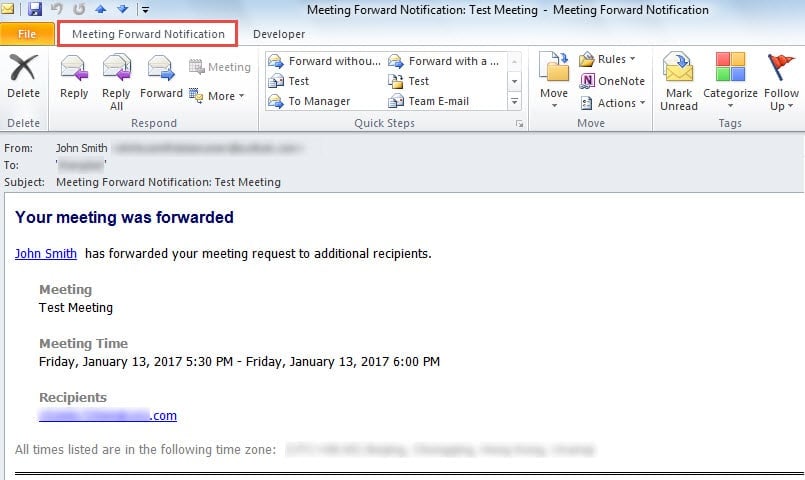
Πολλοί χρήστες θα ήθελαν να προωθήσουν μια συνάντηση χωρίς να ενημερώσουν τον διοργανωτή, μόνο κρυφά. Για να το πετύχετε, υπάρχουν 3 εύκολα κόλπα.
Μέθοδος 1: Σύρετε & αποθέστε τη σύσκεψη από το Ημερολόγιο στο Mail
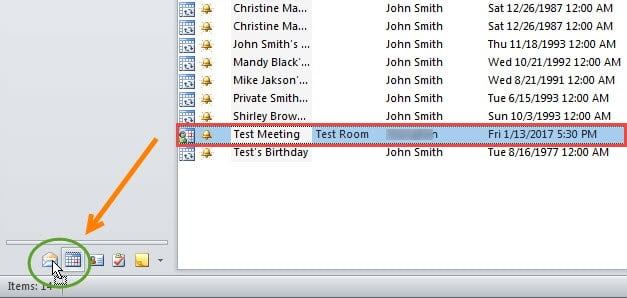
- Αρχικά, μεταβείτε στην ενότητα "Ημερολόγιο" και βρείτε τη σύσκεψη προέλευσης στο σωστό φάκελο ημερολογίου.
- Στη συνέχεια, σύρετε και αποθέστε το στο εικονίδιο αλληλογραφίας στο κάτω μέρος του παραθύρου πλοήγησης.

- Αμέσως, θα ανοίξει ένα νέο μήνυμα. Οι λεπτομέρειες της σύσκεψης έχουν εισαχθεί στο σώμα του μηνύματος, όπως η παρακάτω εικόνα:

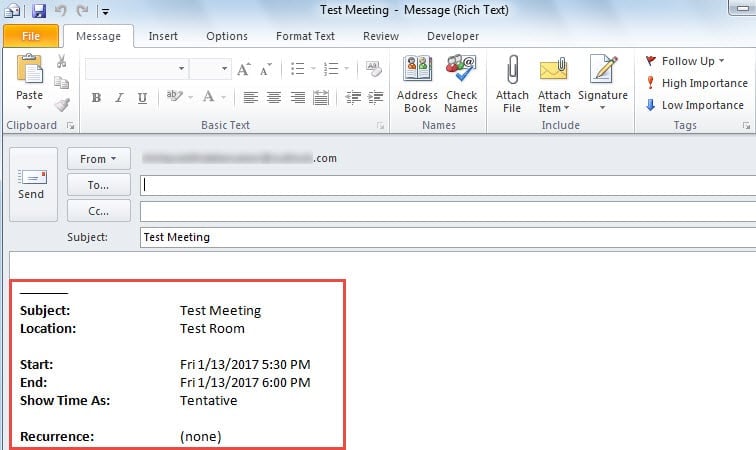
Ωστόσο, για να είμαι ειλικρινής, αυτή η μέθοδος είναι μόνο μια λύση στο ότι δημιουργεί απλά ένα νέο μήνυμα που περιέχει τις λεπτομέρειες της σύσκεψης.
Μέθοδος 2: Προώθηση της σύσκεψης ως iCalendar
- Για αρχή, θα πρέπει να βρείτε τη σύσκεψη και να κάνετε διπλό κλικ για να την ανοίξετε.
- Στη συνέχεια, στο δικό του παράθυρο, μπορείτε να κάνετε κλικ στο κουμπί "Προώθηση" στην ομάδα "Ενέργειες" και να επιλέξετε "Προώθηση ως iCalendar" από την αναπτυσσόμενη λίστα.

- Στη συνέχεια, θα δημιουργηθεί ένα νέο μήνυμα, στο οποίο η συνάντηση προστίθεται ως συνημμένο.

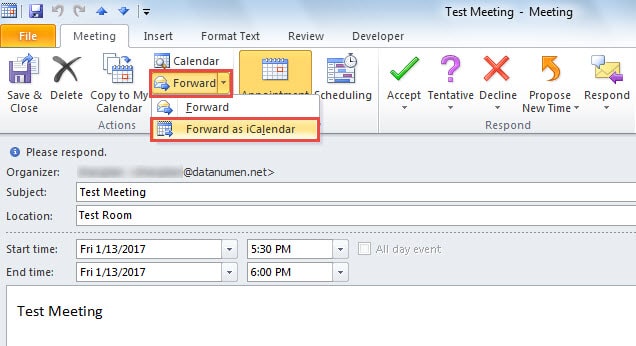
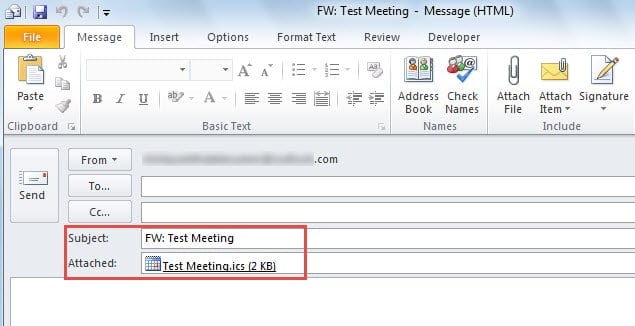
Ίση με την Συμβουλή 1, αυτή η προσέγγιση είναι επίσης μια λύση, δεν προωθεί άμεσα μια πρόσκληση σε σύσκεψη. Εάν θέλετε πράγματι να προωθήσετε μια πρόσκληση, πρέπει να εφαρμόσετε την τελευταία συμβουλή παρακάτω.
Μέθοδος 3: Προώθηση της πρόσκλησης σε σύσκεψη με το Outlook VBA
- Στην αρχή, πατήστε "Alt + F11" για να ανοίξετε το παράθυρο "Visual Basic".
- Στη συνέχεια, δημιουργήστε μια νέα ενότητα κάνοντας κλικ στο "Εισαγωγή"> "Ενότητα".
- Στη συνέχεια αντιγράψτε και επικολλήστε τους ακόλουθους κωδικούς VBA στη νέα ενότητα.
Sub ForwardMeetingInvitation()
    Dim olSel As Selection
    Dim olMeeting As MeetingItem
    Dim olFWMeeting As MeetingItem
    Dim Recip As String

    Set olSel = Outlook.Application.ActiveExplorer.Selection
    Set olMeeting = olSel.Item(1)
    'Replace with your own desired recipient's email address
    Recip = "johnsmith@datanumen.com"

    Set olFWMeeting = olMeeting.Forward
    With olFWMeeting
         .Recipients.Add (Recip)
         .Attachments.Add olMeeting
         .Display
    End With

    Set olSel = Nothing
    Set olMeeting = Nothing
    Set olFWMeeting = Nothing
End Sub
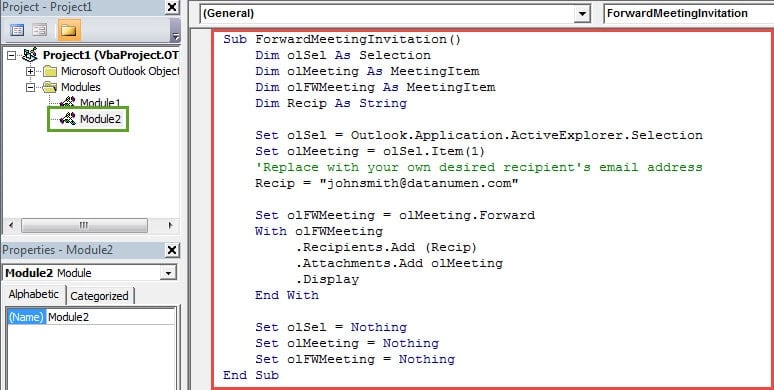
- Μετά από αυτό, βγείτε από το παράθυρο "Visual Basic" και προσθέστε τη μακροεντολή στη γραμμή εργαλείων γρήγορης πρόσβασης όπως συνήθως.
- Τελικά, μπορείτε να δοκιμάσετε.
- Εντοπίστε και προωθήστε την πρόσκληση σε σύσκεψη στη λίστα αλληλογραφίας.
- Στη συνέχεια, πατήστε το νέο κουμπί στη γραμμή εργαλείων γρήγορης πρόσβασης.
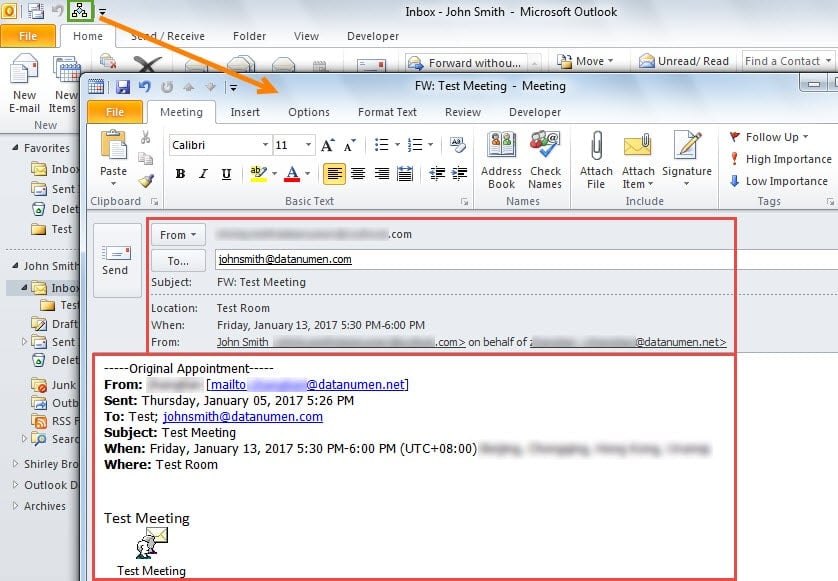
- Τέλος, θα ανοίξει μια νέα πρόσκληση σε σύσκεψη, στην οποία τα αρχικά στοιχεία της σύσκεψης και το στοιχείο της σύσκεψης βρίσκονται στο σώμα. Επίσης, δεν υπάρχει υπενθύμιση ότι το Outlook θα στείλει μια ειδοποίηση προώθησης σύσκεψης στον διοργανωτή.

Απαλλαγείτε από τη μόλυνση από ιούς στο Outlook
Συνιστάται να αλλάξετε τις ρυθμίσεις μακροεντολών του Outlook για να επιτρέψετε μόνο τις ψηφιακά υπογεγραμμένες μακροεντολές. Μπορεί να αποκλείσει αυτές τις κακόβουλες μακροεντολές, οι οποίες μπορούν να μολύνουν τα δεδομένα σας στο Outlook. Εάν, δυστυχώς, τα δεδομένα του Outlook είναι κατεστραμμένα λόγω ιών, πρέπει να καταφύγετε σε ένα κατεστραμμένο βοηθητικό πρόγραμμα ανάκτησης του Outlook, αρέσει DataNumen Outlook Repair.
Εισαγωγή συγγραφέα:
Η Shirley Zhang είναι ειδικός ανάκτησης δεδομένων στο DataNumen, Inc., η οποία είναι ο παγκόσμιος ηγέτης στις τεχνολογίες ανάκτησης δεδομένων, συμπεριλαμβανομένων επισκευή SQL mdf db καταστροφή και προϊόντα λογισμικού επισκευής προοπτικών. Για περισσότερες πληροφορίες επισκεφθείτε www.datanumen.com