
Σε αυτό το άρθρο, διαθέτουμε 3 αποτελεσματικούς τρόπους που σας επιτρέπουν όχι μόνο να ευθυγραμμίζετε αλλά και να αγκυρώνετε κείμενα σε ένα συγκεκριμένο σημείο στο έγγραφό σας του Word.
Κάθε φορά που δημιουργούμε ένα έγγραφο του Word, δεν συσσωρεύουμε απλώς λέξεις, αλλά πρέπει να φροντίζουμε τη μορφή του αρχείου. Και ένα πράγμα είναι να ευθυγραμμίσετε τα κείμενα, είτε είναι προς τα αριστερά, στο κέντρο ή προς τα δεξιά. Θα μπορούσατε ενδεχομένως να το χρησιμοποιήσετε όταν δημιουργείτε έναν πίνακα περιεχομένου, ένα βιογραφικό ή ένα ερωτηματολόγιο. Τότε, εδώ τίθεται ένα ερώτημα: πώς μπορείτε να ευθυγραμμίσετε τα κείμενα και να τα κάνετε να παραμείνουν σε μια θέση;
Μερικοί από εσάς μπορεί να πηδήξουν στην ιδέα να πατήσετε το πλήκτρο "Blank". Δυστυχώς, εάν στοιχίσετε κείμενα με αυτόν τον τρόπο, μόλις προσθέσετε μερικά ακόμη κείμενα, η μορφή αλλάζει.
Μπορείτε να δείτε στο βίντεο που ακολουθεί:
Έτσι, για να αντιμετωπίσετε αυτό το πρόβλημα με το κόλπο, μπορείτε να δοκιμάσετε τις 3 μεθόδους στα παρακάτω κείμενα. Και θα πάρουμε ως παράδειγμα την ευθυγράμμιση κειμένων.
Μέθοδος 1: Χρησιμοποιήστε έναν πίνακα
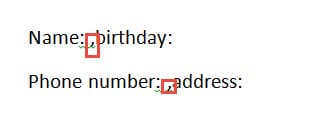
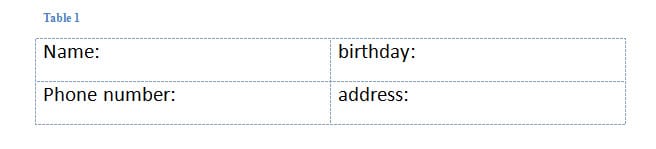
- Αρχικά, προσθέστε κόμματα μεταξύ 2 στηλών. Παρακάτω είναι ένα παράδειγμα:

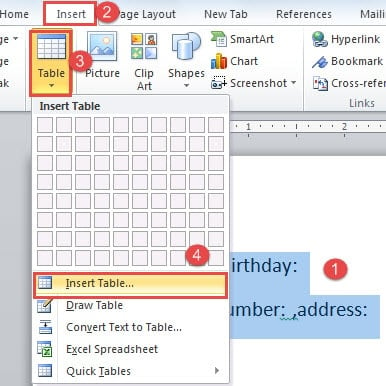
- Στη συνέχεια επιλέξτε τα κείμενα.
- Στη συνέχεια κάντε κλικ στην καρτέλα "Εισαγωγή".
- Και κάντε κλικ στο «Πίνακας».
- Συνεχίστε να κάνετε κλικ στην επιλογή "Εισαγωγή πίνακα" στο μενού λίστας.

- Τώρα έχετε μετατρέψει τα κείμενα σε πίνακα.

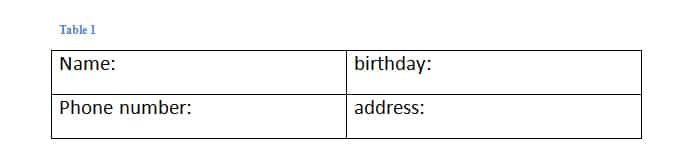
Κάντε κλικ στο σύμβολο συν στην αριστερή γωνία του πίνακα για να το επιλέξετε.
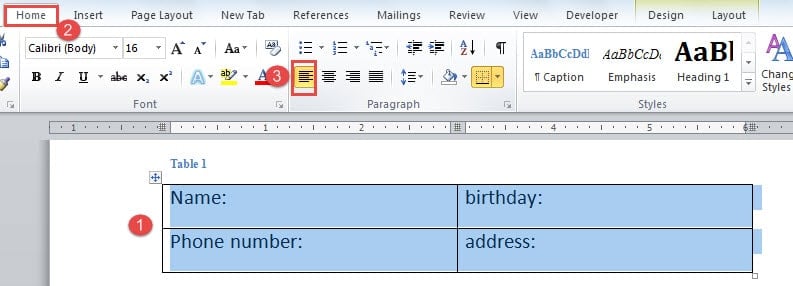
- Κάντε ξανά κλικ στην καρτέλα "Αρχική".
- Στη συνέχεια, κάντε κλικ στην επιλογή «Στοίχιση κειμένων αριστερά» στην ομάδα «Παράγραφος».

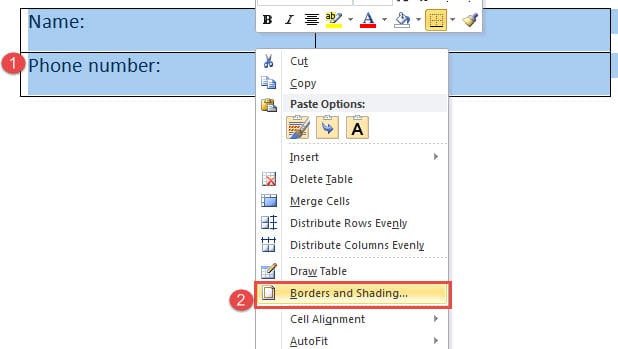
- Το επόμενο πράγμα είναι να αφαιρέσετε τα περιγράμματα του πίνακα. Βεβαιωθείτε λοιπόν ότι ο πίνακας είναι επιλεγμένος και κάντε δεξί κλικ.
- Στη συνέχεια, επιλέξτε «Περίγραμμα και σκίαση» για να ανοίξετε το ομώνυμο πλαίσιο διαλόγου.

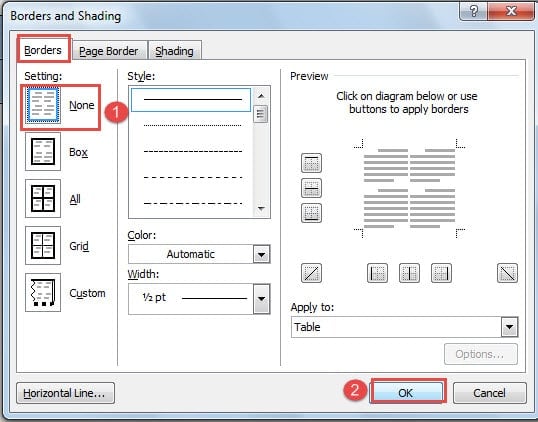
- Κάντε κλικ στο «Καμία» στη «Ρύθμιση».
- Στη συνέχεια, κάντε κλικ στο "OK" για να αποθηκεύσετε την αλλαγή.


Μπορείτε να δείτε αυτό το βίντεο για να δείτε ολόκληρη τη λειτουργία:
Μέθοδος 2: Χρησιμοποιήστε το Tab Stop
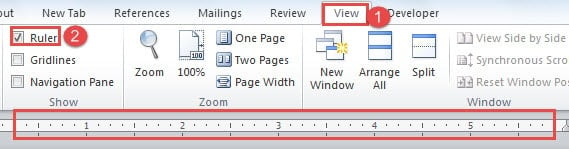
- Αρχικά, πρέπει να εμφανίσετε τον χάρακα στο επάνω μέρος του εγγράφου σας. Επομένως, κάντε κλικ στην καρτέλα "Προβολή".
- Στη συνέχεια, επιλέξτε το πλαίσιο "Χάρακας" στην ομάδα "Εμφάνιση".

- Στη συνέχεια επιλέξτε τα κείμενα.
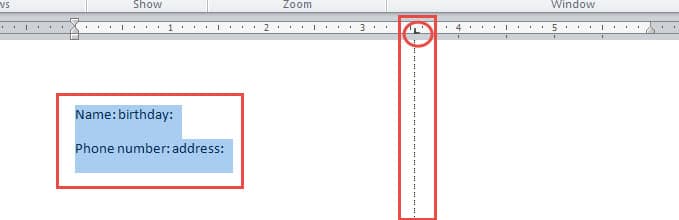
- Στη συνέχεια, κάντε κλικ στον χάρακα για να προσθέσετε μια καρτέλα. Το στοπ είναι ένα σημάδι του σχήματος "L". Όταν κάνετε κλικ στη στάση καρτέλας, μπορείτε να δείτε μια κάθετη διακεκομμένη γραμμή, εκεί θα ευθυγραμμιστούν τα κείμενά σας.

- Τώρα τοποθετήστε τον κέρσορα πριν από τα κείμενα της δεύτερης στήλης στην πρώτη σειρά. Στο παράδειγμά μας, βάζουμε δρομέα πριν από τη λέξη "γενέθλια".
- Στη συνέχεια πατήστε το πλήκτρο «Tab». Τα κείμενα θα μεταπηδήσουν αυτόματα στη θέση όπου είναι στην ίδια κάθετη γραμμή με την προηγούμενη καρτέλα.
- Επαναλάβετε το βήμα 5 και το βήμα 6 για να ορίσετε άλλες σειρές κειμένων.
- Σε περίπτωση που θέλετε να έχετε άλλους τύπους στοίχισης, μπορείτε να κάνετε διπλό κλικ στην καρτέλα για να ανοίξετε το πλαίσιο διαλόγου "Καρτέλες". Εκεί μπορείτε να επιλέξετε ευθυγράμμιση και άλλες ρυθμίσεις.
Μπορείτε να ελέγξετε αυτό το βίντεο:
Μέθοδος 3: Τοποθετήστε κείμενα σε πολλαπλές στήλες
- Πρώτον, επιλέξτε τα κείμενα που θέλετε να στοιχίσετε.
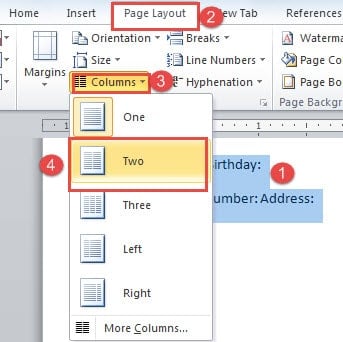
- Στη συνέχεια, κάντε κλικ στην καρτέλα "Διάταξη σελίδας".
- Στη συνέχεια, κάντε κλικ στο "Στήλες" στην ομάδα "Ρύθμιση σελίδας".
- Και στο μενού λίστας, επιλέξτε τον αριθμό των στηλών που θέλετε να χωρίσετε, όπως "Δύο"

- Τώρα έχετε βάλει κείμενα σε 2 στήλες. Στη συνέχεια, τοποθετήστε σωστά τον κέρσορα και πατήστε το πλήκτρο «Enter» για να τοποθετήσετε τα κείμενά σας σε σειρές σε κάθε στήλη.

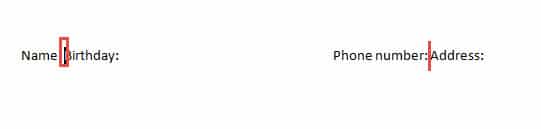
Εδώ είναι τι θα πετύχετε: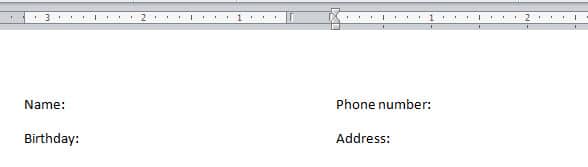
Σύγκριση
| Μέθοδοι | Πλεονεκτήματα | Μειονεκτήματα |
| Χρησιμοποιήστε έναν πίνακα | 1. Δεν χρειάζεται να πατήσετε "Enter" για να προσαρμόσετε τη σειρά των κειμένων όπως στη μέθοδο 3.
2. Μπορείτε να στοιχίσετε πολλές σειρές κειμένων ταυτόχρονα. |
1. Πρέπει πρώτα να μετατρέψετε τα κείμενα σε πίνακα.
2. Πρέπει να αφαιρέσετε τα περιγράμματα του πίνακα. |
| Χρησιμοποιήστε το Tab Stop | 1. Είναι ο πιο γρήγορος τρόπος για να ευθυγραμμίσετε τα κείμενα.
2. Δεν χρειάζεται να πατήσετε "Enter" για να προσαρμόσετε τη σειρά των κειμένων όπως στη μέθοδο 3. |
1. Πρέπει πρώτα να δείξετε το "Χάρακας".
2. Πρέπει να πατήσετε "Tab" πολλές φορές για να ευθυγραμμίσετε όλα τα κείμενα. |
| Βάλτε κείμενα σε πολλές στήλες | 1. Ευθυγραμμίστε γρήγορα και αγκυρώστε πολλά κείμενα. | 1. Πρέπει να πατήσετε «Enter» για να προσαρμόσετε τις θέσεις του κειμένου.
2. Εάν το μέγεθος του εισαγόμενου κειμένου <= μία γραμμή, τότε τα αγκυρωμένα κείμενα δεν θα μετακινηθούν. Διαφορετικά, τα κείμενα θα μετακινηθούν. |
Αντιμετωπίστε τη βλάβη αρχείου
Αν και το Word διαθέτει τόσες πολλές επιλογές, που μας επιτρέπουν να εκπληρώσουμε διάφορες εργασίες, εξακολουθεί να είναι ανοιχτό σε ελαττώματα. Και μόλις κλείσει το Word, το αρχείο σας θα επηρεαστεί. Τότε χρειάζεστε ένα προηγμένο εργαλείο για να επιδιόρθωση αρχείου Word.
Εισαγωγή συγγραφέα:
Η Vera Chen είναι ειδικός ανάκτησης δεδομένων στο DataNumen, Inc., η οποία είναι ο παγκόσμιος ηγέτης στις τεχνολογίες ανάκτησης δεδομένων, συμπεριλαμβανομένων Επιδιόρθωση σφαλμάτων αρχείου xls και pdf επισκευή προϊόντων λογισμικού. Για περισσότερες πληροφορίες επισκεφθείτε www.datanumen.com