
Αφού εισαγάγετε πολλά παλιά μηνύματα ηλεκτρονικού ταχυδρομείου στο Outlook και αυτά τα μηνύματα ηλεκτρονικού ταχυδρομείου βρίσκονται σε κατάσταση "μη αναγνωσμένου", πρέπει να τα επισημάνετε κατά παρτίδες ως αναγνωσμένα. Τώρα, σε αυτό το άρθρο, θα σας δείξουμε 2 γρήγορες μεθόδους.
Κατά καιρούς, μπορεί να χρειαστεί να επισημάνετε πολλά μηνύματα ως αναγνωσμένα. Για παράδειγμα, έχετε ένα παλιό αρχείο PST, το οποίο περιέχει πολλά παλιά μηνύματα ηλεκτρονικού ταχυδρομείου. Στη συνέχεια, εισάγετε τα μηνύματα ηλεκτρονικού ταχυδρομείου στο δικό σας αρχείο Outlook PST. Ωστόσο, μετά την εισαγωγή, αυτά τα μηνύματα ηλεκτρονικού ταχυδρομείου εμφανίζονται ως "Μη αναγνωσμένα" από προεπιλογή. Προς το παρόν, θα θέλατε να επισημάνετε μαζικά αυτά τα μηνύματα, παλαιότερα από μια συγκεκριμένη ημερομηνία, όπως διαβάζονται. Εδώ θα εξετάσουμε αυτήν την απαίτηση για κοινή χρήση 2 εύχρηστων και αποτελεσματικών προσεγγίσεων.
Μέθοδος 1: Το Batch Mark βρέθηκε ως e-mail ως μη αυτόματη ανάγνωση
- Για αρχή, ανοίξτε έναν φάκελο αλληλογραφίας.
- Στη συνέχεια, κάντε κλικ στο πλαίσιο αναζήτησης.
- Στη συνέχεια, στην κορδέλα "Αναζήτηση", κάντε κλικ στο κουμπί "Όλα τα στοιχεία αλληλογραφίας" στην ομάδα "Πεδίο εφαρμογής".
- Μετά από αυτό, εισαγάγετε τα κριτήρια "απεστάλη: <= 2018/5/21" στο πλαίσιο αναζήτησης. Αλλάξτε το "2018/5/12" στην επιθυμητή ημερομηνία.
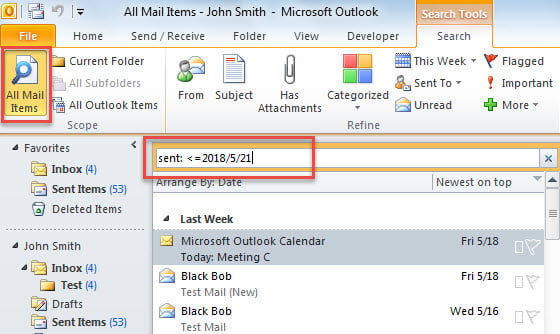
- Όταν ολοκληρωθεί η αναζήτηση, επιλέξτε όλα τα στοιχεία αλληλογραφίας που βρέθηκαν μέσω του "Ctrl + A".
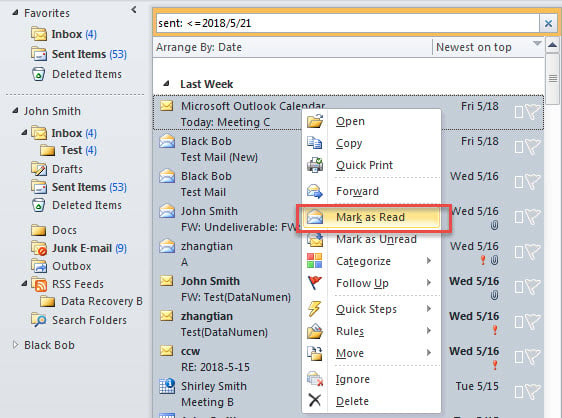
- Τέλος, κάντε δεξί κλικ και επιλέξτε "Επισήμανση ανάγνωσης διαφήμισης".

Μέθοδος 2: Τα μηνύματα μαζικής ενημέρωσης είναι παλαιότερα από μια συγκεκριμένη ημερομηνία ως αναγνωσμένα με VBA
- Αρχικά, ξεκινήστε το πρόγραμμα επεξεργασίας VBA στο Outlook σύμφωνα με το "Τρόπος εκτέλεσης κώδικα VBA στο Outlook".
- Στη συνέχεια, αντιγράψτε τον ακόλουθο κώδικα σε μια ενότητα.
Dim dDate As Date

Sub MarkEmailsOlderThanSpecificDateRead()
    Dim objStore As Outlook.Store
    Dim objOutlookFile As Outlook.Folder
    Dim objFolder As Outlook.Folder

    dDate = InputBox("Enter the specific date:", , "2018/5/11")

    For Each objStore In Outlook.Application.Session.Stores
        Set objOutlookFile = objStore.GetRootFolder

        For Each objFolder In objOutlookFile.Folders
            If objFolder.DefaultItemType = olMailItem Then
               Call ProcessFolders(objFolder)
            End If
        Next
    Next
End Sub

Sub ProcessFolders(ByVal objCurFolder As Outlook.Folder)
    Dim objItem As Object
    Dim objMail As Outlook.MailItem
    Dim objSubfolder As Outlook.Folder

    For Each objItem In objCurFolder.Items
        If TypeOf objItem Is MailItem Then
           Set objMail = objItem

           If objMail.SentOn <= dDate Then
              If objMail.UnRead = True Then
                 objMail.UnRead = False
                 objMail.Save
              End If
           End If
        End If
    Next

    If objCurFolder.Folders.Count > 0 Then
       For Each objSubfolder In objCurFolder.Folders
           Call ProcessFolders(objSubfolder)
       Next
    End If
End Sub
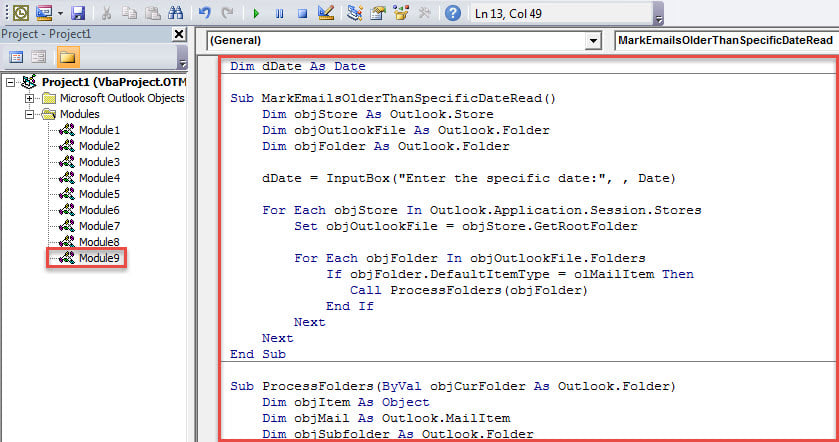
- Στη συνέχεια, πατήστε το πλήκτρο "F5" για να εκτελέσετε αυτήν τη μακροεντολή τώρα.
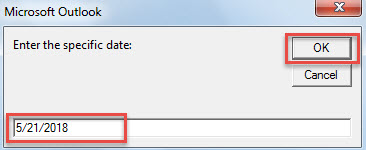
- Αργότερα, στο μικρό αναδυόμενο παράθυρο διαλόγου, εισαγάγετε τη συγκεκριμένη ημερομηνία και πατήστε "OK".

- Τελικά, όλα τα μηνύματα που είναι παλαιότερα από τη συγκεκριμένη ημερομηνία θα επισημανθούν ως αναγνωσμένα.

Επαναφορά συμβιβασμένου αρχείου Outlook
Τα αρχεία PST του Outlook ενδέχεται να καταστραφούν μετά από απροσδόκητη διακοπή λειτουργίας του Outlook. Εάν έχετε ένα ενημερωμένο αντίγραφο ασφαλείας, μπορείτε απλά ανακτήστε το Outlook δεδομένα με το αντίγραφο ασφαλείας σας. Διαφορετικά, δεν έχετε άλλη επιλογή από το να αναζητήσετε έναν εξειδικευμένο ειδικό ή βοηθητικό πρόγραμμα, όπως DataNumen Outlook Repair για να επιδιορθώσετε το αρχείο Outlook.
Εισαγωγή συγγραφέα:
Η Shirley Zhang είναι ειδικός ανάκτησης δεδομένων στο DataNumen, Inc., η οποία είναι ο παγκόσμιος ηγέτης στις τεχνολογίες ανάκτησης δεδομένων, συμπεριλαμβανομένων διόρθωση MDF και προϊόντα λογισμικού επισκευής προοπτικών. Για περισσότερες πληροφορίες επισκεφθείτε www.datanumen.com