
Σε αυτήν την ανάρτηση, στόχος μας είναι να σας παρέχουμε 2 τρόπους για να εμφανίσετε το παράθυρο πλοήγησης μόνο σε ένα συγκεκριμένο έγγραφο του Word.
Για όσους χρησιμοποιούν το παράθυρο πλοήγησης πολύ, πρέπει να έχετε παρατηρήσει ότι παραμένει για όλα τα έγγραφα που θα ανοίξουν στο μέλλον μόλις ενεργοποιηθεί. Έτσι, για να το κλείσετε, θα πρέπει να κάνετε χειροκίνητο κλικ στο κουμπί "Κλείσιμο". Αυτό το καθολικό χαρακτηριστικό μπορεί να είναι ενοχλητικό κάποια στιγμή ειδικά όταν θέλουμε να είναι ανοιχτό μόνο για ένα συγκεκριμένο έγγραφο.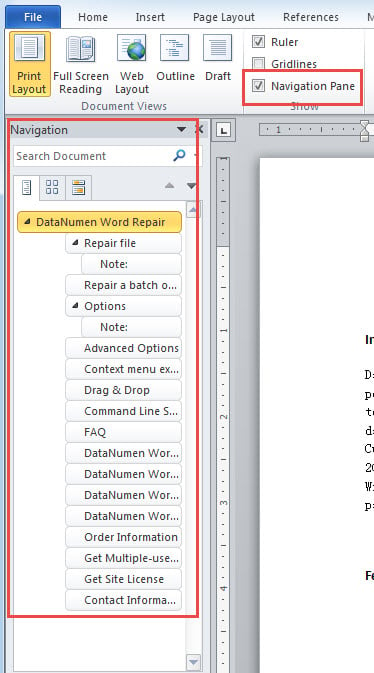
Για να αντιμετωπίσουμε αυτό το ζήτημα, χρειαζόμαστε τη βοήθεια της μακροεντολής του Word.
Μέθοδος 1: Μακροεντολή για έγγραφα που απαιτούν συχνή αλλαγή ονόματος και διαδρομής
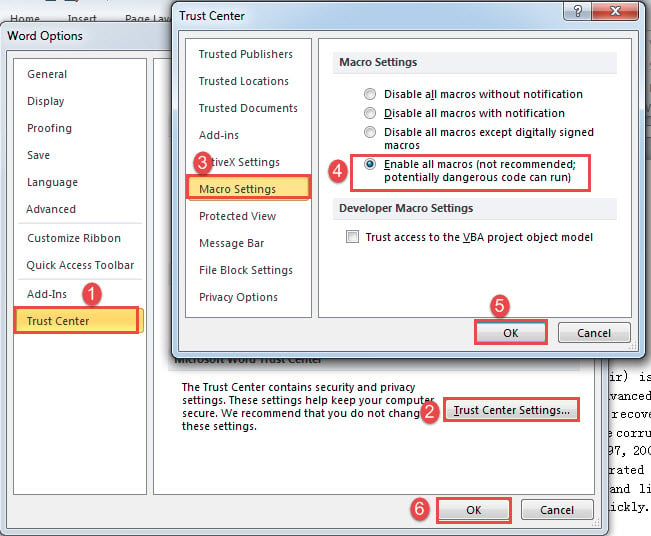
- Πρώτον, επειδή πρέπει να είμαστε σε θέση να εκτελέσουμε μακροεντολή σε ένα συγκεκριμένο έγγραφο, πρέπει πρώτα να αλλάξουμε τη ρύθμιση μακροεντολών. Κάντε κλικ στο «Αρχείο» και μετά στο «Επιλογές» για να ανοίξετε το παράθυρο διαλόγου «Επιλογές λέξεων». Στη συνέχεια, κάντε κλικ στο κουμπί "Κέντρο αξιοπιστίας" και "Ρυθμίσεις κέντρου αξιοπιστίας". Στη συνέχεια κάντε κλικ στο "Ρυθμίσεις μακροεντολής" και επιλέξτε "Ενεργοποίηση όλων των μακροεντολών". Κάντε κλικ στο "OK" και στα δύο κουτιά.

- Τώρα πατήστε "Alt + F11" για να ανοίξετε το πρόγραμμα επεξεργασίας VBA.
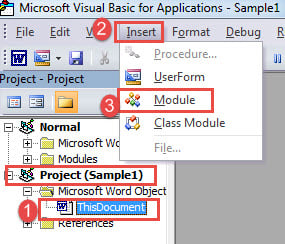
- Στη συνέχεια, κάντε κλικ στο "ThisDocument" κάτω από το έργο αυτού του συγκεκριμένου εγγράφου.
- Κάντε κλικ στην καρτέλα "Εισαγωγή" και επιλέξτε "Ενότητα".

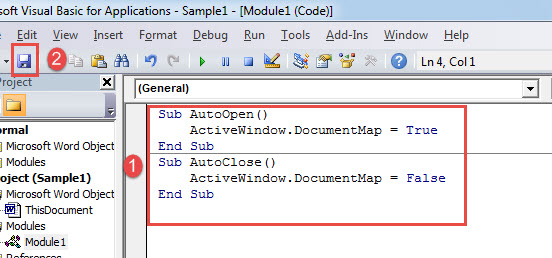
- Στη συνέχεια, κάντε διπλό κλικ στη λειτουργική μονάδα και επικολλήστε τους ακόλουθους κωδικούς στη δεξιά πλευρά:
Sub AutoOpen()
  ActiveWindow.DocumentMap = True
End Sub
Sub AutoClose()
  ActiveWindow.DocumentMap = False
End Sub
- Κάντε κλικ στο κουμπί "Αποθήκευση".

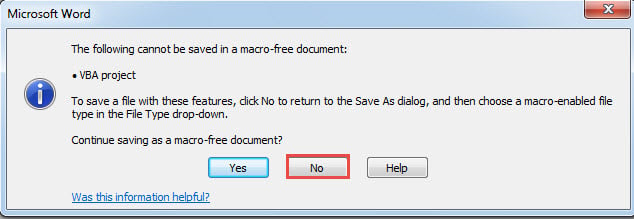
- Τώρα θα υπάρχει ένα πλαίσιο μηνυμάτων. Κάντε κλικ στο «Όχι».

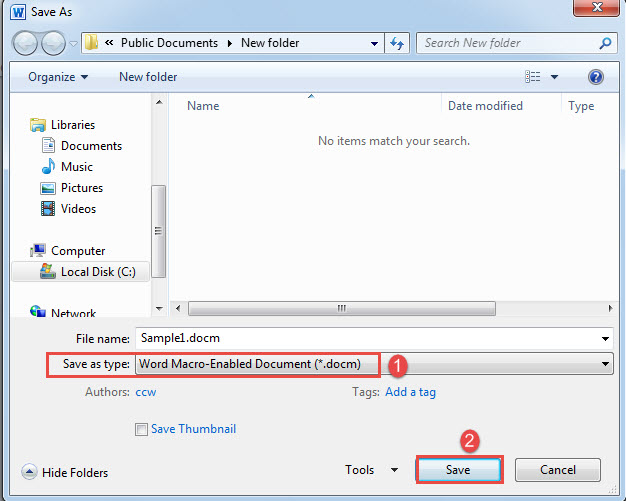
- Στο παράθυρο "Αποθήκευση ως", επιλέξτε "Macro-Enabled Macro" για αποθήκευση τύπου.
- Κάντε κλικ στο "Αποθήκευση".

Τώρα θα έχετε το παράθυρο πλοήγησης ανοιχτό μόνο για το συγκεκριμένο έγγραφο.
Μέθοδος 2: Word μακροεντολών για έγγραφα με σταθερό όνομα και διαδρομή
- Για να ξεκινήσετε, ανοίξτε το Word και πατήστε "Alt+F11" για να ενεργοποιήσετε τον επεξεργαστή VBA.
- Στο έργο "Normal", κάντε κλικ στο "Insert" και επιλέξτε "Module".
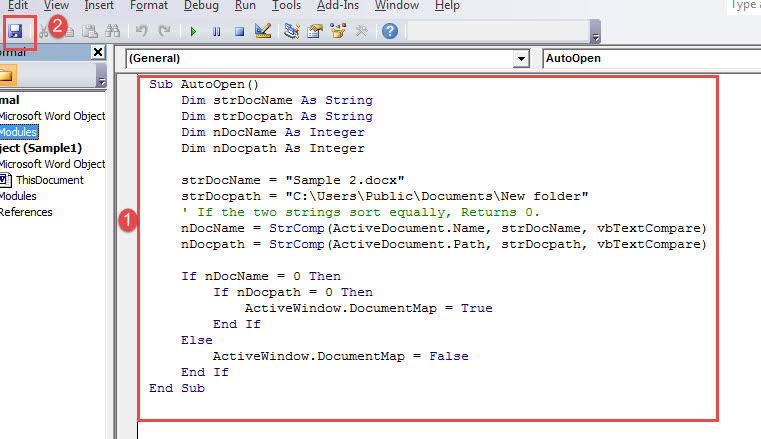
- Ακόμα κάντε διπλό κλικ στη λειτουργική μονάδα για να ανοίξετε την περιοχή κωδικοποίησης και να επικολλήσετε την παρακάτω μακροεντολή:
Sub AutoOpen()
  Dim strDocName As String
  Dim strDocpath As String
  Dim nDocName As Integer
  Dim nDocpath As Integer

  strDocName = "Sample.docx"
  strDocpath = "E:\Temp"
  '  If the two strings sort equally, Returns 0.
  nDocName = StrComp(ActiveDocument.Name, strDocName, vbTextCompare)
  nDocpath = StrComp(ActiveDocument.Path, strDocpath, vbTextCompare)

  If nDocName = 0 Then
    If nDocpath = 0 Then
      ActiveWindow.DocumentMap = True
    End If
  Else
    ActiveWindow.DocumentMap = False
  End If
End Sub
- Στη συνέχεια κάντε κλικ στο "Αποθήκευση".

Σημειώσεις:
- Στη γραμμή κώδικα "strDocName =" Sample 2.docx "", αντικαταστήστε το "Sample 2.docx" με το όνομα του αρχείου σας.
- Στη γραμμή κώδικα "strDocpath =" C: \ Users \ Public \ Documents \ New folder "", αντικαταστήστε το "C: \ Users \ Public \ Documents \ New folder" με τη διαδρομή του φακέλου όπου είναι αποθηκευμένο το αρχείο. Θυμηθείτε ότι δεν υπάρχει "\" στο τέλος.
Σύγκριση 2 μεθόδων
| Μέθοδοι | Πλεονεκτήματα | Μειονεκτήματα |
| Μέθοδος 1: Μακροεντολή για έγγραφα που απαιτούν συχνή αλλαγή ονόματος και διαδρομής | Η αλλαγή ονόματος ή διαδρομής εγγράφου δεν θα επηρεάσει το αποτέλεσμα. | 1. Πρέπει να αποθηκεύσετε το έγγραφο ως τύπο .docm που απαιτεί μερικά ακόμη βήματα.
2. Πρέπει να αλλάξετε τις ρυθμίσεις μακροεντολών πριν αποθηκεύσετε το αρχείο ως τύπο .docm. 3. Κάποια στιγμή, η λειτουργία δεν είναι πολύ σταθερή. |
| Μέθοδος 2: Word μακροεντολών για έγγραφα με σταθερό όνομα και διαδρομή | 1. Δεν χρειάζεται να αποθηκεύσετε το έγγραφο σε άλλο τύπο.
2. Ταιριάζει σε αυτά τα έγγραφα με σταθερό όνομα και διαδρομή. |
Εάν θέλετε να μετακινήσετε το έγγραφο ή να αλλάξετε το όνομά του, θα πρέπει να τροποποιήσετε τη μακροεντολή. |
Αντιμετώπιση προβλημάτων του Word
Αντιμετωπίζαμε με σφάλματα Word λίγο πολύ στην καθημερινή μας χρήση. Και το απροσδόκητο έρχεται χωρίς καθόλου σημάδι. Για το λόγο αυτό, για τη μείωση των επιπτώσεων του ζημιά docx, σας ενθαρρύνουμε να κρατάτε εκ των προτέρων ένα εξέχον εργαλείο ανάκτησης.
Εισαγωγή συγγραφέα:
Η Vera Chen είναι ειδικός ανάκτησης δεδομένων στο DataNumen, Inc., η οποία είναι ο παγκόσμιος ηγέτης στις τεχνολογίες ανάκτησης δεδομένων, συμπεριλαμβανομένων κατεστραμμένο Excel και pdf επισκευή προϊόντων λογισμικού. Για περισσότερες πληροφορίες επισκεφθείτε www.datanumen.com