
Αυτό το άρθρο είναι αφιερωμένο στην παρουσίαση 2 λύσεων για να κάνετε το έγγραφο λέξεων να μοιάζει ίδιο σε διαφορετικούς υπολογιστές.
Υπάρχουν φορές που δημιουργείτε ένα έγγραφο λέξεων σε έναν υπολογιστή και εφαρμόζετε μια πολύ μοναδική γραμματοσειρά για αυτό. Έτσι το αρχείο σας θα φαίνεται ελκυστικό. Ωστόσο, τι γίνεται αν ανοίξετε το αρχείο Word σε άλλον υπολογιστή στον οποίο δεν υπάρχει τέτοιος τύπος γραμματοσειράς που χρησιμοποιήσατε; Αναμφίβολα, η εμφάνιση του αρχείου σας μπορεί να είναι λιγότερο επιθυμητή.
Πώς μπορείτε λοιπόν να διασφαλίσετε ότι το έγγραφο του Word σας θα φαίνεται το ίδιο σε διαφορετικούς υπολογιστές; Είναι απολύτως εντάξει να κατεβάσετε τον ακριβή τύπο γραμματοσειράς. Αλλά τις περισσότερες φορές θα μπούμε στον κόπο να κατεβάσουμε μια συγκεκριμένη γραμματοσειρά μόνο για ένα έγγραφο. Γι' αυτό, σας προσφέρουμε 2 διαφορετικές λύσεις εδώ για να αντιμετωπίσετε αυτό το πρόβλημα.
Λύση 1: Ενσωμάτωση γραμματοσειράς στο αρχείο σας
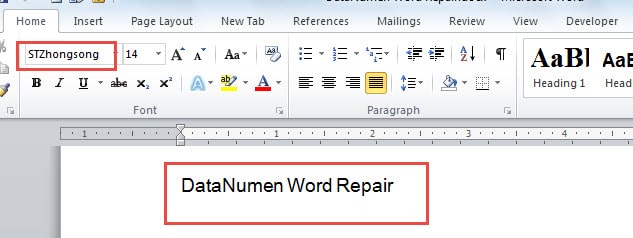
Για παράδειγμα, δημιουργούμε εδώ ένα δείγμα αρχείου με εφαρμογή γραμματοσειράς "STZhongsong", όπως παρακάτω: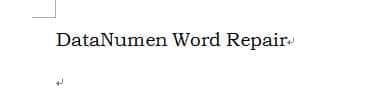
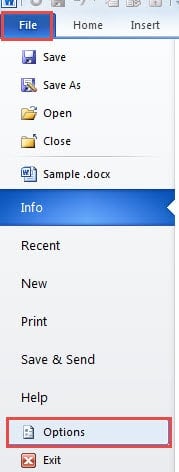
- Αρχικά, κάντε κλικ στην καρτέλα "Αρχείο" όταν ολοκληρώσετε ένα αρχείο Word.
- Στη συνέχεια, επιλέξτε "Επιλογές".
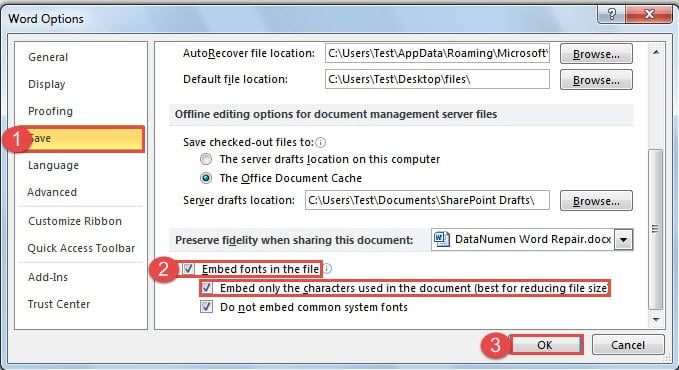
- Στο παράθυρο διαλόγου "Επιλογές λέξεων" ανοίξτε, κάντε κλικ στην επιλογή "Αποθήκευση" στην αριστερή πλευρά πρώτα.
- Στη συνέχεια, μεταβείτε στο κάτω μέρος στη δεξιά πλευρά για να επιλέξετε το πλαίσιο "Ενσωμάτωση γραμματοσειρών στο αρχείο".
- Εάν το αρχείο προς αποστολή δεν απαιτεί πλέον επεξεργασία, μπορείτε επίσης να επιλέξετε το πλαίσιο "Ενσωμάτωση μόνο των χαρακτήρων που χρησιμοποιούνται στο έγγραφο (καλύτερο για τη μείωση του μεγέθους αρχείου)"
- Τέλος, κάντε κλικ στο κουμπί "OK" για να αποθηκεύσετε την αλλαγή σας.

Τώρα αν ανοίξουμε το αρχείο σε άλλον υπολογιστή, θα έχουμε το ακόλουθο αποτέλεσμα: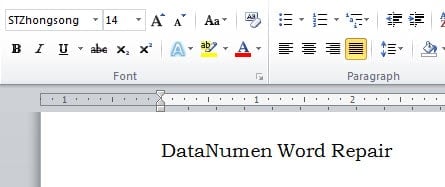
Λύση 2: Επιλέξτε μια υποκατεστημένη γραμματοσειρά
Αυτή η λύση χρησιμοποιείται καλύτερα όταν τυχαίνει να ξεχάσετε τον ακριβή τύπο γραμματοσειράς ή δεν θέλετε να κάνετε λήψη μιας. Ακολουθούν λεπτομερή βήματα:
- Αρχικά, ανοίξτε το αρχείο Word. Ακόμα χρησιμοποιούμε το δείγμα αρχείου στη λύση 1 ως παράδειγμα. Και θα δείτε τις αλλαγές γραμματοσειράς του εγγράφου, αν και εξακολουθεί να έχει το ίδιο όνομα γραμματοσειράς.

- Στη συνέχεια, κάντε κλικ στην καρτέλα "Αρχείο".
- Στη συνέχεια κάντε κλικ στο "Επιλογές" επίσης.
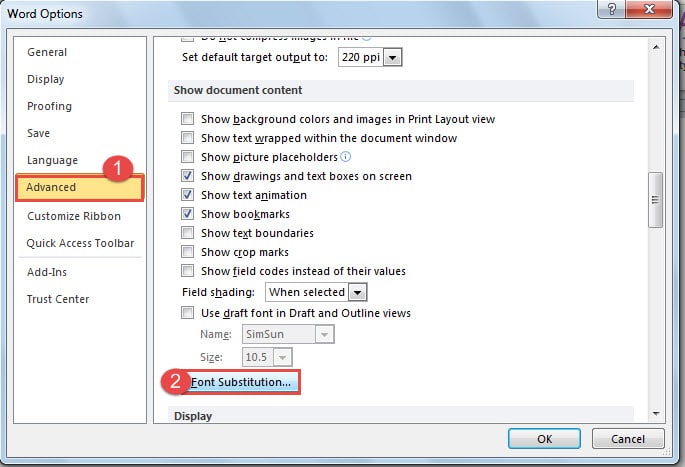
- Μόνο στο παράθυρο διαλόγου "Επιλογές λέξεων", κάνετε κλικ στην επιλογή "Για προχωρημένους" αυτήν τη φορά.
- Στη συνέχεια, μεταβείτε προς τα κάτω στη σελίδα "Εμφάνιση περιεχομένου εγγράφου".
- Στη συνέχεια κάντε κλικ στο κουμπί "Αντικατάσταση γραμματοσειράς".

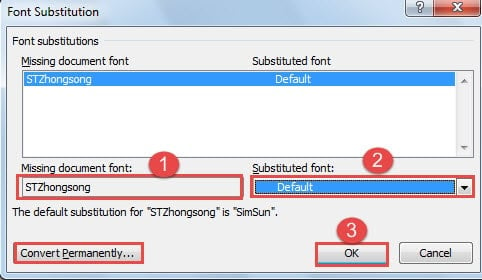
- Τώρα θα εμφανιστεί το παράθυρο διαλόγου "Αντικατάσταση γραμματοσειράς". Αρχικά επιλέγετε τη γραμματοσειρά παραστατικού.
- Δεύτερον, πρέπει να επιλέξετε μια αντικατάσταση από το πλαίσιο λίστας "Υποκατεστημένη γραμματοσειρά". Εδώ θα επιλέξουμε "Προεπιλογή".
- Στη συνέχεια, κάντε κλικ στο "OK".

- Και θυμηθείτε να κάνετε κλικ στο "OK" στο παράθυρο διαλόγου "Επιλογές λέξεων".
Τώρα μπορείτε να δείτε το κείμενο με υποκατεστημένη γραμματοσειρά όπως παρακάτω: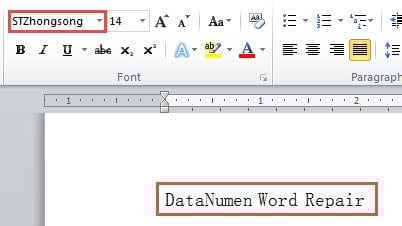
Μπορεί επίσης να παρατηρήσετε ότι το όνομα της γραμματοσειράς δεν έχει αλλάξει. Εάν θέλετε να το αλλάξετε, μπορείτε να κάνετε κλικ στο κουμπί "Μόνιμη μετατροπή" στο παράθυρο διαλόγου "Αντικατάσταση γραμματοσειράς".
Σύγκριση 2 λύσεων
| Λύσεις | Πλεονεκτήματα | Μειονεκτήματα |
| Ενσωμάτωση γραμματοσειράς στο αρχείο σας | 1. Το έγγραφό σας θα φαίνεται ακριβώς το ίδιο σε έναν άλλο υπολογιστή χωρίς την ενσωματωμένη γραμματοσειρά-στόχο.
2. Υπάρχει μια επιλογή που σας επιτρέπει να μειώσετε το μέγεθος του αρχείου. 3. Όταν ανοίγετε το αρχείο σε άλλον υπολογιστή χωρίς να έχετε εγκαταστήσει τη συγκεκριμένη γραμματοσειρά, μπορείτε να συνεχίσετε να χρησιμοποιείτε τη γραμματοσειρά. 4. Δεν χρειάζεται να κατεβάσετε μια γραμματοσειρά. |
1. Οι γραμματοσειρές που ενσωματώσατε πρέπει να είναι TrueType ή OpenType.
2. Το αρχείο με ενσωματωμένη γραμματοσειρά μπορεί να έχει μεγαλύτερο μέγεθος. |
| Επιλέξτε μια γραμματοσειρά που έχει υποκατασταθεί | 1. Μπορείτε να κάνετε τη γραμματοσειρά του εγγράφου να μοιάζει με την πρωτότυπη όσο το δυνατόν περισσότερο χωρίς να χρειάζεται να κατεβάσετε μια γραμματοσειρά.
2. Δεν χρειάζεται να ανησυχείτε για το μέγεθος του αρχείου, καθώς μια αντικατεστημένη γραμματοσειρά δεν θα αλλάξει το μέγεθος. 3. Δεν χρειάζεται να κατεβάσετε μια γραμματοσειρά. 4. Μπορείτε να μετατρέψετε τη γραμματοσειρά σε άλλη μόνιμα. |
Μπορεί να μην βρείτε μια υποκατεστημένη γραμματοσειρά πολύ παρόμοια με τη λείπει, η οποία μπορεί να θέσει σε κίνδυνο το αποτέλεσμα. |
Σώστε τα κατεστραμμένα αρχεία σας
Δεν ξέρετε τι να κάνετε για να σώσετε τα κατεστραμμένα αρχεία σας; Αυτό που χρειάζεστε είναι ένα εξειδικευμένο και ισχυρό επισκευή αρχείων doc εργαλείο. Με ένα τέτοιο εργαλείο στο χέρι, θα μπορείτε να επαναφέρετε το αρχείο σας με αποτελεσματικό και αποτελεσματικό τρόπο.
Εισαγωγή συγγραφέα:
Η Vera Chen είναι ειδικός ανάκτησης δεδομένων στο DataNumen, Inc., η οποία είναι ο παγκόσμιος ηγέτης στις τεχνολογίες ανάκτησης δεδομένων, συμπεριλαμβανομένων Επισκευή αρχείων xls και pdf επισκευή προϊόντων λογισμικού. Για περισσότερες πληροφορίες επισκεφθείτε www.datanumen.com