
Στο σημερινό άρθρο, θα σας δείξουμε 2 έξυπνους τρόπους για να ταξινομήσετε μια στήλη κειμένων κατά μήκος στο Word σας.
Υπάρχουν διάφοροι τρόποι ταξινόμησης μιας στήλης κειμένων ή αριθμών σε έναν πίνακα. Όμως, έχετε σκεφτεί ποτέ να ταξινομήσετε μια στήλη κειμένων κατά μήκος; Σε αυτήν την περίπτωση, η διάταξη του εγγράφου σας θα είναι πιο σαφής και ευανάγνωστη.
Ωστόσο, δεν υπάρχει άμεσος τρόπος στο Word για να ταξινομήσουμε αυτόν τον κανόνα. Επομένως, πρέπει να αναζητήσουμε λύσεις για την επίλυση του ζητήματος.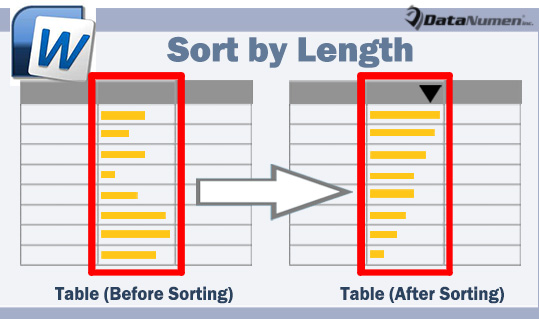
Μέθοδος 1: Χρησιμοποιήστε το Word VBA
Για παράδειγμα, ας υποθέσουμε ότι έχουμε έναν πίνακα ως εξής: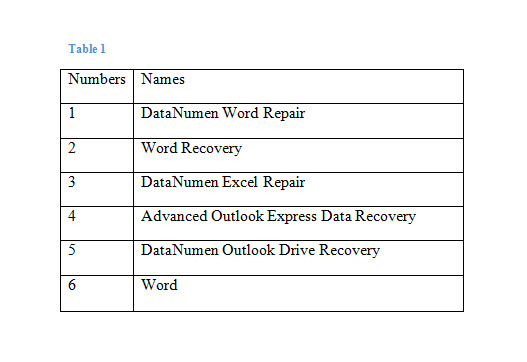
- Πρώτα απ 'όλα, στο Word πατήστε "Alt + F11" για να ενεργοποιήσετε τον επεξεργαστή VBA.
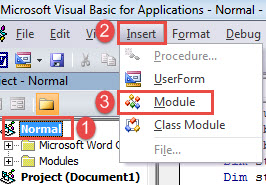
- Μεταβείτε για να δημιουργήσετε μια νέα ενότητα κάνοντας κλικ στο "Κανονικό" στην αριστερή στήλη.
- Στη συνέχεια, κάντε κλικ στην καρτέλα "Εισαγωγή" και επιλέξτε "Ενότητα" στο αναπτυσσόμενο μενού.

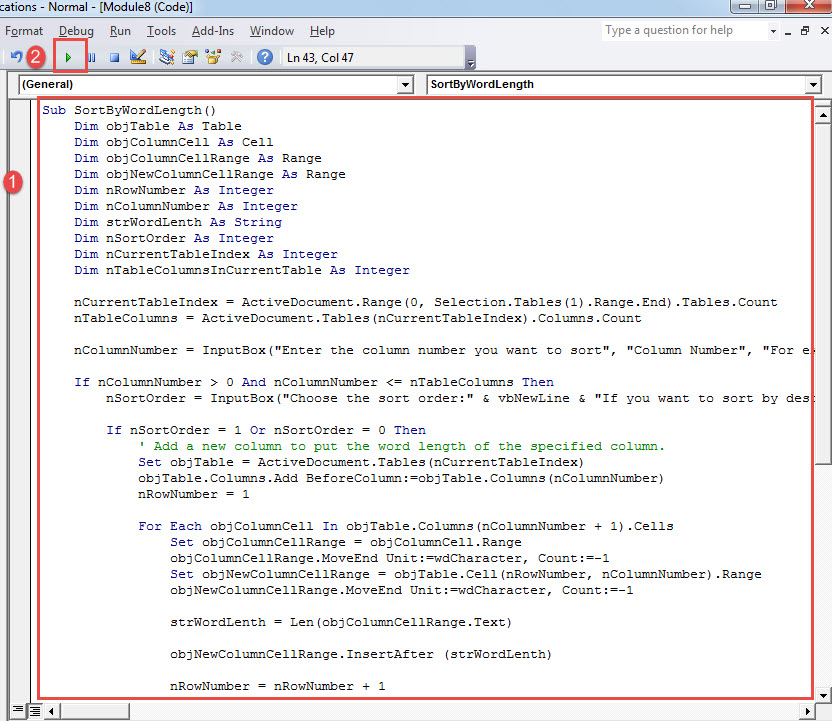
- Στη συνέχεια, κάντε διπλό κλικ στη λειτουργική μονάδα για να την ανοίξετε και επικολλήστε την παρακάτω μακροεντολή:
Sub SortByWordLength()
  Dim objTable As Table
  Dim objColumnCell As Cell
  Dim objColumnCellRange As Range
  Dim objNewColumnCellRange As Range
  Dim nRowNumber As Integer
  Dim nColumnNumber As Integer
  Dim strWordLenth As String
  Dim nSortOrder As Integer
  Dim nCurrentTableIndex As Integer
  Dim nTableColumnsInCurrentTable As Integer

  nCurrentTableIndex = ActiveDocument.Range(0, Selection.Tables(1).Range.End).Tables.Count
  nTableColumns = ActiveDocument.Tables(nCurrentTableIndex).Columns.Count

  nColumnNumber = InputBox("Enter the column number you want to sort", "Column Number", "For example:2")

  If nColumnNumber > 0 And nColumnNumber <= nTableColumns Then
    nSortOrder = InputBox("Choose the sort order:" & vbNewLine & "If you want to sort by descending, click 1" & vbNewLine & "If you want to sort by ascending, click 0", "Sort Order", "For example:1")

    If nSortOrder = 1 Or nSortOrder = 0 Then
      '  Add a new column to put the word length of the specified column.
      Set objTable = ActiveDocument.Tables(nCurrentTableIndex)
      objTable.Columns.Add BeforeColumn:=objTable.Columns(nColumnNumber)
      nRowNumber = 1

      For Each objColumnCell In objTable.Columns(nColumnNumber + 1).Cells
        Set objColumnCellRange = objColumnCell.Range
        objColumnCellRange.MoveEnd Unit:=wdCharacter, Count:=-1
        Set objNewColumnCellRange = objTable.Cell(nRowNumber, nColumnNumber).Range
        objNewColumnCellRange.MoveEnd Unit:=wdCharacter, Count:=-1

        strWordLenth = Len(objColumnCellRange.Text)

        objNewColumnCellRange.InsertAfter (strWordLenth)

        nRowNumber = nRowNumber + 1
      Next objColumnCell

      objTable.Select

      '  Sort by the word length.
      Selection.Sort ExcludeHeader:=True, FieldNumber:="Column " & nColumnNumber, SortFieldType:= _
        wdSortFieldNumeric, SortOrder:=nSortOrder, FieldNumber2:="", _
        SortFieldType2:=wdSortFieldAlphanumeric, SortOrder2:=wdSortOrderAscending _
      ,  FieldNumber3:="", SortFieldType3:=wdSortFieldAlphanumeric, SortOrder3:= _
        wdSortOrderAscending, Separator:=wdSortSeparateByCommas, SortColumn:= _
        False, CaseSensitive:=False, LanguageID:=wdEnglishUS, SubFieldNumber:= _
        "Paragraphs", SubFieldNumber2:="Paragraphs", SubFieldNumber3:="Paragraphs"

      objTable.Columns(nColumnNumber).Delete

    Else
      MsgBox ("Invalid sort type, please try again")
    End If
  Else
    MsgBox ("Invalid column number, please try again")
  End If
End Sub
Σημείωση:
Εάν ο πίνακας σας δεν περιέχει γραμμή κεφαλίδας, τότε πρέπει να αλλάξετε την ακόλουθη γραμμή κώδικα:
Selection.Sort ExcludeHeader:=True
Αντικαταστήστε το "True" με το "False".
- Στη συνέχεια κάντε κλικ στο "Εκτέλεση".

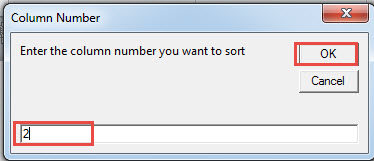
- Στη συνέχεια, στο πρώτο πλαίσιο που ανοίγει, εισαγάγετε τον αριθμό στήλης της στήλης-στόχου, όπως "2" για τη δεύτερη στήλη.
- Κάντε κλικ στο "OK".

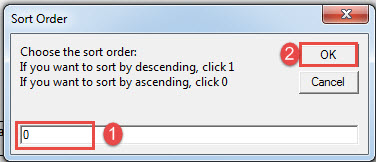
- Στο δεύτερο πλαίσιο, εισαγάγετε έναν αριθμό για να καθορίσετε έναν κανόνα ταξινόμησης. Το "0" αντιπροσωπεύει ταξινόμηση με αύξουσα, "1" με φθίνουσα.
- Ομοίως, κάντε κλικ στο "OK".

Ελέγξτε το αποτέλεσμα: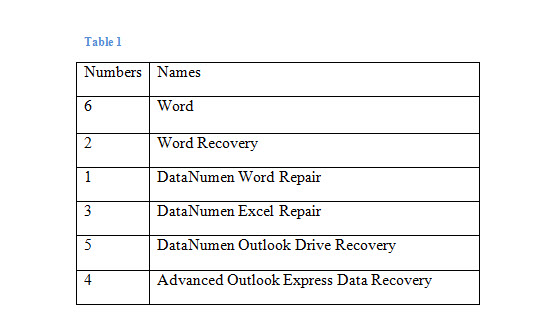
Μέθοδος 2: Ταξινόμηση στο Excel
- Αρχικά, επιλέξτε πίνακα στο Word και πατήστε "Ctrl + C" για να το αντιγράψετε.
- Στη συνέχεια ανοίξτε το Excel και επικολλήστε το πατώντας "Ctrl + V". Τώρα εάν ο πίνακας σας δεν έχει γραμμή κεφαλίδας, επικολλήστε τον πίνακα στο κελί A2.
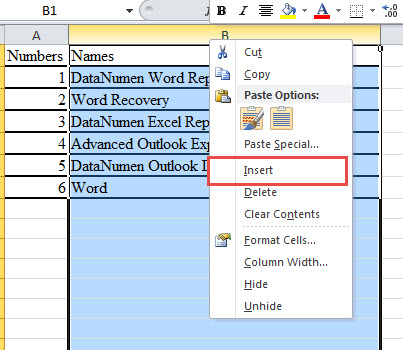
- Στη συνέχεια, κάντε κλικ στο γράμμα της στήλης. Για παράδειγμα, ας υποθέσουμε ότι η στήλη C είναι η στήλη-στόχος. Θα δείτε το συνολικό ποσό της στήλης στην επιλογή.
- Στη συνέχεια, κάντε δεξί κλικ και επιλέξτε "Εισαγωγή".

- Θα υπάρχει μια νέα στήλη πριν από τη στήλη Γ. Τοποθετήστε τον κέρσορα στο δεύτερο κελί της νέας στήλης.
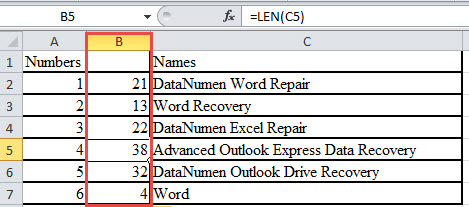
- Εισαγάγετε "= LEN (C2)" στο κελί B2. Θυμηθείτε να αντικαταστήσετε το "C" με ένα πραγματικό.
- Στη συνέχεια, τοποθετήστε τον κέρσορα στη δεξιά κάτω γωνία του κελιού B2 έως ότου αλλάξει σε σταυρό.
- Κάντε διπλό κλικ τώρα. Θα δείτε τη νέα στήλη γεμάτη με αριθμούς. Αυτοί είναι ο αριθμός των χαρακτήρων για τα κείμενα στη στήλη Γ.

- Εισαγάγετε οτιδήποτε θέλετε στο κελί B1. Απλά μην το αφήσετε κενό.
- Τοποθετήστε τον κέρσορα σε οποιοδήποτε κελί στη στήλη Β που έχει έναν αριθμό.
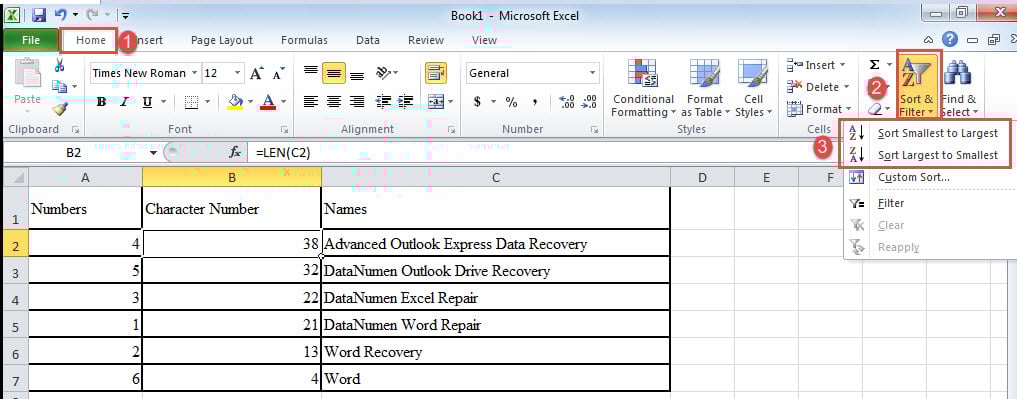
- Μεταβείτε στην καρτέλα "Αρχική σελίδα" και κάντε κλικ στην επιλογή "Ταξινόμηση και φίλτρο".
- Στο αναπτυσσόμενο μενού, επιλέξτε "Ταξινόμηση μικρότερου σε μεγαλύτερο" ή "Ταξινόμηση μεγαλύτερου σε μικρότερο".

- Τέλος, επιλέξτε τη στήλη που εισήχθη πρόσφατα και κάντε δεξί κλικ για να επιλέξετε "Διαγραφή". Και επικολλήστε τον πίνακα πίσω στο έγγραφο του Word.
Επιδιόρθωση κατεστραμμένων εγγράφων
Πιστεύετε ότι τα έγγραφά σας που είναι αποθηκευμένα σε υπολογιστές είναι ασφαλή; Ακόμα και εσείς μπορείτε να προστατεύσετε τον υπολογιστή σας από επιθέσεις. Υπάρχει ακόμα η πιθανότητα απώλειας εγγράφων. Λάβετε λοιπόν υπόψη ότι το αρχείο σας ενδέχεται να μην είναι απόλυτα ασφαλές. Συνεπώς, λάβετε ένα ανάκτηση docx εργαλείο εκ των προτέρων θα ήταν μια καλή επιλογή.
Εισαγωγή συγγραφέα:
Η Vera Chen είναι ειδικός ανάκτησης δεδομένων στο DataNumen, Inc., η οποία είναι ο παγκόσμιος ηγέτης στις τεχνολογίες ανάκτησης δεδομένων, συμπεριλαμβανομένων κατεστραμμένο xls και pdf επισκευή προϊόντων λογισμικού. Για περισσότερες πληροφορίες επισκεφθείτε www.datanumen.com