
Στέλνετε ένα email σε διάφορους παραλήπτες και τοποθετείτε μερικούς από αυτούς στο πεδίο "BCC". Αργότερα, εάν θέλετε να στείλετε ένα δεύτερο μήνυμα μόνο στους παραλήπτες του BCC, μπορείτε να χρησιμοποιήσετε τα μέσα που κοινοποιούνται σε αυτό το άρθρο.
Έχετε στείλει ποτέ email στο Outlook σε αρκετούς παραλήπτες με κάποιους στο πεδίο "BCC"; Μερικές φορές, μετά την αποστολή ενός τέτοιου email, μπορεί να θέλετε να στείλετε ένα δεύτερο σε έναν συγκεκριμένο τύπο παραληπτών, όπως παραλήπτες BCC. Για παράδειγμα, θέλετε να τους στείλετε μερικές πρόσθετες σημειώσεις. Τώρα, θα σας παρουσιάσουμε 2 τρόπους. Το πρώτο χρησιμοποιεί αντιγραφή και επικόλληση. Και το τελευταίο είναι στην πραγματικότητα πολύ πιο αποτελεσματικό λόγω του κώδικα VBA. Μπορείτε να επιλέξετε είτε ανάλογα με τις ανάγκες σας.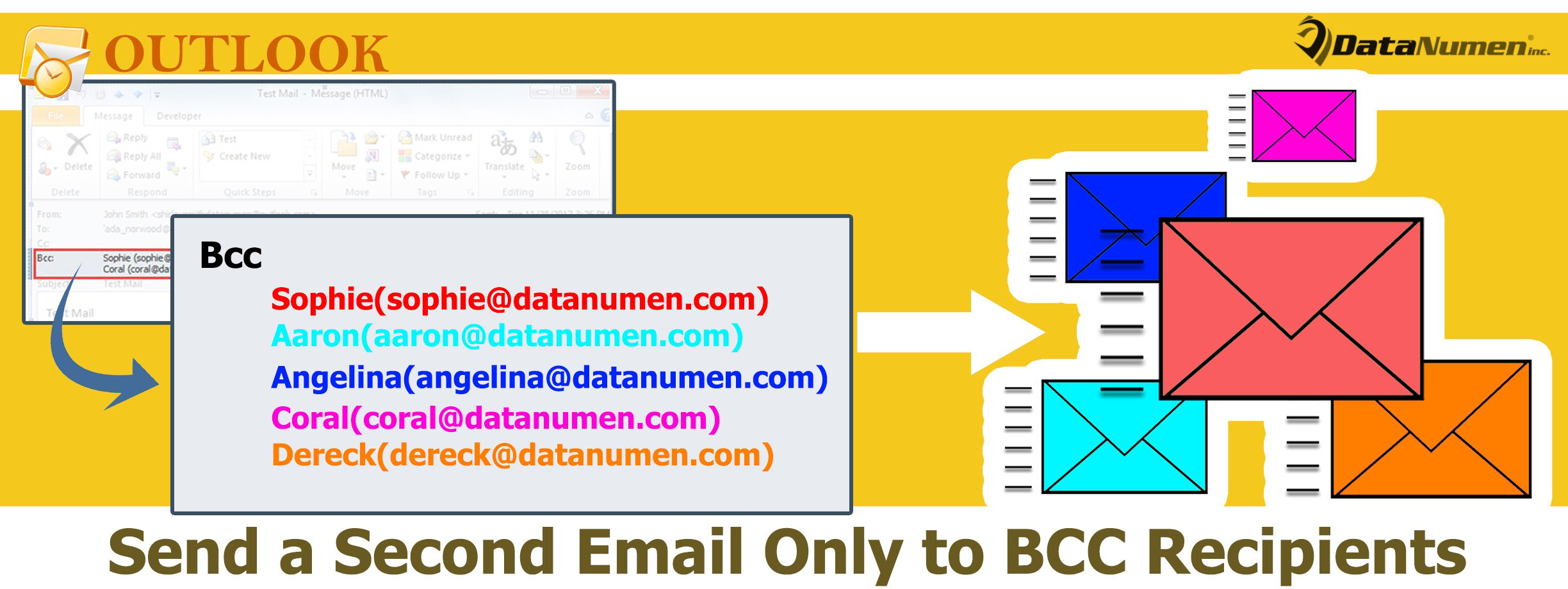
Μέθοδος 1: Αντιγραφή παραληπτών BCC σε νέο ηλεκτρονικό ταχυδρομείο με μη αυτόματο τρόπο
- Πρώτον, στη λίστα email του φακέλου "Απεσταλμένα", επιλέξτε το αρχικό email.
- Στη συνέχεια, κάντε διπλό κλικ σε αυτό το μήνυμα για να το ανοίξετε στο δικό του παράθυρο μηνυμάτων.
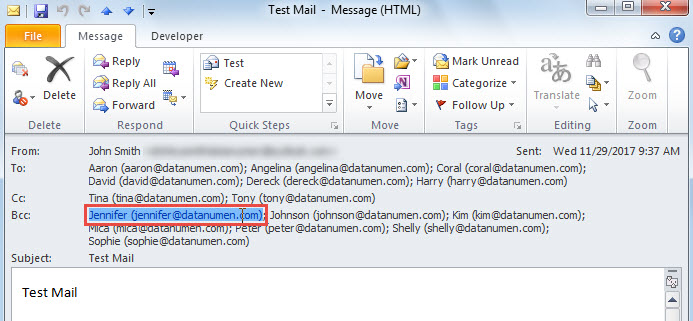
- Στη συνέχεια, στο νέο παράθυρο, επιλέξτε έναν παραλήπτη στη γραμμή "BCC".

- Στη συνέχεια, πατήστε "Ctrl + A" για να επιλέξετε όλους τους παραλήπτες του BCC.
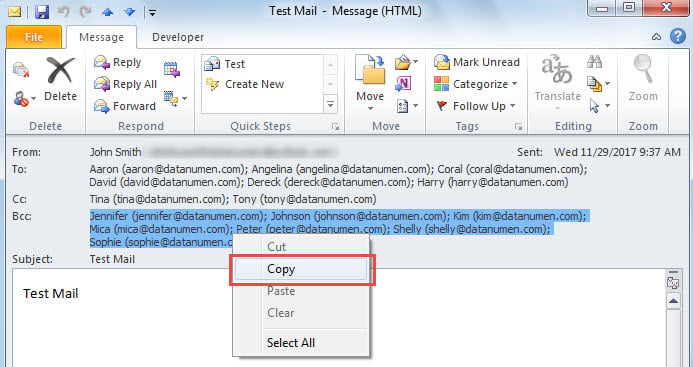
- Αργότερα, κάντε δεξί κλικ και επιλέξτε "Αντιγραφή" από το μενού περιβάλλοντος.

- Μετά από αυτό, κλείστε αυτό το email.
- Στη συνέχεια, δημιουργήστε ένα νέο email μέσω του κουμπιού "Νέο E-mail" στην καρτέλα "Home".
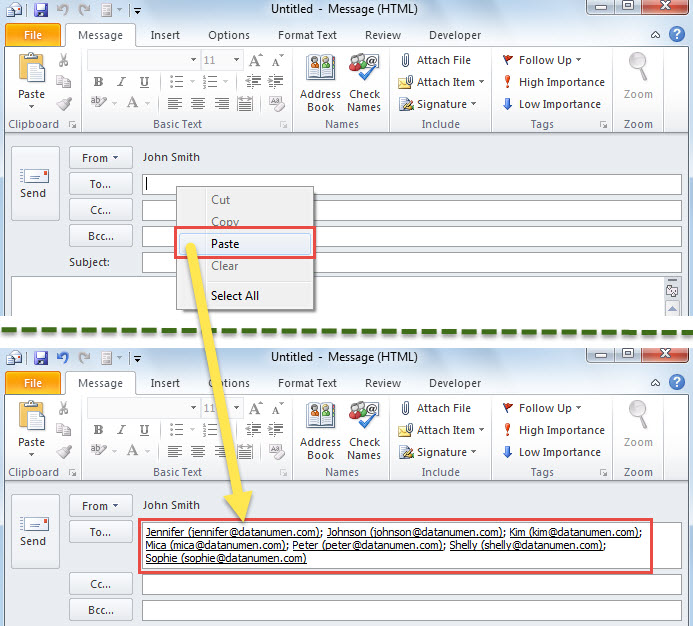
- Τέλος, επικολλήστε τους αντιγραφείς BCC στο πεδίο "Προς" αυτού του νέου email.

- Προς το παρόν, μπορείτε να συνθέσετε και να στείλετε αυτό το νέο μήνυμα κατά βούληση
Μέθοδος 2: Αποστολή δεύτερου μηνύματος ηλεκτρονικού ταχυδρομείου στους παραλήπτες BCC μέσω VBA
- Πρώτα, πατήστε "Alt + F11" για πρόσβαση στον επεξεργαστή VBA.
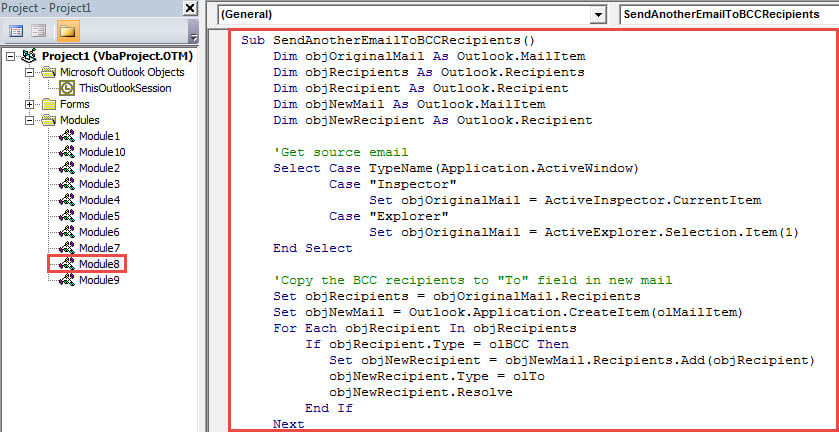
- Στη συνέχεια, τοποθετήστε τον κωδικό VBA παρακάτω σε μια μονάδα που δεν χρησιμοποιείται.
Sub SendAnotherEmailToBCCRecipients()
    Dim objOriginalMail As Outlook.MailItem
    Dim objRecipient As Outlook.Recipient
    Dim objNewMail As Outlook.MailItem
    Dim objNewRecipient As Outlook.Recipient

    'Get source email
    Select Case TypeName(Application.ActiveWindow)
           Case "Inspector"
                Set objOriginalMail = ActiveInspector.CurrentItem
           Case "Explorer"
                Set objOriginalMail = ActiveExplorer.Selection.Item(1)
    End Select

    'Copy the BCC recipients to "To" field in new mail
    Set objNewMail = Outlook.Application.CreateItem(olMailItem)
    For Each objRecipient In objOriginalMail.Recipients
        If objRecipient.Type = olBCC Then
           Set objNewRecipient = objNewMail.Recipients.Add(objRecipient)
           objNewRecipient.Type = olTo
           objNewRecipient.Resolve
        End If
    Next

    'Change the new email details
    With objNewMail
        .Subject = "Additional Notes for " & objOriginalMail.Subject
        .Body = "Type mail body here....."
        .Attachments.Add ("E:\Dos & Don'ts.txt")
        .Importance = olImportanceHigh
        .ReadReceiptRequested = True
        .Send
        .Display
    End With
End Sub
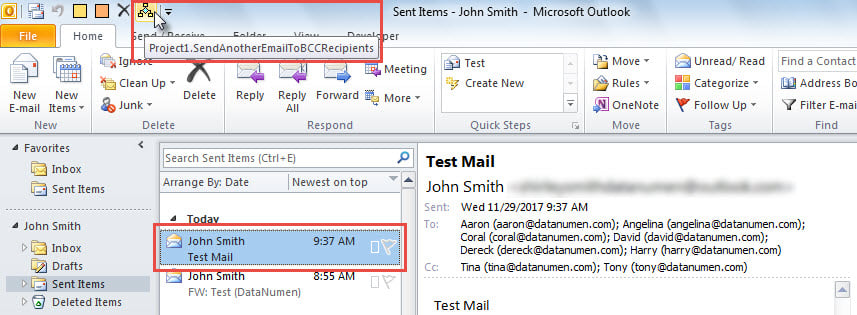
- Στη συνέχεια, προσθέστε αυτήν τη μακροεντολή στη γραμμή εργαλείων γρήγορης πρόσβασης που αναφέρεται στο "Τρόπος εκτέλεσης κώδικα VBA στο Outlook".
- Τελικά, δοκιμάστε αυτήν τη μακροεντολή τώρα.
- Αρχικά, επιλέξτε ή ανοίξτε το αρχικό email.
- Στη συνέχεια, κάντε κλικ στη μακροεντολή στη γραμμή εργαλείων γρήγορης πρόσβασης.

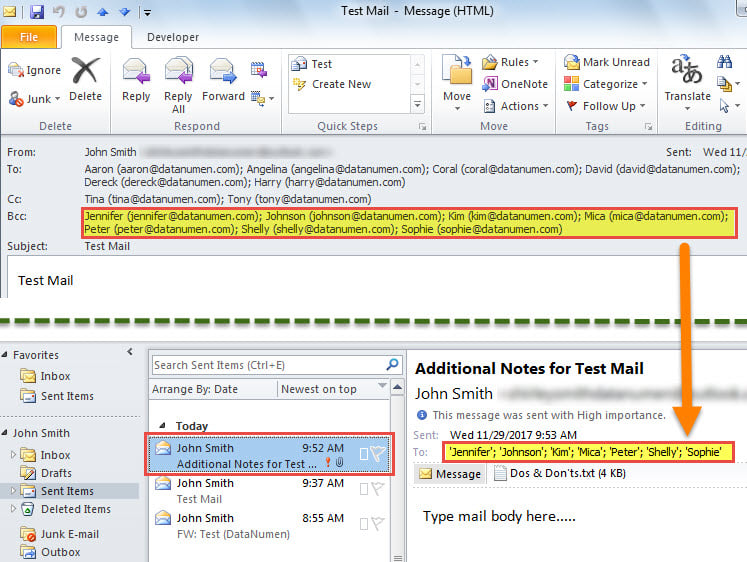
- Στη συνέχεια, θα σταλεί ένα νέο email. Οι παραλήπτες του είναι οι παραλήπτες BCC του αρχικού email, όπως η ακόλουθη εικόνα.

Διάσωση των δεδομένων του Outlook εγκαίρως
Συνιστάται ιδιαίτερα επιδιορθώστε το Outlook μόλις το Outlook σας είναι κατεστραμμένο. Πρώτα μπορείτε να προσφύγετε στο ενσωματωμένο βοηθητικό πρόγραμμα επισκευής - Scanpst. Ωστόσο, κατά καιρούς, ενδέχεται να υποστείτε αποτυχίες του Scanpst, καθώς η ζημιά έχει ξεπεράσει αυτό που μπορεί να κάνει το εργαλείο εισερχομένων. Εκείνη τη στιγμή, η τελευταία σας λύση είναι να χρησιμοποιήσετε ένα αξιόπιστο και ισχυρό εργαλείο τρίτων, όπως DataNumen Outlook Repair.
Εισαγωγή συγγραφέα:
Η Shirley Zhang είναι ειδικός ανάκτησης δεδομένων στο DataNumen, Inc., η οποία είναι ο παγκόσμιος ηγέτης στις τεχνολογίες ανάκτησης δεδομένων, συμπεριλαμβανομένων κατεστραμμένο MDF και προϊόντα λογισμικού επισκευής προοπτικών. Για περισσότερες πληροφορίες επισκεφθείτε www.datanumen.com