
Εάν επιθυμείτε να στείλετε ένα αντίγραφο μόνο ενός συγκεκριμένου πρόχειρου μηνύματος ηλεκτρονικού ταχυδρομείου, αντί για το ίδιο το πρόχειρο, έτσι ώστε να μπορείτε να χρησιμοποιήσετε ξανά αυτό το πρόχειρο, μπορείτε να χρησιμοποιήσετε τις 2 μεθόδους που εισάγονται σε αυτό το άρθρο.
Ίσως πιστεύετε ότι η δημιουργία και η χρήση προτύπου μηνύματος είναι αρκετά ενοχλητική, καθώς κάθε φορά που χρειάζεται να το χρησιμοποιήσετε, πρέπει πρώτα να το βρείτε στο «Επιλογή Φόρμας». Επομένως, ίσως προτιμάτε να αποθηκεύσετε ένα πρόχειρο email ως πρότυπο email. Ωστόσο, γενικά, όταν πρέπει να στείλετε ένα email χρησιμοποιώντας το πρόχειρο, εάν ανοίξετε απευθείας το συγκεκριμένο πρόχειρο και κάνετε κλικ στο κουμπί "Αποστολή", το πρόχειρο θα σταλεί και θα εξαφανιστεί από το φάκελο Πρόχειρα αμέσως. Επομένως, δεν θα μπορείτε να χρησιμοποιήσετε ξανά αυτό το πρόχειρο. Σε αυτήν την περίπτωση, θα ελπίζετε ότι μπορείτε απλώς να στείλετε ένα αντίγραφο του συγκεκριμένου προσχέδιο, αντί για το ίδιο το προσχέδιο. Ως απάντηση σε αυτό το ζήτημα, εδώ θα σας διδάξουμε 2 προσεγγίσεις.
Μέθοδος 1: Προωθήστε ένα συγκεκριμένο προσχέδιο email
- Από την αρχή, ξεκινήστε την εφαρμογή Outlook.
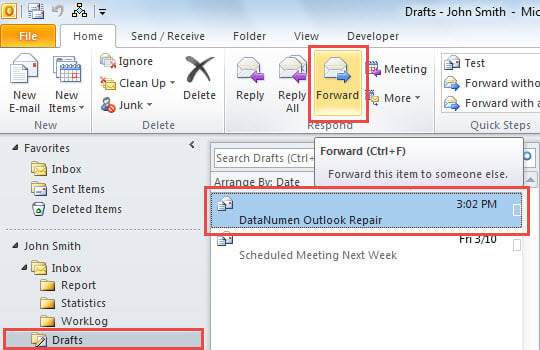
- Στη συνέχεια, μεταβείτε στο φάκελο "Πρόχειρα".
- Στη συνέχεια, εντοπίστε και προωθήστε το συγκεκριμένο πρόχειρο email.
- Στη συνέχεια, κάντε κλικ στο κουμπί "Προώθηση" στην ομάδα "Απάντηση" στην καρτέλα "Αρχική σελίδα".

- Αμέσως, θα εμφανιστεί ένα νέο email με το ίδιο περιεχόμενο με το συγκεκριμένο προσχέδιο.
- Τώρα μπορείτε να το συνθέσετε κατά βούληση και τέλος να πατήσετε το κουμπί «Αποστολή» για να το στείλετε.
Αυτός ο τρόπος είναι αρκετά βολικός εάν έχετε μόνο μερικά πρόχειρα στο φάκελο Πρόχειρα. Αλλά αν έχετε πολλά πρόχειρα, θα δυσκολευτείτε να εντοπίσετε το συγκεκριμένο που χρησιμοποιείται συχνά. Σε αυτό το σημείο, μπορείτε να προτιμήσετε την παρακάτω συμβουλή.
Μέθοδος 2: Στείλτε ένα αντίγραφο ενός συγκεκριμένου σχεδίου email
- Πρώτα, πατήστε τα πλήκτρα "Alt + F11".
- Στη συνέχεια, στο αναδυόμενο παράθυρο επεξεργασίας VBA, ανοίξτε μια νέα ενότητα.
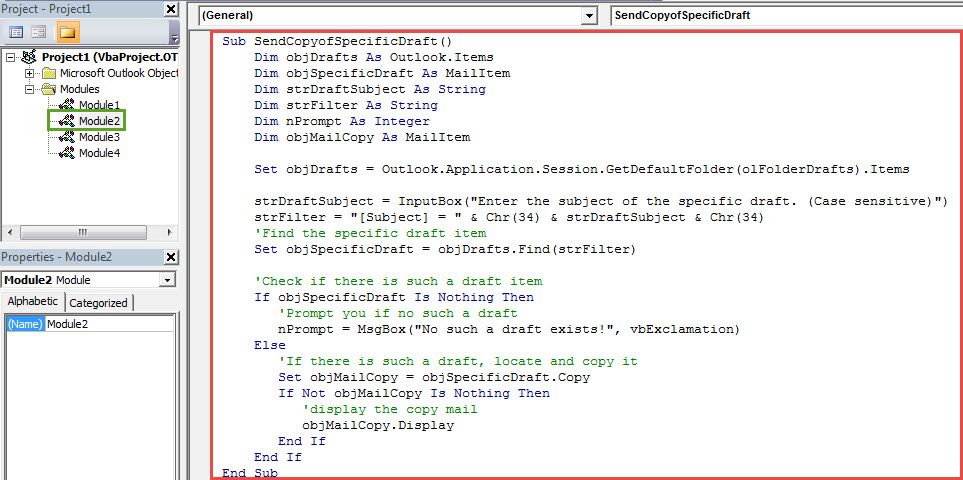
- Στη συνέχεια αντιγράψτε και επικολλήστε τους ακόλουθους κωδικούς VBA σε αυτό.
Sub SendCopyofSpecificDraft()
    Dim objDrafts As Outlook.Items
    Dim objSpecificDraft As MailItem
    Dim strDraftSubject As String
    Dim strFilter As String
    Dim nPrompt As Integer
    Dim objMailCopy As MailItem

    Set objDrafts = Application.Session.GetDefaultFolder(olFolderDrafts).Items

    'Replace the following line with the subject of the specific frequently-used draft
    strDraftSubject = "DataNumen Outlook Repair"
    strFilter = "[Subject] = " & Chr(34) & strDraftSubject & Chr(34)
    'Find the specific draft item
    Set objSpecificDraft = objDrafts.Find(strFilter)

    If objSpecificDraft Is Nothing Then
       'Prompt you if no such a draft
       nPrompt = MsgBox("No such a draft exists!", vbExclamation)
    Else
       'If there is such a draft, locate and copy it
       Set objMailCopy = objSpecificDraft.Copy
       If Not objMailCopy Is Nothing Then
          objMailCopy.Display
       End If
    End If
End Sub
- Μετά από αυτό, θα πρέπει να μεταβείτε στη νέα μακροεντολή στη γραμμή εργαλείων γρήγορης πρόσβασης.
- Τέλος, μπορείτε να δοκιμάσετε.
- Πρώτα, κάντε κλικ στο κουμπί μακροεντολής στη γραμμή εργαλείων γρήγορης πρόσβασης.
- Στη συνέχεια, θα εμφανιστεί αμέσως ένα αντίγραφο του συγκεκριμένου πρόχειρου email.
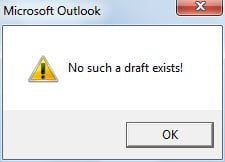
- Αλλά αν δεν υπάρχει τέτοιο πρόχειρο στο φάκελο Πρόχειρα, θα λάβετε ένα μήνυμα όπως το παρακάτω στιγμιότυπο οθόνης:

Απορρίψτε τα Συχνά ζητήματα του Outlook
Ίσως έχετε αντιμετωπίσει ορισμένα προβλήματα του Outlook. Πώς τα αντιμετωπίζεις ως συνήθως; Σε γενικές γραμμές, αν τα προβλήματα είναι μικρά, το εργαλείο επισκευής εισερχομένων είναι αρκετό για αυτούς. Αν όμως τα προβλήματα εμπλέκονται με κατεστραμμένο PST αρχείο, καλύτερα να χρησιμοποιήσετε ένα πολύ πιο αξιόλογο εργαλείο, όπως DataNumen Outlook Repair.
Εισαγωγή συγγραφέα:
Η Shirley Zhang είναι ειδικός ανάκτησης δεδομένων στο DataNumen, Inc., η οποία είναι ο παγκόσμιος ηγέτης στις τεχνολογίες ανάκτησης δεδομένων, συμπεριλαμβανομένων SQL Server διαφθορά και προϊόντα λογισμικού επισκευής προοπτικών. Για περισσότερες πληροφορίες επισκεφθείτε www.datanumen.com