
Σε αυτό το άρθρο, θα σας δείξουμε πώς μπορείτε να αλλάξετε το μέγεθος πολλών εικόνων στο έγγραφο του Word για να ικανοποιήσετε συγκεκριμένες απαιτήσεις.
Δεν είναι ασυνήθιστο να εισάγονται πολλές εικόνες σε ένα έγγραφο του Word στις μέρες μας. Ωστόσο, μερικές φορές αυτές οι εικόνες πρέπει να έχουν το ίδιο μέγεθος. Και κανονικά, η εικόνα που εισάγεται είναι σε στυλ περιτύλιξης "Ευθυγραμμισμένη με κείμενο", πράγμα που σημαίνει ότι δεν μπορούμε να τα επιλέξουμε όλα ταυτόχρονα. Έτσι, η προσαρμογή του μεγέθους της εικόνας μπορεί να είναι χρονοβόρα ακόμη και όταν υπάρχουν μόνο πολλές από αυτές.
Ακολουθούν 2 γρήγοροι τρόποι που μπορεί να σας φανούν χρήσιμοι.
Μέθοδος 1: Χρησιμοποιήστε το "F4"
- Πρώτα απ 'όλα, κάντε διπλό κλικ σε μια εικόνα για να εισέλθετε στη λειτουργία επεξεργασίας.
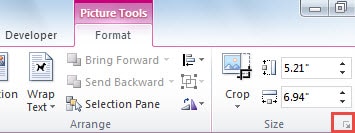
- Δεύτερον, κάντε κλικ στο κουμπί κάτω βέλους στην ομάδα "Μέγεθος" στην καρτέλα "Μορφή" για να ανοίξετε το παράθυρο διαλόγου "διάταξη".
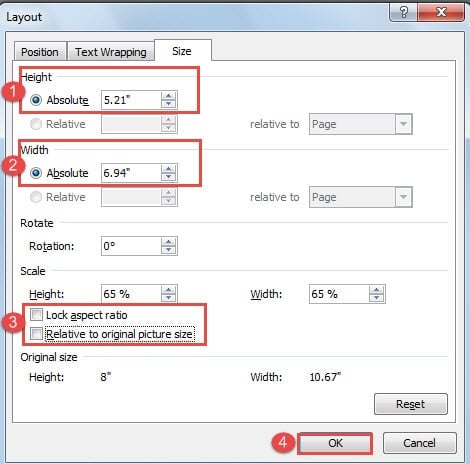
- Στο παράθυρο διαλόγου ανοιχτό, αλλάξτε το ύψος και το πλάτος όπως χρειάζεστε πρώτα.
- Στη συνέχεια, διαγράψτε τα πλαίσια "Λόγος διαστάσεων κλειδώματος" και "Σχετικά με το αρχικό μέγεθος εικόνας" στο τμήμα "Κλίμακα".
- Τέλος, κάντε κλικ στο "OK".
- Στη συνέχεια, κάντε κλικ σε μια άλλη εικόνα και πατήστε "F4". Θα δείτε ότι η δεύτερη εικόνα είναι τώρα στο ίδιο μέγεθος με την προηγούμενη. Το "F4" εδώ μπορεί να επαναλάβει την τελευταία ενέργεια.
Μέθοδος 2: Χρησιμοποιήστε κωδικούς VBA
Σε γενικές γραμμές, η μέθοδος 1 μπορεί να σας εξοικονομήσει πολύ χρόνο ήδη. Ωστόσο, σε περίπτωση που σας φαίνεται θαμπό και βαρετό να κάνετε κλικ στην εικόνα και να πατήσετε το πλήκτρο "F4", μπορείτε να λάβετε τη βοήθεια των κωδικών VBA για να ολοκληρώσετε την εργασία μία για πάντα.
- Για να ξεκινήσετε, κάντε κλικ στην καρτέλα "Προγραμματιστής".
- Στη συνέχεια, κάντε κλικ στο "Visual Basic" στην ομάδα "Code" ή πατήστε "Alt + F11" για να ανοίξετε το πρόγραμμα επεξεργασίας VBA.

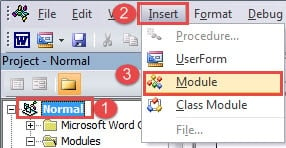
- Στη συνέχεια, κάντε κλικ στο "Normal".
- Κάντε κλικ στο «Εισαγωγή».
- Και επιλέξτε "Ενότητα".

- Στη συνέχεια, κάντε διπλό κλικ στη νέα ενότητα για να ανοίξετε την περιοχή επεξεργασίας.
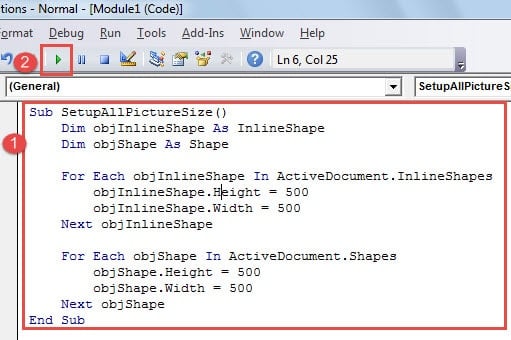
- Επικολλήστε τους παρακάτω κωδικούς:

Sub SetupAllPictureSize()
  Dim objInlineShape As InlineShape
  Dim objShape As Shape

  For Each objInlineShape In ActiveDocument.InlineShapes
    objInlineShape.Height = 500
    objInlineShape.Width = 500
  Next objInlineShape

  For Each objShape In ActiveDocument.Shapes
    objShape.Height = 500
    objShape.Width = 500
  Next objShape
End Sub
- Τέλος, πατήστε το κουμπί "Εκτέλεση".

:
- Μπορείτε να αλλάξετε τις τιμές στους κωδικούς "objInlineShape.Height = 500" και "objInlineShape.Width = 500" καθώς πρέπει να αλλάξετε το ύψος και το πλάτος των εικόνων στο στυλ περιτύλιξης "Σε ευθυγράμμιση με το κείμενο".
- Μπορείτε να αλλάξετε τις τιμές στους κωδικούς "objShape.Height = 500" και "objShape.Width = 500" για να αλλάξετε το ύψος και το πλάτος των εικόνων που δεν είναι στο στυλ περιτύλιξης "Σε ευθυγράμμιση με το κείμενο".
Αντιμετώπιση προβλημάτων εγγράφων
Ένα έγγραφο του Word που περιέχει πάρα πολλές εικόνες μπορεί όχι μόνο να επιβραδύνει την ταχύτητα επεξεργασίας αλλά και να προκαλέσει αλλοιώσεις εγγράφων. Ένας τρόπος είναι να αποφύγετε την εισαγωγή πάρα πολλών εικόνων σε ένα αρχείο Word, ώστε να μην αντιμετωπίσετε τέτοιο πρόβλημα. Ο άλλος τρόπος είναι, ωστόσο, να πάρετε ένα εργαλείο επιδιόρθωσης προβλημάτων docx εκ των προτέρων, οπότε δεν χρειάζεται να ανησυχείτε για την απώλεια σημαντικού αρχείου.
Εισαγωγή συγγραφέα:
Η Vera Chen είναι ειδικός ανάκτησης δεδομένων στο DataNumen, Inc., η οποία είναι ο παγκόσμιος ηγέτης στις τεχνολογίες ανάκτησης δεδομένων, συμπεριλαμβανομένων Εργαλείο επισκευής σφαλμάτων δεδομένων xlsx και pdf επισκευή προϊόντων λογισμικού. Για περισσότερες πληροφορίες επισκεφθείτε www.datanumen.com