
Εάν θέλετε να εξάγετε γρήγορα τα μηνύματα ηλεκτρονικού ταχυδρομείου που προέρχονται από έναν συγκεκριμένο αποστολέα σε ένα αρχείο Excel, μπορείτε να χρησιμοποιήσετε τα ακόλουθα 2 μέσα που εισάγονται σε αυτό το άρθρο.
Για ορισμένους λόγους, όπως για τη δημιουργία μιας σύνοψης, κατά καιρούς, μπορεί να χρειαστεί να εξαγάγετε τα συγκεκριμένα μηνύματα ηλεκτρονικού ταχυδρομείου, όπως μηνύματα ηλεκτρονικού ταχυδρομείου από έναν συγκεκριμένο αποστολέα, σε ένα αρχείο Excel. Όσον αφορά την εξαγωγή, η εγγενής λειτουργία «εξαγωγή» θα περάσει από το μυαλό των περισσότερων χρηστών εξαρχής. Αλλά για να είμαστε ειλικρινείς, η χρήση του Outlook VBA θα είναι πολύ πιο βολική από την παραδοσιακή λειτουργία «Εξαγωγή». Τώρα θα παρουσιάσουμε λεπτομερώς τους δύο τρόπους.
Μέθοδος 1: Χρησιμοποιήστε τη λειτουργία "Εξαγωγή"
- Στην αρχή, ξεκινήστε την εφαρμογή Outlook.
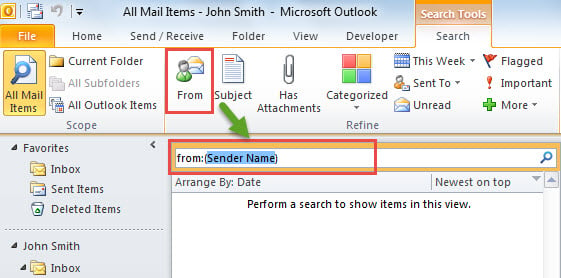
- Στη συνέχεια, κάντε κλικ στο πλαίσιο αναζήτησης στη λίστα email, η οποία θα ενεργοποιήσει την κορδέλα "Search Tools".
- Κάντε κλικ στο κουμπί "Από" στην κορδέλα.
- Στη συνέχεια, αντικαταστήστε το χαρακτήρα "όνομα αποστολέα" με το συγκεκριμένο όνομα αποστολέα.

- Μετά από αυτό, στη λίστα θα εμφανίζονται μόνο τα μηνύματα ηλεκτρονικού ταχυδρομείου από τον συγκεκριμένο αποστολέα. Τώρα πατήστε "Ctrl + A" για να επιλέξετε όλα αυτά.
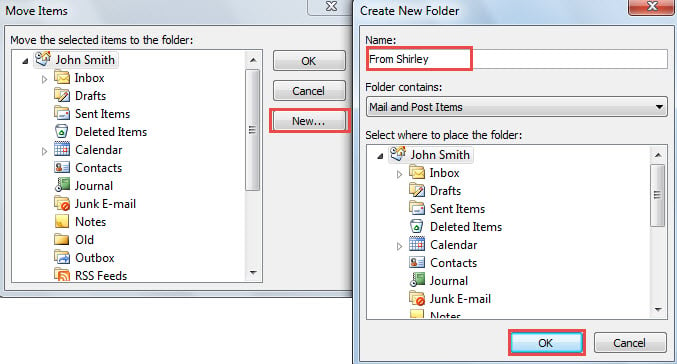
- Στη συνέχεια, κάντε δεξί κλικ και επιλέξτε "Μετακίνηση"> "Άλλος φάκελος".
- Στη συνέχεια, στο αναδυόμενο παράθυρο διαλόγου "Μετακίνηση στοιχείων", δημιουργήστε έναν νέο φάκελο και επιλέξτε αυτόν τον φάκελο για να μετακινήσετε τα συγκεκριμένα μηνύματα ηλεκτρονικού ταχυδρομείου.

- Μετά από αυτό, μπορείτε να μεταβείτε στο "Αρχείο"> "Άνοιγμα"> "Εισαγωγή".
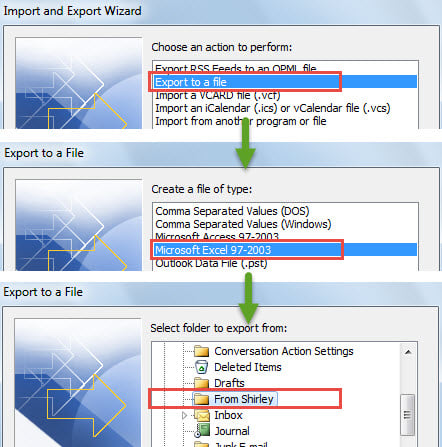
- Στη συνέχεια, στο ακόλουθο παράθυρο διαλόγου, επιλέξτε «Εξαγωγή σε αρχείο»> «Επόμενο»> «Microsoft Excel 97 - 2003»> «Επόμενο».
- Στη συνέχεια, επιλέξτε τον συγκεκριμένο φάκελο που αποθηκεύει τα email από τον συγκεκριμένο αποστολέα και πατήστε "Next".

- Στη συνέχεια, κάντε κλικ στο «περιήγηση» για να επιλέξετε ένα αρχείο Excel ή να δημιουργήσετε ένα νέο αρχείο Excel.
- Αργότερα, κάντε κλικ στο "Επόμενο"> "Τέλος".
- Τέλος, το Outlook θα λειτουργήσει για εξαγωγή. Αφού ολοκληρωθεί η διαδικασία εξαγωγής, μπορείτε να βρείτε και να ανοίξετε αυτό το αρχείο Excel.
Μέθοδος 2: Χρησιμοποιήστε το Outlook VBA
- Πρώτα, πατήστε τα πλήκτρα "Alt + F11".
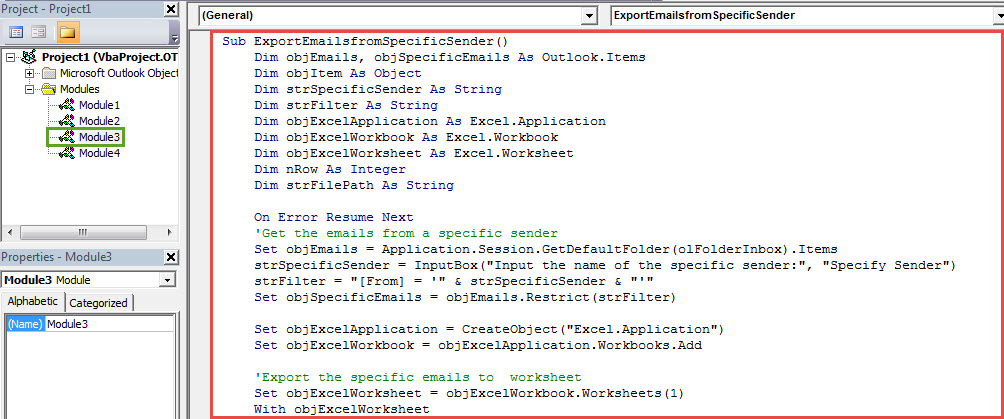
- Στη συνέχεια, στο αναδυόμενο παράθυρο, ανοίξτε μια νέα ενότητα και αντιγράψτε τους παρακάτω κωδικούς.
Sub ExportEmailsfromSpecificSender()
    Dim objEmails, objSpecificEmails As Outlook.Items
    Dim objItem As Object
    Dim strSpecificSender As String
    Dim strFilter As String
    Dim objExcelApplication As Excel.Application
    Dim objExcelWorkbook As Excel.Workbook
    Dim objExcelWorksheet As Excel.Worksheet
    Dim nRow As Integer
    Dim strFilePath As String

    On Error Resume Next
    'Get the emails from a specific sender
    Set objEmails = Application.Session.GetDefaultFolder(olFolderInbox).Items
    strSpecificSender = InputBox("Input the name of the specific sender:", "Specify Sender")
    strFilter = "[From] = '" & strSpecificSender & "'"
    Set objSpecificEmails = objEmails.Restrict(strFilter)

    Set objExcelApplication = CreateObject("Excel.Application")
    Set objExcelWorkbook = objExcelApplication.Workbooks.Add

    'Export the specific emails to worksheet
    Set objExcelWorksheet = objExcelWorkbook.Worksheets(1)
    With objExcelWorksheet
         .Cells(1, 1) = "Subject"
         .Cells(1, 2) = "Received"
         .Cells(1, 3) = "Body"
         .Cells(1, 4) = "Categories"
         .Cells(1, 5) = "Size"
    End With

    nRow = 2
    For Each objItem In objSpecificEmails
        With objExcelWorksheet
             .Name = "From " & strSpecificSender
             .Cells(nRow, 1) = objItem.Subject
             .Cells(nRow, 2) = objItem.ReceivedTime
             .Cells(nRow, 3) = objItem.Body
             .Cells(nRow, 4) = objItem.Categories
             .Cells(nRow, 5) = objItem.Size
        End With
        nRow = nRow + 1
    Next

    objExcelWorksheet.Columns("A:E").AutoFit

    'Save the Excel workbook
    strFilePath = "C:\Report\Emails from " & strSpecificSender & ".xlsx"
    objExcelWorkbook.Close True, strFilePath

    'Notify you of the export complete
    MsgBox ("Export Complete!")
End Sub
- Στη συνέχεια, κάντε κλικ στο εικονίδιο "Εκτέλεση" στη γραμμή εργαλείων.
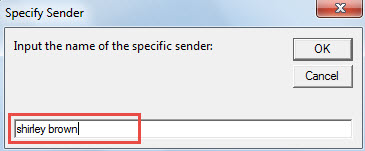
- Μετά από αυτό, θα σας ζητηθεί να εισαγάγετε το όνομα του συγκεκριμένου αποστολέα.

- Αργότερα, κάντε κλικ στο "OK".
- Αμέσως, το Outlook θα ξεκινήσει την εξαγωγή των μηνυμάτων ηλεκτρονικού ταχυδρομείου από τον συγκεκριμένο αποστολέα και θα αποθηκεύσει το αρχείο Excel στον προκαθορισμένο φάκελο προορισμού.
- Αφού ολοκληρωθεί η εξαγωγή, μπορείτε να μεταβείτε στο φάκελο προορισμού για να το ανοίξετε και να το ελέγξετε.
Απαλλαγείτε από τα προβλήματα του Outlook με ευελιξία
Λόγω του γεγονότος ότι το Outlook είναι ευαίσθητο σε διάφορα σφάλματα, συνιστάται να διατηρείτε ισχυρό Επιδιόρθωση του Outlook εργαλείο κοντά, όπως DataNumen Outlook Repair. Σε αυτήν την περίπτωση, για να επιλύσετε τα μικρά σφάλματα, μπορείτε απλά να χρησιμοποιήσετε το Scanpst.exe. Αλλά για τα σοβαρά προβλήματα, μπορείτε να καταφύγετε στο πιο στιβαρό εργαλείο.
Εισαγωγή συγγραφέα:
Η Shirley Zhang είναι ειδικός ανάκτησης δεδομένων στο DataNumen, Inc., η οποία είναι ο παγκόσμιος ηγέτης στις τεχνολογίες ανάκτησης δεδομένων, συμπεριλαμβανομένων βλάβη SQL Server και προϊόντα λογισμικού επισκευής προοπτικών. Για περισσότερες πληροφορίες επισκεφθείτε www.datanumen.com