
Από προεπιλογή, η κατάσταση του ολοήμερου συμβάντος είναι "Δωρεάν". Αλλά στην πραγματικότητα, ελπίζουμε συνήθως να θέσουμε την κατάσταση σε «Απασχολημένος». Επομένως, αυτό το άρθρο θα σας δείξει 2 προσεγγίσεις για να το πραγματοποιήσετε.
Πολλοί χρήστες ενοχλούνται σε αυτό το Outlook δείχνουν όλη την ημέρα ως "Δωρεάν" από προεπιλογή. Έτσι, πρέπει να αλλάζουν χειροκίνητα την κατάσταση κάθε φορά κατά τη δημιουργία ενός ολοήμερου συμβάντος. Αναμφίβολα, είναι αρκετά ενοχλητικό. Ως εκ τούτου, εδώ θα παρουσιάσουμε 2 συμβουλές για να ρυθμίσετε αυτόματα την κατάσταση της ολοήμερης εκδήλωσης σε "Απασχολημένος".
Μέθοδος 1: Σχεδιάστε μια προσαρμοσμένη φόρμα "Απασχολημένος όλη μέρα"
- Για να ξεκινήσετε, ξεκινήστε το Outlook σας.
- Στη συνέχεια, μεταβείτε στο παράθυρο πλοήγησης "Ημερολόγιο".
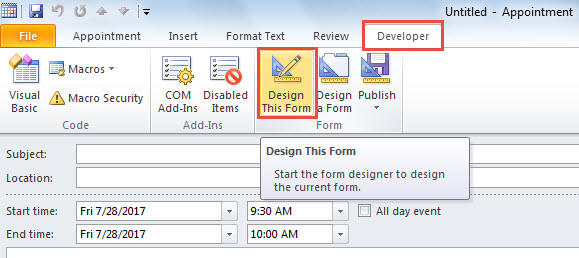
- Στη συνέχεια, μπορείτε να δημιουργήσετε ένα νέο ραντεβού κάνοντας κλικ στο κουμπί "Νέο ραντεβού" στην κορδέλα.
- Στο παράθυρο ραντεβού, μεταβείτε στην καρτέλα "Προγραμματιστής" και πατήστε το κουμπί "Σχεδιασμός αυτής της φόρμας".

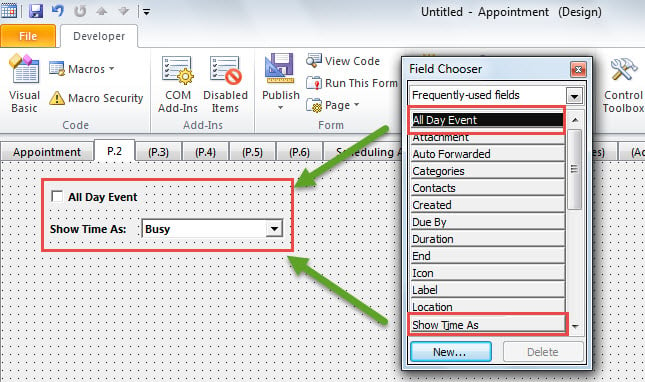
- Μετά από αυτό, πρέπει να μεταβείτε στη σελίδα "P.2".
- Αργότερα από το αναδυόμενο παράθυρο διαλόγου "Επιλογέας πεδίου", μεταφέρετε και αποθέστε τα πεδία "Εκδήλωση όλη την ημέρα" και "Εμφάνιση χρόνου ως" στη σελίδα "P.2".

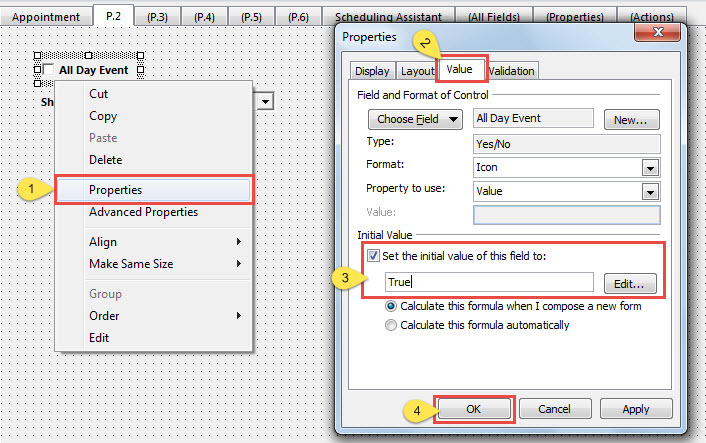
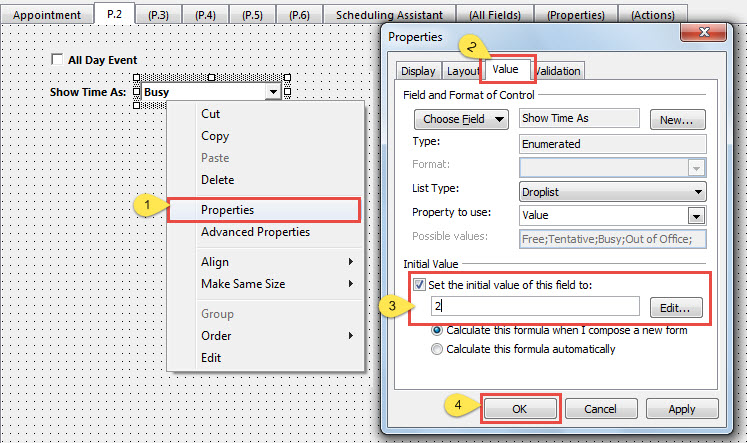
- Στη συνέχεια, κάντε δεξί κλικ στο πεδίο "All Day Event" και επιλέξτε "Properties" από το μενού περιβάλλοντος.
- Στο αναδυόμενο παράθυρο διαλόγου, μεταβείτε στην καρτέλα "Τιμή", ενεργοποιήστε την επιλογή "Ορίστε την αρχική τιμή αυτού του πεδίου σε" και, στη συνέχεια, πληκτρολογήστε "True" στο παρακάτω πλαίσιο.

- Στη συνέχεια κάντε κλικ στο "OK" για να αποθηκεύσετε τις αλλαγές.
- Μετά από αυτό, κάντε δεξί κλικ στο σύνθετο πλαίσιο δίπλα στο πεδίο "Show Time As" και επιλέξτε "Properties".
- Στο επόμενο παράθυρο διαλόγου, μεταβείτε στην καρτέλα "Τιμή", επιλέξτε "Ορισμός της αρχικής τιμής αυτού του πεδίου σε" και, στη συνέχεια, πληκτρολογήστε "2" στο παρακάτω πλαίσιο.

- Αργότερα κάντε κλικ στο "OK" για να επιστρέψετε στη φόρμα.
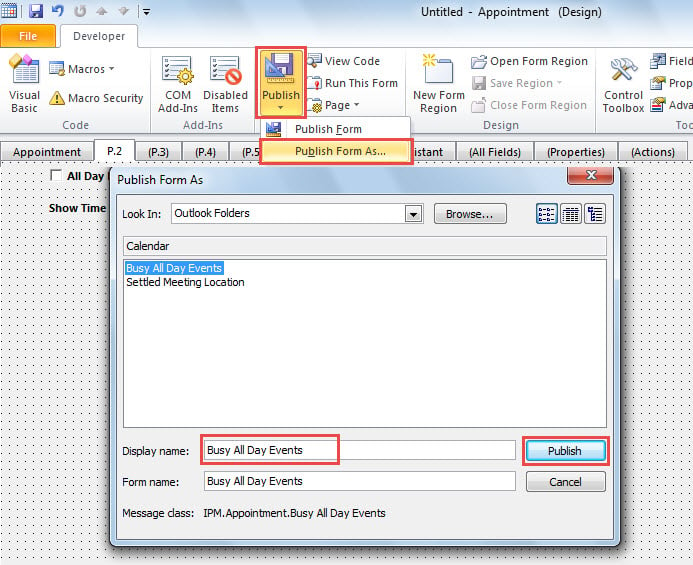
- Τέλος, μπορείτε να κάνετε κλικ στο κουμπί "Δημοσίευση" στην κορδέλα και να επιλέξετε "Δημοσίευση φόρμας ως". Στο νέο παράθυρο διαλόγου, εισαγάγετε ένα όνομα στο πεδίο "Εμφανιζόμενο όνομα" και, τέλος, πατήστε το κουμπί "Δημοσίευση".

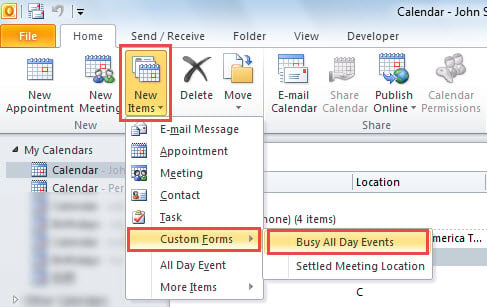
- Από τώρα και στο εξής, κάθε φορά που θα μπορούσατε να κάνετε κλικ για να δημιουργήσετε μια πολυάσχολη ολοήμερη εκδήλωση, μπορείτε να κάνετε κλικ στο "Νέο αντικείμενο"> "Επιλογή φόρμας"> "Απασχολημένες εκδηλώσεις όλη την ημέρα"

Εάν πιστεύετε ότι δεν είναι τόσο βολικό όσο θέλετε, μπορείτε να επιλέξετε τον ακόλουθο τρόπο, ο οποίος χρησιμοποιεί το VBA.
Μέθοδος 2: Αυτόματη ρύθμιση του All Day Event σε "Απασχολημένος" μέσω VBA
- Για να ξεκινήσετε, στο κύριο παράθυρο του Outlook, πατήστε τα πλήκτρα "Alt + F11".
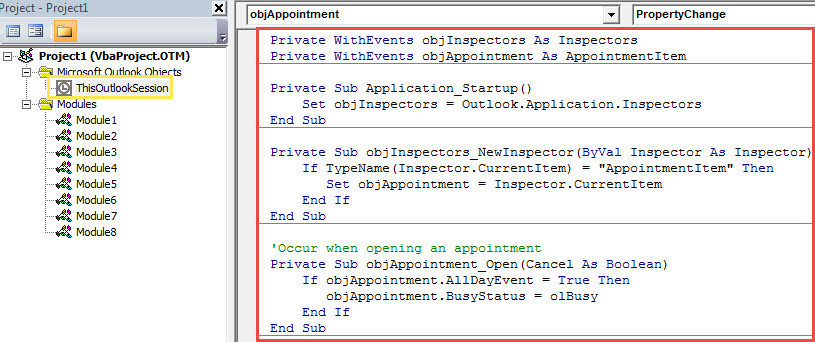
- Αφού αποκτήσετε πρόσβαση στο πρόγραμμα επεξεργασίας του Outlook VBA, ανοίξτε το παράθυρο του έργου "ThisOutlookSession".
- Στη συνέχεια, αντιγράψτε τον ακόλουθο κώδικα VBA σε αυτό το έργο.
Private WithEvents objInspectors As Inspectors
Private WithEvents objAppointment As AppointmentItem

Private Sub Application_Startup()
    Set objInspectors = Outlook.Application.Inspectors
End Sub

Private Sub objInspectors_NewInspector(ByVal Inspector As Inspector)
    If TypeName(Inspector.CurrentItem) = "AppointmentItem" Then
       Set objAppointment = Inspector.CurrentItem
    End If
End Sub

'Occur when opening an appointment
Private Sub objAppointment_Open(Cancel As Boolean)
    If objAppointment.AllDayEvent = True Then
       objAppointment.BusyStatus = olBusy
    End If
End Sub

'Occur when changing an appointment
Private Sub objAppointment_PropertyChange(ByVal Name As String)
    If Name = "AllDayEvent" Then
       'If you set the appointment to all day event
       If objAppointment.AllDayEvent = True Then
          objAppointment.BusyStatus = olBusy
       End If
    End If
End Sub
- Μετά από αυτό, υπογράψτε αυτόν τον κωδικό και αλλάξτε τις ρυθμίσεις μακροεντολών του Outlook.
- Τελικά, επανεκκινήστε την εφαρμογή Outlook για να ενεργοποιήσετε αυτό το νέο έργο.
- Έκτοτε, κάθε φορά που δημιουργείτε ολοήμερο συμβάν, η κατάστασή του θα ρυθμίζεται αυτόματα σε "Απασχολημένος".
Ασφαλίστε τα δεδομένα του Outlook
Χωρίς αμφιβολία, υπάρχουν πολλές πιθανές απειλές ασφαλείας στο Outlook. Επομένως, είναι πολύ επαχθές και δύσκολο να ασφαλίσουμε τα δεδομένα του Outlook. Πρέπει να επαγρυπνούμε συνεχώς. Επιπλέον, για να λάβουμε εγκαίρως μέτρα ανακούφισης, πρέπει να καταλάβουμε Διόρθωση PST εργαλείο, όπως DataNumen Outlook Repair.
Εισαγωγή συγγραφέα:
Η Shirley Zhang είναι ειδικός ανάκτησης δεδομένων στο DataNumen, Inc., η οποία είναι ο παγκόσμιος ηγέτης στις τεχνολογίες ανάκτησης δεδομένων, συμπεριλαμβανομένων επισκευή mdf και προϊόντα λογισμικού επισκευής προοπτικών. Για περισσότερες πληροφορίες επισκεφθείτε www.datanumen.com