
Εάν δεν θέλετε να δείτε τα εισερχόμενα email να εμφανίζονται σε προσαρμοσμένα χαρτικά ή θέμα, μπορείτε να ανατρέξετε σε αυτό το άρθρο. Εδώ θα εισαγάγουμε 2 προσεγγίσεις. Μπορείτε να επιλέξετε είτε σύμφωνα με τις προτιμήσεις σας.
Το Outlook επιτρέπει στους χρήστες να εφαρμόζουν γραφική ύλη και θέμα στα email. Σε αυτήν την περίπτωση, οι χρήστες ενδέχεται να λαμβάνουν πολλά μηνύματα ηλεκτρονικού ταχυδρομείου που εμφανίζονται σε διάφορα χαρτικά. Μπορεί να νομίζετε ότι είναι πολύ εκθαμβωτικό και διστάζετε να προβάλετε μηνύματα ηλεκτρονικού ταχυδρομείου σε διάφορα θέματα. Επομένως, μπορεί να θέλετε να αφαιρέσετε τα χαρτικά των εισερχόμενων μηνυμάτων ηλεκτρονικού ταχυδρομείου. Τώρα, στη συνέχεια, θα σας διδάξουμε 2 μέσα.
Μέθοδος 1: Διαβάστε την αλληλογραφία σε απλό κείμενο
- Πρώτα ξεκινήστε το Outlook.
- Στη συνέχεια, κάντε κλικ στο "Αρχείο" στην επάνω αριστερή γωνία.
- Στο μενού "Αρχείο", επιλέξτε "Επιλογές".
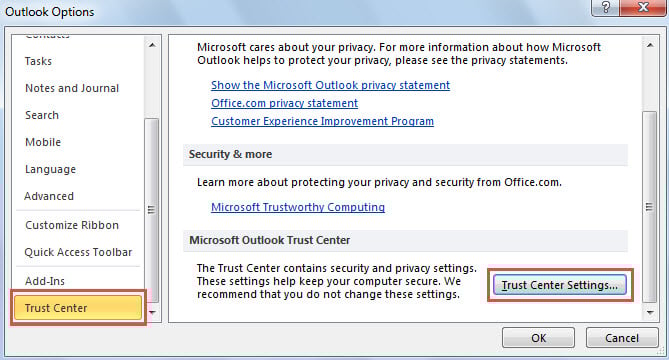
- Στη συνέχεια, στο νέο παράθυρο, μεταβείτε στην καρτέλα "Κέντρο εμπιστοσύνης".
- Στη συνέχεια, στο δεξιό παράθυρο, πατήστε το κουμπί "Ρυθμίσεις Κέντρου αξιοπιστίας".

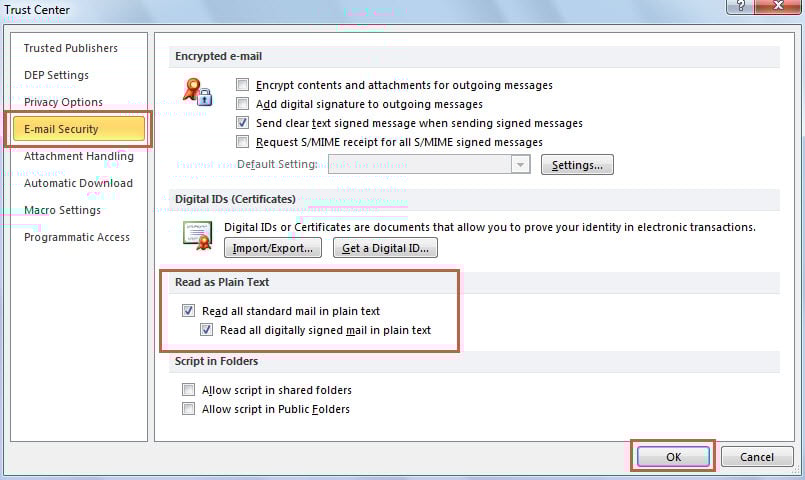
- Αργότερα, θα εμφανιστεί ένα νέο παράθυρο, στο οποίο πρέπει να μεταβείτε στην καρτέλα "Ασφάλεια ηλεκτρονικού ταχυδρομείου".
- Στη συνέχεια, ενεργοποιήστε τις δύο επιλογές στην ετικέτα "Ανάγνωση ως απλό κείμενο", δηλαδή "Ανάγνωση όλων των τυπικών μηνυμάτων σε απλό κείμενο" καθώς και "Ανάγνωση όλων των ψηφιακά υπογεγραμμένων μηνυμάτων σε απλό κείμενο".

- Τέλος, κάντε κλικ στο κουμπί serval "OK" για να αποθηκεύσετε τις αλλαγές.
- Από τότε, το Outlook θα αλλάξει αυτόματα κάθε εισερχόμενο email σε μορφή απλού κειμένου. Η μορφή απλού κειμένου δεν υποστηρίζει χαρτικά ή θέμα.
Σημείωση:
Αν και αυτό το μέσο είναι εύκολο, έχει ένα ελάττωμα – θα αφαιρέσει και τις εικόνες που είναι ενσωματωμένες σε αυτό το μήνυμα ηλεκτρονικού ταχυδρομείου. Σε αυτήν την περίπτωση, εάν το εισερχόμενο email περιέχει εικόνες, θα τις χάσετε με αυτόν τον τρόπο. Επομένως, στα ακόλουθα, θα μοιραστούμε έναν άλλο τρόπο.
Μέθοδος 2: Αυτόματη κατάργηση των χαρτικών και του θέματος των εισερχόμενων μηνυμάτων ηλεκτρονικού ταχυδρομείου από τη VBA
- Από την αρχή, αποκτήστε πρόσβαση στον επεξεργαστή Outlook VBA σύμφωνα με το άρθρο - "Τρόπος εκτέλεσης κώδικα VBA στο Outlook".
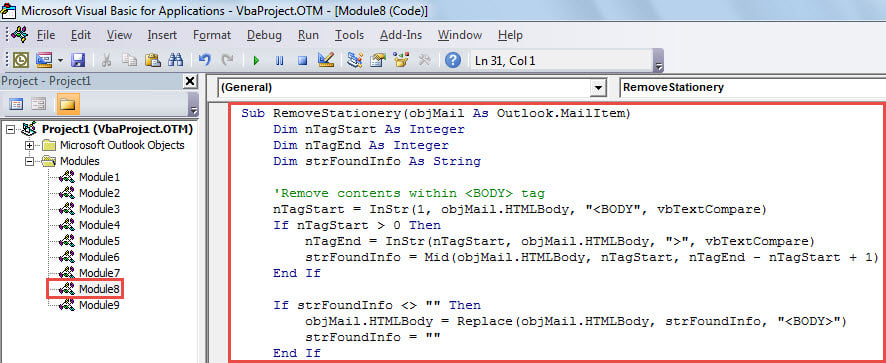
- Στη συνέχεια, αντιγράψτε και επικολλήστε τον ακόλουθο κώδικα VBA σε μια μονάδα που δεν χρησιμοποιείται.
Sub RemoveStationery(objMail As Outlook.MailItem)
    Dim nTagStart As Integer
    Dim nTagEnd As Integer
    Dim strFoundInfo As String

    'Remove contents within <BODY> tag
    nTagStart = InStr(1, objMail.HTMLBody, "<BODY", vbTextCompare)
    If nTagStart > 0 Then
       nTagEnd = InStr(nTagStart, objMail.HTMLBody, ">", vbTextCompare)
       strFoundInfo = Mid(objMail.HTMLBody, nTagStart, nTagEnd - nTagStart + 1)
    End If

    If strFoundInfo <> "" Then
       objMail.HTMLBody = Replace(objMail.HTMLBody, strFoundInfo, "<BODY>")
       strFoundInfo = ""
    End If

    'Find & replace <STYLE> tag
    nTagStart = InStr(1, objMail.HTMLBody, "<STYLE>", vbTextCompare)
    If nTagStart > 0 Then
       nTagEnd = InStr(8, objMail.HTMLBody, "</STYLE>", vbTextCompare)
       strFoundInfo = Mid(objMail.HTMLBody, nTagStart, ((nTagEnd + 8) - nTagStart))
    End If

    If strFoundInfo <> "" Then
       objMail.HTMLBody = Replace(objMail.HTMLBody, strFoundInfo, "")
    End If

    objMail.Save
End Sub
- Μετά από αυτό, κλείστε το τρέχον παράθυρο.
- Αργότερα, δημιουργήστε έναν νέο κανόνα του Outlook για να εκτελέσετε αυτό το σενάριο σε όλα τα εισερχόμενα μηνύματα ηλεκτρονικού ταχυδρομείου.
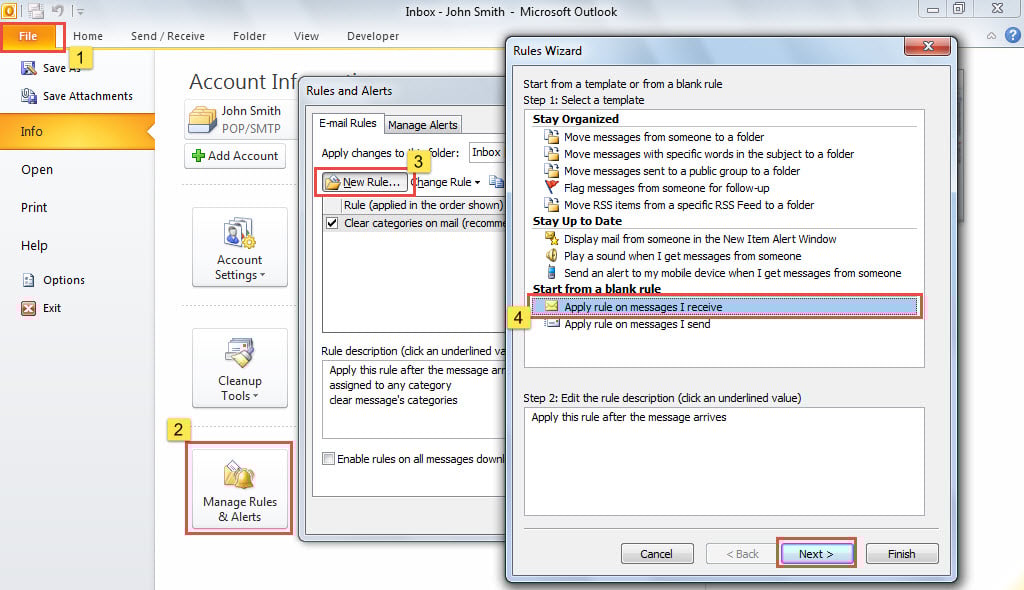
- Πρώτα, μεταβείτε στο μενού "Αρχείο".
- Στη συνέχεια, κάντε κλικ στο κουμπί "Διαχείριση κανόνων και ειδοποιήσεων".
- Στο νέο παράθυρο διαλόγου, κάντε κλικ στο κουμπί "Νέος κανόνας".
- Αργότερα, στη νέα οθόνη, επιλέξτε «Εφαρμογή κανόνα στα μηνύματα που λαμβάνω» και πατήστε «Επόμενο».

- Στη συνέχεια, στην οθόνη «Επιλογή συνθηκών», επιλέξτε τη συνθήκη κανόνα σύμφωνα με τις ανάγκες σας και, στη συνέχεια, κάντε κλικ στο «Επόμενο».
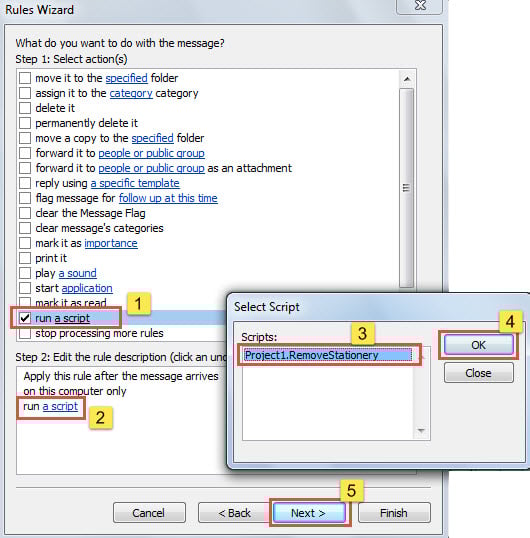
- Στη συνέχεια, στην οθόνη "Επιλογή ενεργειών", επιλέξτε ενέργεια "Εκτέλεση σεναρίου".
- Στη συνέχεια, επιλέξτε το σενάριο "RemoveStationery" που προστέθηκε προηγουμένως.
- Αργότερα, κάντε κλικ στο «OK» και στο «Επόμενο».

- Τέλος, ακολουθήστε τους οδηγούς στην οθόνη για να ολοκληρώσετε τη ρύθμιση κανόνων.
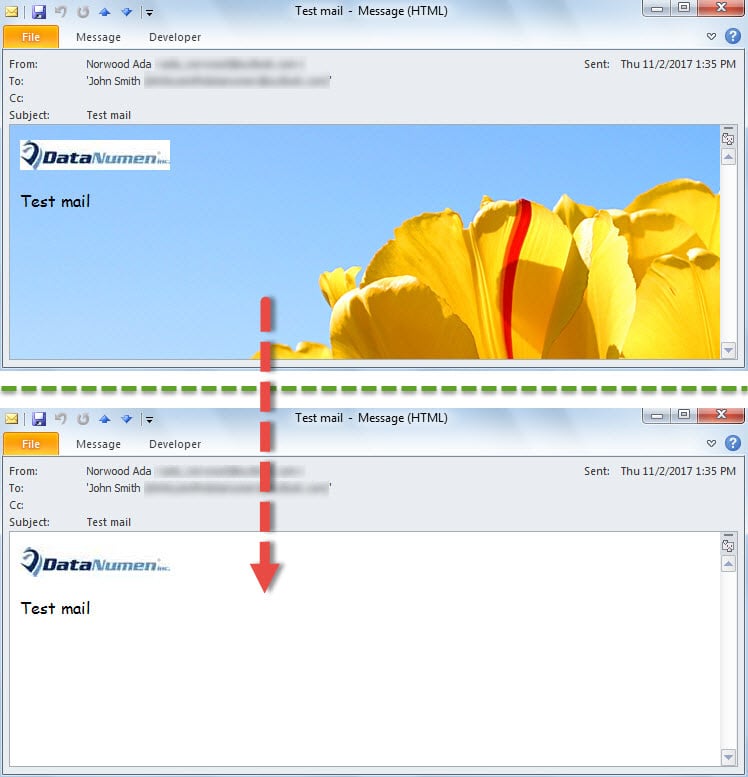
- Από εδώ και στο εξής, κάθε φορά που φθάνει ένα νέο εισερχόμενο email στο γραμματοκιβώτιό σας, το Outlook θα αφαιρεί αυτόματα τα χαρτικά και το θέμα του.

Θωρακίστε αποτελεσματικά τα δεδομένα του Outlook
Πολλοί χρήστες έχουν παραπονεθεί πολύ για το συχνό σφάλμα του Outlook, καθώς φοβούνται πάντα ότι τα δεδομένα του Outlook τους θα καταστραφούν κατά τη συντριβή. Ως εκ τούτου, είναι συνετό για τους τακτικούς χρήστες να έχουν ένα tip-top Ανάκτηση του Outlook εργαλείο, όπως DataNumen Outlook Repair. Θα σας σώσει εγκαίρως μόλις αντιμετωπίσετε σοβαρή ζημιά στο Outlook.
Εισαγωγή συγγραφέα:
Η Shirley Zhang είναι ειδικός ανάκτησης δεδομένων στο DataNumen, Inc., η οποία είναι ο παγκόσμιος ηγέτης στις τεχνολογίες ανάκτησης δεδομένων, συμπεριλαμβανομένων επισκευή mdf και προϊόντα λογισμικού επισκευής προοπτικών. Για περισσότερες πληροφορίες επισκεφθείτε www.datanumen.com