
Σε αυτό το άρθρο, υπάρχουν 2 τρόποι για να εξαγάγετε κείμενο από εικόνες και εκτυπώσεις αρχείων στο έγγραφο του Word μέσω OCR.
Το Word υποστηρίζει την οπτική αναγνώριση χαρακτήρων (OCR). Με αυτήν τη δυνατότητα, μπορείτε να εξαγάγετε κείμενο από μια εικόνα ή μια εκτύπωση αρχείου σε ένα έγγραφο του Word. Ένα τόσο μεγάλο εργαλείο μας επιτρέπει να κάνουμε περαιτέρω αλλαγές σε αυτά τα κείμενα. Εδώ είναι 2 λεπτομερείς προσεγγίσεις για να το κάνετε.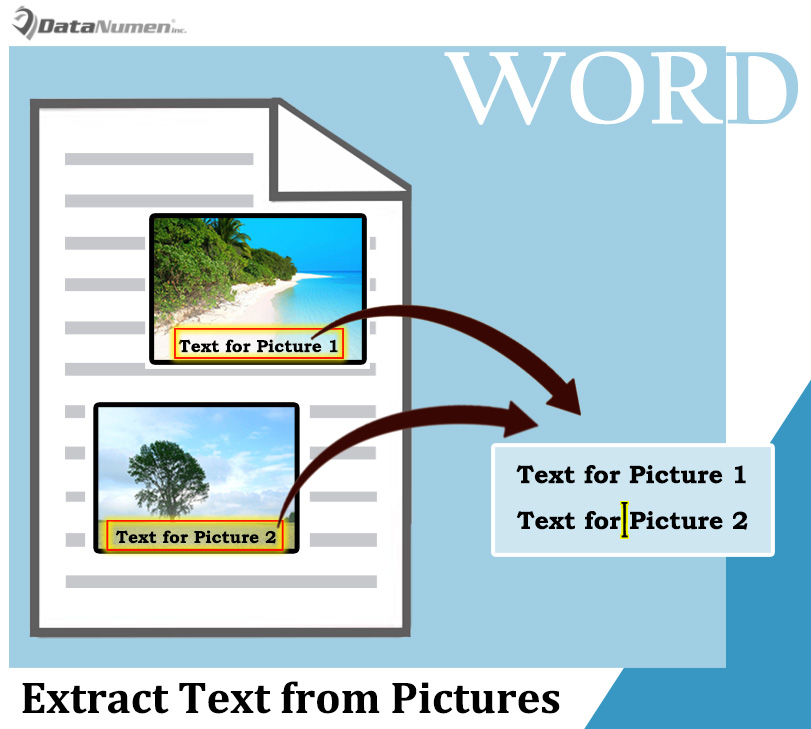
Μέθοδος 1: Χρησιμοποιήστε το Microsoft Office Document Image Writer στο Word 2003
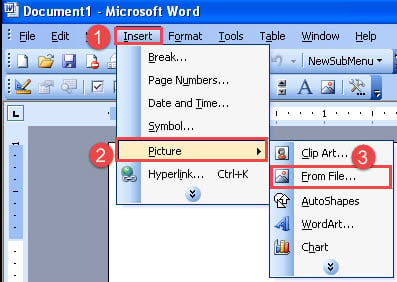
- Αρχικά, ανοίξτε το Word 2003. Κάντε κλικ στην καρτέλα "Εισαγωγή" στη γραμμή μενού και επιλέξτε "Εικόνα".
- Στη συνέχεια, επιλέξτε "Από αρχείο".

- Μπορείτε να επαναλάβετε παραπάνω από 2 βήματα για να εισαγάγετε πολλές εικόνες σε ένα έγγραφο.
- Στη συνέχεια κάντε κλικ στο "Αρχείο" και στη συνέχεια στο "Εκτύπωση" για να ενεργοποιήσετε το διάλογο "Εκτύπωση". Ή πατήστε "Ctrl + P".
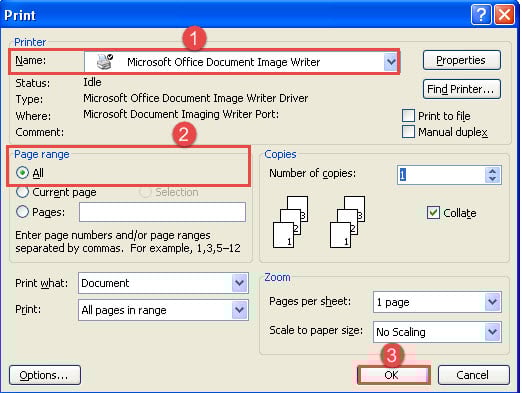
- Στο παράθυρο διαλόγου "Εκτύπωση", επιλέξτε τον εκτυπωτή "Microsoft Office Document Image Writer".
- Βεβαιωθείτε ότι έχει επιλεγεί "Όλα" για "Εύρος σελίδων".
- Στη συνέχεια κάντε κλικ στο "OK".

- Στο πλαίσιο "Αποθήκευση ως", επιλέξτε ένα μέρος αποθήκευσης και κάντε κλικ στο "Αποθήκευση".
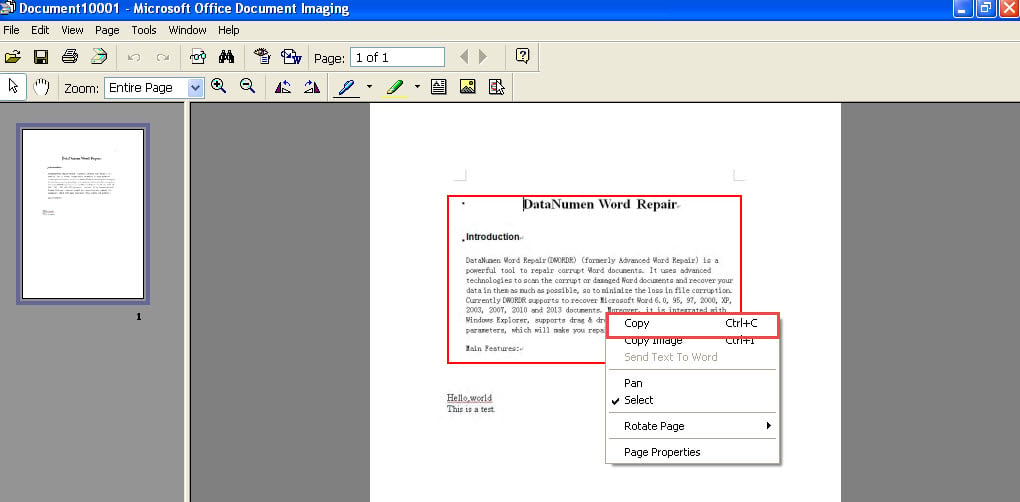
- Τώρα στο παράθυρο "Microsoft Office Document Imaging", χρησιμοποιήστε το ποντίκι για να σχεδιάσετε ένα τετράγωνο πλαίσιο για να συμπεριλάβετε την ενότητα όπου το κείμενο προς εξαγωγή βρίσκεται.

- Στη συνέχεια, κάντε δεξί κλικ και επιλέξτε "Αντιγραφή". Το επόμενο πράγμα που βλέπετε είναι όλα τα κείμενα στο πλαίσιο που σχεδιάσατε είναι επιλεγμένα.

- Τέλος, ανοίξτε ένα έγγραφο του Word και επικολλήστε κείμενο εκεί, όπως παρακάτω:

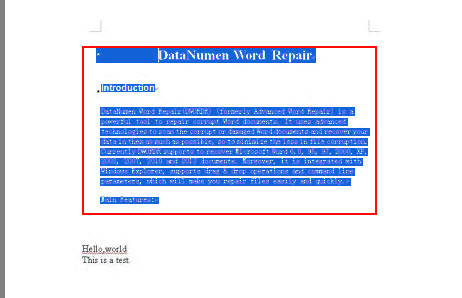
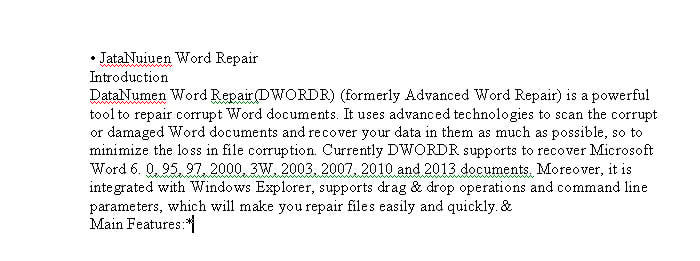
Όπως βλέπετε, δεν μπορεί να αναγνωρίσει σωστά όλες τις λέξεις. Όμως, εξακολουθεί να είναι πολύ πιο γρήγορο από το να τα πληκτρολογείς χειροκίνητα.
Μέθοδος 2: Χρησιμοποιήστε το OCR στο OneNote στο Word 2010
- Πρώτα απ 'όλα, εισαγάγετε εικόνες στο έγγραφο του Word.
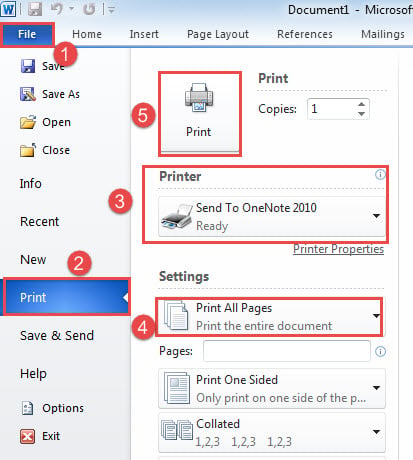
- Στη συνέχεια, κάντε κλικ στο «Αρχείο» και μετά κάντε κλικ στο «Εκτύπωση».
- Στη συνέχεια επιλέξτε "Αποστολή σε OneNote 2010" εκτυπωτή.
- Και επιλέξτε να εκτυπώσετε όλες τις σελίδες.
- Κάντε κλικ στο κουμπί "Εκτύπωση".

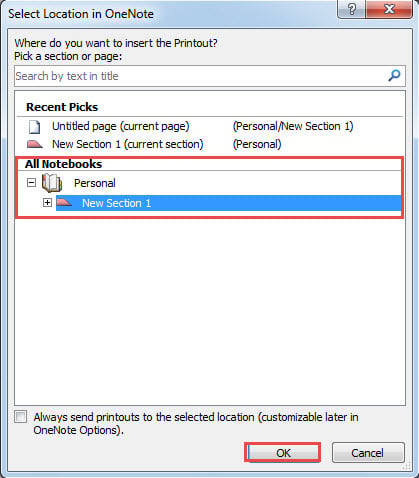
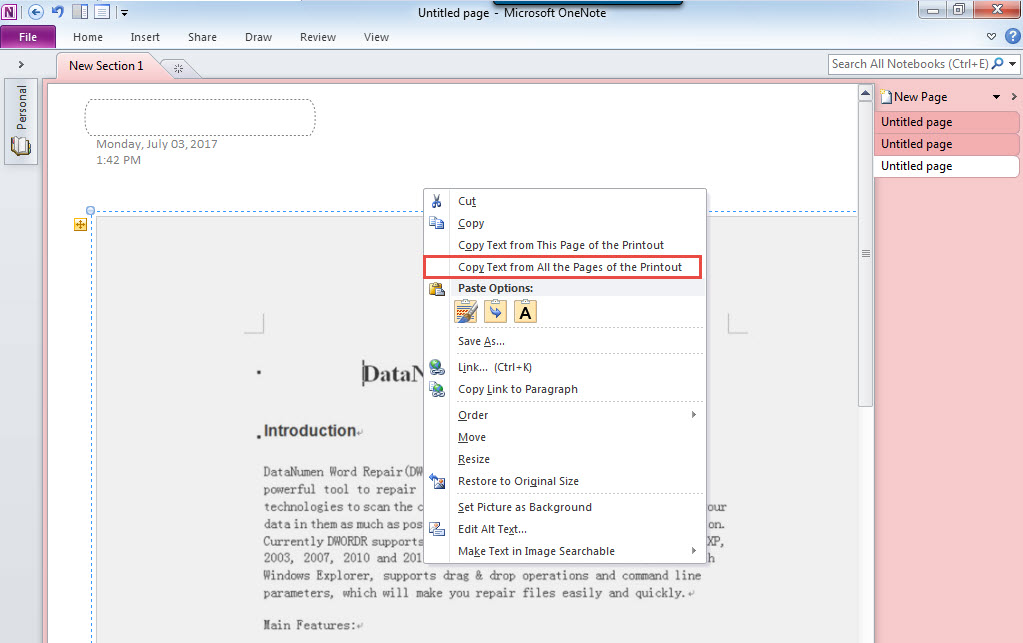
- Τώρα ενεργοποιήσατε το OneNote. Στο παράθυρο "Επιλογή τοποθεσίας στο OneNote", επιλέξτε "Σελίδα χωρίς τίτλο" ή "Νέα ενότητα 1" για να διατηρήσετε το περιεχόμενο προς εκτύπωση.
- Στη συνέχεια, κάντε κλικ στο "OK".

- Στη συνέχεια κάντε κλικ στην εκτύπωση και κάντε δεξί κλικ.
- Επιλέξτε "Αντιγραφή κειμένου από όλες τις σελίδες της εκτύπωσης".

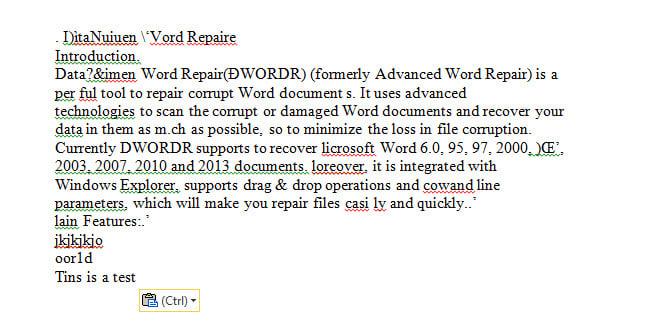
- Ανοίξτε ένα κενό έγγραφο του Word και επικολλήστε το κείμενο εκεί.

Διασφαλίστε το έγγραφο του Word
Είναι εύκολο να καταλάβουμε ότι το Word δεν είναι απαλλαγμένο από διαφθορά. Στην πραγματικότητα, δεν υπάρχει λογισμικό. Επομένως, απαιτούνται ορισμένες προληπτικές ενέργειες. Για παράδειγμα, μπορείτε να δημιουργείτε αντίγραφα ασφαλείας των εγγράφων σε τακτική βάση. Εκτός αυτού, είναι επίσης σοφό να βρείτε ένα εργαλείο για να το διορθώσετε κατεστραμμένο docx.
Εισαγωγή συγγραφέα:
Η Vera Chen είναι ειδικός ανάκτησης δεδομένων στο DataNumen, Inc., η οποία είναι ο παγκόσμιος ηγέτης στις τεχνολογίες ανάκτησης δεδομένων, συμπεριλαμβανομένων Ανάκτηση του Excel και pdf επισκευή προϊόντων λογισμικού. Για περισσότερες πληροφορίες επισκεφθείτε www.datanumen.com