
Το Excel περιέχει πολλές δυνατότητες, κάτι που είναι πολύ χρήσιμο και βολικό για εμάς. Και σε αυτό το ιστολόγιο, θα παρουσιάσουμε δύο συμβουλές για το Excel σχετικά με τη μορφή του αριθμού.
Μερικές φορές θα βρείτε μια τέτοια κατάσταση: Το μήκος ενός αριθμού είναι μεγαλύτερο ή ίσο με 12 ψηφία. Ως αποτέλεσμα, θα αλλάξει αυτόματα σε επιστημονική σημειογραφία. Για παράδειγμα, ο αριθμός 100,000,000,000 θα αλλάξει σε 1E + 11. Για την εμφάνιση ψηφίων ενός αριθμού, παρέχουμε δύο συμβουλές για το Excel στο ακόλουθο κείμενο.
Ένα παράδειγμα αριθμού μαθητή
Σε αυτό το παράδειγμα, το μήκος του αριθμού μαθητή είναι 12 ψηφία.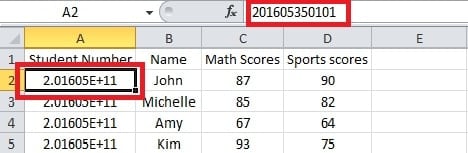
Πρέπει να κάνετε κλικ στο κελί "A2". Και ο αριθμός βρίσκεται στη γραμμή τύπων. Έτσι, ακολουθούν οι δύο συμβουλές για την εμφάνιση ολόκληρου του αριθμού.
Συμβουλή 1: Μορφοποίηση κελιών
Σε αυτήν την συμβουλή, πρέπει να ορίσετε τη μορφή των κελιών.
- Πρώτα απ 'όλα, επέλεξε το κελί όπου θέλετε να εισαγάγετε τον αριθμό σας.

- Κάντε δεξί κλικ σε αυτό το κελί. Και μετά θα δείτε ένα νέο αναδυόμενο μενού.
- Σε αυτό το μενού, κάντε κλικ στην επιλογή "Μορφοποίηση κελιών". Και τότε θα εμφανιστεί το παράθυρο "Μορφοποίηση κελιών".

- Στη λίστα κατηγοριών, επιλέξτε το «Αριθμός».
- Ορίστε "0" για τα δεκαδικά ψηφία.
- Και μετά κάντε κλικ στο "OK".

- Εισαγάγετε τον αριθμό. Και τώρα μπορείτε να δείτε τον πλήρη αριθμό.

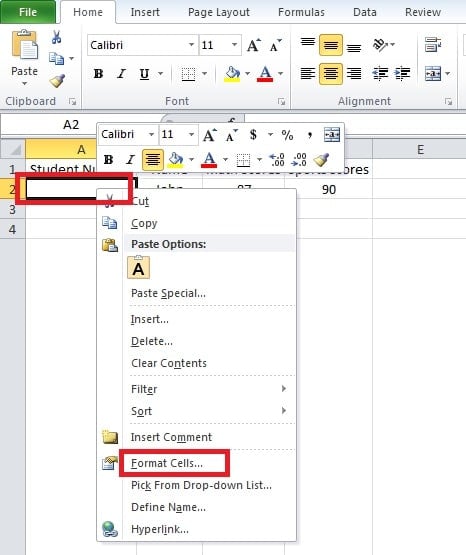
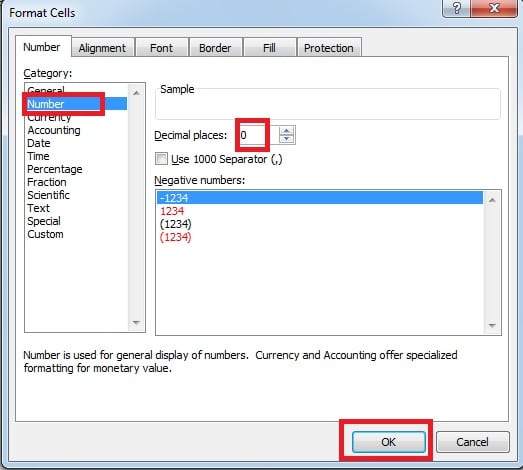
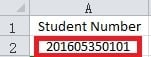
Επομένως, για να εισαγάγετε τους άλλους αριθμούς, μπορείτε να χρησιμοποιήσετε αυτόν τον τρόπο.
Συμβουλή 2: Προσθήκη απόστροφου
Εκτός από την προηγούμενη συμβουλή, εδώ θα παρουσιάσουμε μια άλλη μέθοδο.
- Κάντε κλικ στο κελί προορισμού.
- Εισαγάγετε την «απόστροφο» στην αρχή του αριθμού.

- Πατήστε "Enter" στο πληκτρολόγιο. Ως αποτέλεσμα, θα δείτε επίσης τον αριθμό εντελώς.

Ωστόσο, μπορεί να διαπιστώσετε ότι υπάρχει ένα μικρό πράσινο τρίγωνο στην επάνω αριστερή πλευρά του κελιού.
Αυτό συμβαίνει επειδή το Excel πιστεύει ότι υπάρχει κάποιο λάθος. Ως εκ τούτου, εάν ο αριθμός δεν είναι για τον υπολογισμό, μπορείτε να χρησιμοποιήσετε αυτήν την συμβουλή. Από την άλλη πλευρά, πρέπει να χρησιμοποιήσετε την πρώτη μέθοδο.
Μετά τη ρύθμιση, μερικές φορές μπορεί να διαπιστώσετε ότι ο αριθμός αλλάζει σε "#".
Εάν συμβεί αυτή η κατάσταση, ο κύριος λόγος έγκειται στο πλάτος του κελιού. Μπορείτε επίσης να ανατρέξετε στα προηγούμενα άρθρα μας: Τρόπος εμφάνισης κρυφών περιεχομένων στο φύλλο εργασίας σας
Επίλυση καταστροφής αρχείου Excel
Κατά τη χρήση του Excel, μερικές φορές θα αντιμετωπίσετε καταστροφές δεδομένων. Κατά συνέπεια, θα υποφέρετε από κάποια απώλεια. Για να αποφύγετε το χειρότερο αποτέλεσμα, μπορείτε να προετοιμάσετε ένα εργαλείο ανάκτησης επιδιορθώστε το Excel αρχεία. Το λογισμικό μπορεί να είναι πολύ χρήσιμο και αξιόπιστο.
Εισαγωγή συγγραφέα:
Η Άννα Μα είναι ειδική ανάκτησης δεδομένων στο DataNumen, Inc., η οποία είναι ο παγκόσμιος ηγέτης στις τεχνολογίες ανάκτησης δεδομένων, συμπεριλαμβανομένων ανάκτηση λέξεων και προϊόντα λογισμικού επισκευής προοπτικών. Για περισσότερες πληροφορίες επισκεφθείτε www.datanumen.com