
Im folgenden Artikel wird erläutert, wie Sie den in Ihrem Word-Dokument festgelegten Stil speichern und wiederverwenden können.
Wenn Sie ein Word-Dokument mit einem bestimmten Stil erstellen, kann es gelegentlich zeitaufwändig sein, diese Standardeinstellungen nacheinander zu ändern. Tatsächlich können Sie dem „Style Set“ in Word absolut Ihre eigenen speziellen Vorlagen hinzufügen. Dadurch können Sie viel Zeit sparen, indem Sie die neu erstellte Vorlage einfach auf ein neues Word-Dokument anwenden.
Hier erfahren Sie, wie Sie Stile in Word-Dokumenten ändern, hinzufügen und anwenden.
Ändern Sie die Standardstile in Word
Um Ihren eigenen Stil auf Ihre Word-Dateien anzuwenden, müssen Sie zuerst bestimmte Standardeinstellungen ändern. Es folgen detaillierte Beschreibungen:
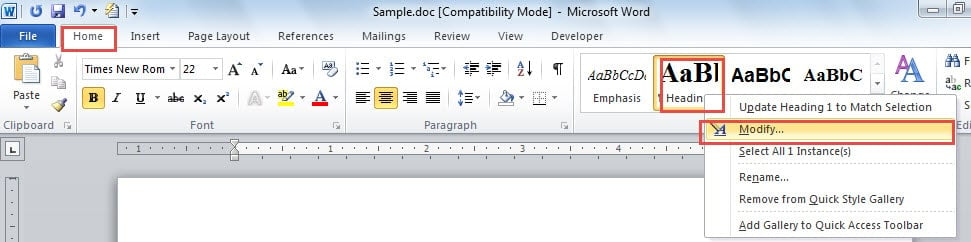
- In erster LinieostKlicken Sie in der Menüleiste auf „Home“.
- Klicken Sie auf den Standardstil, den Sie ändern möchten. Zum Beispiel verwenden wir hier das Ändern von „Überschrift 1“ als Beispiel. In diesem Fall müssen Sie in der Gruppe „Stile“ auf „Überschrift 1“ klicken.
- Klicken Sie anschließend mit der rechten Maustaste auf "Überschrift 1".
- Im Dropdown-Menü sollten Sie die Option "Ändern" auswählen.

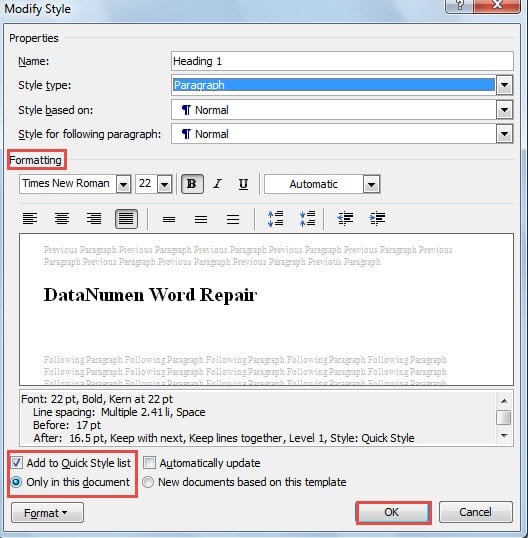
- Jetzt können Sie im Fenster „Stil ändern“ das Format entsprechend Ihren spezifischen Anforderungen einstellen. Sie können beispielsweise den Schriftstil sowie die Größe ändern.
- Aktivieren Sie dann das Kontrollkästchen "Zur Quick Style-Liste hinzufügen" links unten im Fenster.
- Wählen Sie anschließend die Option "Nur in diesem Dokument", die sich direkt unter dem Feld "Zur Quick Style-Liste hinzufügen" befindet.
- Klicken Sie zu guter Letzt auf "OK", um den Auftrag abzuschließen.

- Wählen Sie nun Ihre Überschrift.
- Klicken Sie dann in der Gruppe "Stile" auf "Überschrift 1". Sie werden feststellen, dass Ihre Änderungen funktionieren.
- Verwenden Sie diese Methode ebenfalls, um andere Standardstile zurückzusetzen.
Speichern Sie spezielle Stile unter „Style Set“ in Word
Wenn Sie den Betrieb des gesamten Dokuments auf die oben beschriebene Weise abgeschlossen haben, ist es an der Zeit, diesen Dokumentstil dem „Stilsatz“ in Word hinzuzufügen. Details kommen in den folgenden Worten:
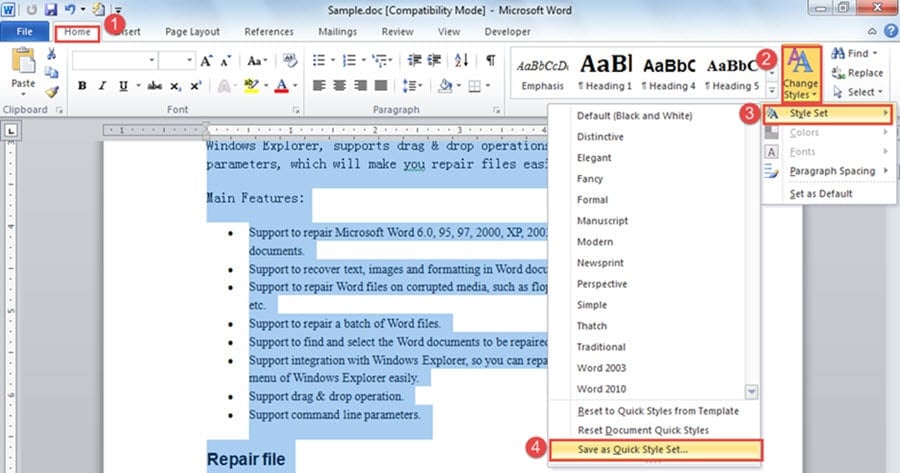
- Wählen Sie das gesamte Dokument aus.
- Klicken Sie dann auf "Home".
- Klicken Sie anschließend auf "Stile ändern".
- Wählen Sie im Dropdown-Menü die Option „Style Set“.
- Klicken Sie auf "Als Quick Style Set speichern".

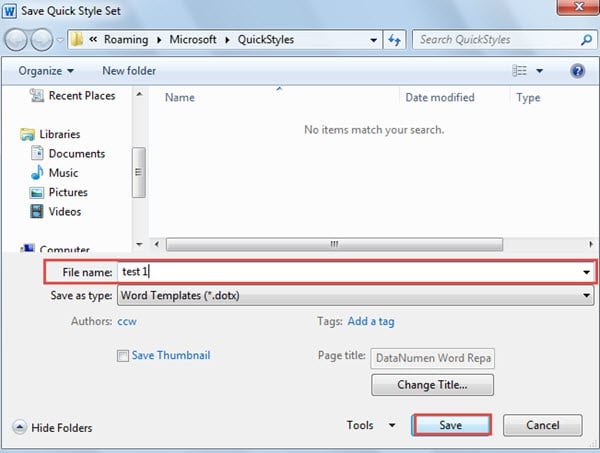
- Nun öffnet sich das Fenster „Als Quick Style Set speichern“. Geben Sie den Dateinamen in das Textfeld ein.
- Klicken Sie auf "Speichern".

Wenden Sie spezielle Stile auf Ihr Word-Dokument an
- Doppelklicken Sie, um ein Word-Dokument zu öffnen, auf das Sie einen speziellen Stil anwenden möchten.
- Wiederholen Sie den Vorgang von Schritt 2 bis Schritt 4.
- Nur dieses Mal können Sie den Stil mit einem Namen sehen, den Sie gerade im Dropdown-Menü gespeichert haben. Wählen Sie. Das neue Dokument soll den von Ihnen gewählten Stil annehmen.
Unterschätzen Sie niemals Backups
Das Wissen, wie Stile zu Word-Dateien hinzugefügt und angewendet werden, kann eine große Hilfe sein. Wie wir immer sagen, kann jede falsche Operation zum Verlust von Dateien führen. Gewöhnen Sie sich daher an, Ihre Dateien regelmäßig zu sichern. Mit einem Backup zur Hand können Sie durch die doc Reparatur.
Einführung des Autors:
Vera Chen ist eine Datenrettungsexpertin in DataNumen, Inc., das weltweit führend bei Datenwiederherstellungstechnologien ist, einschließlich Excel-Erholung und pdf Reparatur von Softwareprodukten. Für weitere Informationen besuchen Sie www.datanumen.com €XNUMX