
In dieser umfassenden Anleitung zeigen wir Ihnen, wie Sie in Word präzise und flexibel Formatvorlagen von einem Dokument in ein anderes kopieren.
1. Einleitung
Die Anwendung einheitlicher Stile in Word-Dokumenten ist eine der most effektive Möglichkeiten, professionelle Formatierungen beizubehalten und wertvolle Zeit zu sparen. Wie Sie ganze Stilsätze speichern und wiederverwenden, haben wir bereits in unserem Artikel „Speichern und Wiederverwenden des in Ihrem Word-Dokument festgelegten Stils".
Mit dieser Methode werden jedoch alle Formatvorlagen von einem Dokument auf ein anderes angewendet. In dieser Anleitung geht es um einen präziseren Ansatz: das selektive Kopieren von Formatvorlagen von einem Word-Dokument in ein anderes.
Mit dieser Methode haben Sie die volle Kontrolle darüber, welche spezifischen Formatvorlagen Sie übertragen möchten. Sie eignet sich daher ideal, wenn Sie nur bestimmte Formatierungselemente aus Ihrem Quelldokument benötigen. Hier sind die detaillierten Schritte zum Kopieren von Formatvorlagen von einem Word-Dokument in ein anderes:
2. Schritte zum Kopieren von Stilen von einem Word-Dokument in ein anderes
- Start indem Sie das Word-Dokument öffnen, auf das Sie die neuen Stile anwenden möchten (Ihr Zieldokument).
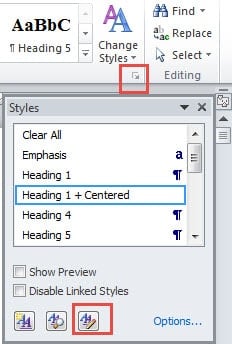
- Navigieren Sie zu der Startseite Registerkarte im Menüband.
- Bei Stile Klicken Sie auf den kleinen Pfeil in der unteren rechten Ecke, um die Gruppe zu öffnen. Stile Feld.
- Klicken Sie auf Stile verwalten Schaltfläche unten im Bereich „Stile“.

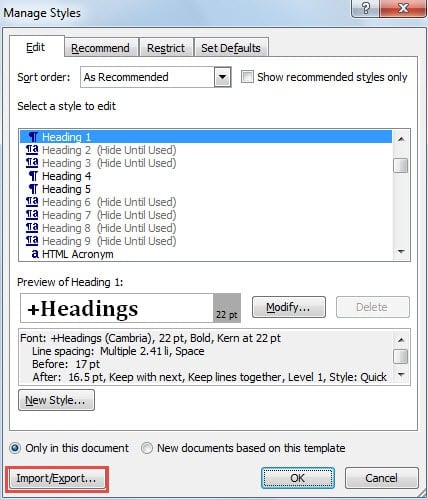
- Bei Stile verwalten Klicken Sie im angezeigten Dialogfeld auf das Import / Export Schaltfläche in der unteren linken Ecke.

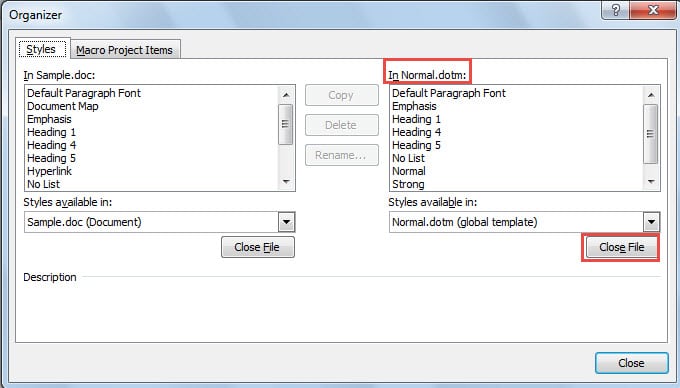
- Die Veranstalter Fenster wird geöffnet. Auf der rechten Seite sehen Sie ein Listenfeld mit der Bezeichnung In Normal.dotm. Drücke den Datei schließen Schaltfläche unter diesem Listenfeld.

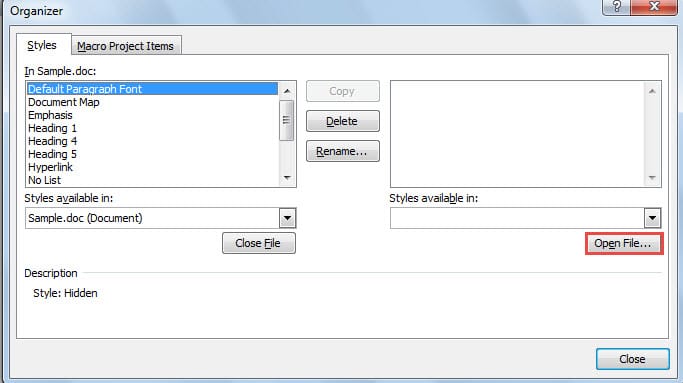
- Nach einem Klick Datei schließen, die Schaltfläche ändert sich zu Open File. Klicke hier Open File .

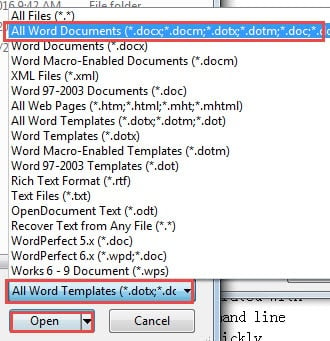
- Ändern Sie im sich öffnenden Dateibrowser das Dropdown-Menü für den Dateityp von Alle Word-Vorlagen zu Alle Word-Dokumente im unteren rechten Bereich.
- Navigieren Sie zu dem Word-Dokument, das die zu kopierenden Stile enthält, und wählen Sie es aus.
- Gehen Sie auf Öffne um das Quelldokument in den Organizer zu laden.

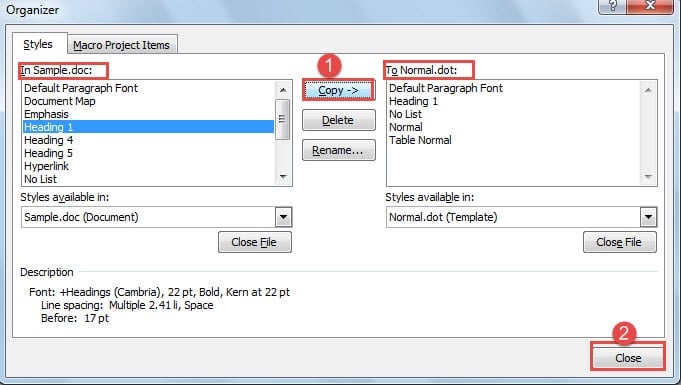
- Zurück in der Veranstalter Im Fenster „Formatvorlagen“ werden nun zwei Listen angezeigt: rechts die Formatvorlagen des Quelldokuments und links die Formatvorlagen des aktuellen Dokuments. Wählen Sie die gewünschten Formatvorlagen aus der rechten Liste aus.
- Klicken Sie auf Kopieren Klicken Sie in der Mitte auf die Schaltfläche, um den ausgewählten Stil in Ihr Zieldokument zu übertragen. Der Stil wird im linken Listenfeld angezeigt und bestätigt die Übertragung.
- Wiederholen Sie diesen Vorgang, um bei Bedarf nacheinander weitere Stile zu importieren.
- Wenn Sie alle gewünschten Stile kopiert haben, klicken Sie auf Menu , um den Organizer zu beenden.

3. Vorteile dieser Methode
Diese Methode zum selektiven Kopieren von Formatvorlagen von einem Dokument in ein anderes bietet gegenüber anderen Methoden mehrere wesentliche Vorteile. Der wichtigste Vorteil ist die präzise Kontrolle: Sie können genau auswählen, welche Formatvorlagen importiert werden sollen, und dabei nicht benötigte Formatierungen beibehalten.
Dieser tarDieser Ansatz ist besonders wertvoll, wenn Sie mit Dokumenten arbeiten, die über umfangreiche Stilbibliotheken verfügen.raries, da es verhindert, dass Ihr Zieldokument mit unnötigen Formatierungsoptionen überladen wird.
Darüber hinaus können Sie mit dieser Methode Stile aus mehreren Quelldokumenten von einem Dokument in ein anderes kopieren. So haben Sie die Flexibilität, die besten Formatierungselemente aus verschiedenen Dateien in einem einzigen, perfekt gestalteten Dokument zu kombinieren.
Unabhängig davon, ob Sie an einem großen Projekt arbeiten, das eine konsistente Formatierung über mehrere Dokumente hinweg erfordert, oder ob Sie einfach bestimmte Designelemente von einer Datei auf eine andere anwenden möchten, bietet diese Methode die Präzision und Flexibilität, die professionelle Word-Benutzer verlangen.
4. Häufig gestellte Fragen
F: Kann ich mehrere Stile gleichzeitig kopieren, anstatt sie einzeln auszuwählen?
A: Ja, Sie können mehrere Stile gleichzeitig im Organizer-Fenster auswählen, indem Sie die Ctrl Taste, während Sie auf verschiedene Stile klicken. Wenn Sie alle gewünschten Stile ausgewählt haben, klicken Sie auf die Kopieren Klicken Sie auf die Schaltfläche, um sie alle auf einmal in Ihr Zieldokument zu übertragen.
F: Was passiert, wenn ich versuche, einen Stil zu kopieren, der in meinem Zieldokument bereits vorhanden ist?
A: Word fragt Sie, ob Sie die vorhandene Formatvorlage überschreiben möchten. Sie können die vorhandene Formatvorlage durch die neue ersetzen oder den Vorgang abbrechen, um die aktuelle Formatvorlage unverändert zu lassen. Dies verhindert das versehentliche Überschreiben wichtiger Formatierungen.
F: Kann ich Stile aus älteren Versionen von Word-Dokumenten kopieren?
A: Absolut! Diese Methode funktioniert mit Dokumenten, die in älteren Word-Versionen erstellt wurden, einschließlich DOC-Dateien. Der Vorgang zum Kopieren von Formatvorlagen von einem Dokument in ein anderes bleibt unabhängig vom Dateiformat gleich und ist daher mit verschiedenen Word-Versionen kompatibel.
F: Enthalten kopierte Stile alle Formatierungselemente wie Schriftarten, Farben und Abstände?
A: Ja, wenn Sie den Stil von einem Word-Dokument in ein anderes kopieren, werden alle Formatierungsattribute übertragen, einschließlich Schriftart, Größe, Farbe, Absatzabstand, Einzug, Rahmen und alle anderen Stileigenschaften. Der kopierte Stil behält im Zieldokument genau das gleiche Erscheinungsbild.
F: Kann ich Stile aus einem passwortgeschützten oder schreibgeschützten Dokument kopieren?
A: Sie können Stile problemlos aus schreibgeschützten Dokumenten kopieren. Bei passwortgeschützten Dokumenten müssen Sie jedoch das Passwort eingeben, wenn Sie die Datei über den Organizer öffnen. Nach der Authentifizierung funktioniert der Kopiervorgang normal.
F: Wird durch das Kopieren von Stilen die Dateigröße meines Dokuments erheblich erhöht?
A: Stildefinitionen haben nur minimalen Einfluss auf die Dateigröße, da sie nur Formatierungsanweisungen und keinen Inhalt enthalten. Selbst das Kopieren mehrerer Stile vergrößert Ihr Dokument nur um wenige Kilobyte. Die Vergrößerung der Dateigröße ist im Vergleich zu den Formatierungsvorteilen, die Sie dadurch erzielen, vernachlässigbar.
F: Kann ich den Kopiervorgang des Stils rückgängig machen, wenn mir ein Fehler unterläuft?
A: Leider können Sie das Kopieren von Stilen nicht mit dem Standard Strg + Z Verknüpfung, da es außerhalb der Dokumentbearbeitungsumgebung auftritt. Sie können jedoch unerwünschte Stile manuell aus der Stile indem Sie mit der rechten Maustaste darauf klicken und Löschen, sofern sie derzeit nicht verwendet werden.
F: Muss ich das Quelldokument speichern, bevor ich seine Stile kopiere?
A: Nein, Sie müssen das Quelldokument nicht vorher speichern. Der Organizer liest die Formatvorlagen direkt aus der Datei, so wie sie auf Ihrer Festplatte vorhanden ist. Wenn Sie jedoch kürzlich Änderungen an den Formatvorlagen im Quelldokument vorgenommen haben, sollten Sie es zuerst speichern, um sicherzustellen, dass Sie die Formatvorlagen kopieren.ost aktuellen Versionen.
F: Kann ich Stile zwischen verschiedenen Dateiformaten kopieren, beispielsweise von .docx nach .doc?
A: Ja, die Funktion zum Kopieren von Formatvorlagen in Word funktioniert dateiübergreifend. Sie können Formatvorlagen von neueren DOCX-Dateien in ältere DOC-Formate und umgekehrt kopieren. Word nimmt während des Übertragungsvorgangs automatisch alle erforderlichen Kompatibilitätsanpassungen vor.
F: Was ist der Unterschied zwischen dem Kopieren von Stilen und der Verwendung von Format Painter?
A: Format Painter kopiert die Formatierung aus einem bestimmten Text und wendet sie anrarily, während das Kopieren von Stilen permanente Stildefinitionen in Ihrem Dokument erstellt. Wenn Sie Word-Stile von einem Dokument in ein anderes kopieren, werden diese Stile Teil der Stilbibliothek Ihres Dokumentsrary und kann wiederholt wiederverwendet werden, während Format Painter eine einmalige Formatierungsanwendung ist.
F: Kann ich Stile aus Word-Vorlagendateien (.dotx oder .dot) kopieren?
A: Ja, Sie können Stile aus Vorlagendateien kopieren. Klicken Sie im Organizer-Fenster auf Open File, stellen Sie sicher, dass Sie das Dropdown-Menü für den Dateityp ändern in Alle Word-Vorlagen , um Ihre Vorlagendateien zu durchsuchen und auszuwählen. Dies ist besonders nützlich, um unternehmens- oder markenspezifische Formatierungsstandards zu integrieren.
F: Funktioniert diese Methode mit Word Online oder nur mit der Desktop-Version?
A: Diese spezielle Methode über das Organizer-Fenster ist nur in der Desktop-Version von Word verfügbar. Word Online verfügt nur über eingeschränkte Möglichkeiten zur Stilverwaltung. Um die volle Kontrolle über das Kopieren von Stilen von einem Word-Dokument in ein anderes zu haben, müssen Sie die Desktop-Anwendung verwenden.
F: Wie kann ich überprüfen, ob ein Stil erfolgreich in mein Dokument kopiert wurde?
A: Überprüfen Sie nach dem Kopieren der Stile die Stile (erreichbar über das Startseite Registerkarte). Die neu kopierten Stile sollten in der Stilgalerie angezeigt werden. Sie können sie auch testen, indem Sie Text auswählen und die kopierten Stile anwenden, um sicherzustellen, dass sie wie erwartet mit der richtigen Formatierung funktionieren.
F: Kann ich benutzerdefinierte Stile kopieren, die ich selbst erstellt habe, oder nur integrierte Word-Stile?
A: Sie können alle Arten von Formatvorlagen kopieren, einschließlich benutzerdefinierter Formatvorlagen, modifizierter integrierter Formatvorlagen und vollständig eigener Formatierungsdefinitionen. Der Organizer zeigt alle verfügbaren Formatvorlagen im Quelldokument an, unabhängig davon, ob es sich um Standardformatvorlagen von Word oder benutzerdefinierte Formatvorlagen handelt. So haben Sie volle Flexibilität bei der Formatvorlagenverwaltung.
5. Fazit
Das Kopieren von Formatvorlagen in Word ist eine wertvolle Fähigkeit, die Ihren Workflow bei der Dokumentformatierung erheblich optimieren kann. Diese selektive Kopiermethode bietet Ihnen weitaus mehr Kontrolle als der einfache Import ganzer Formatvorlagensätze und ermöglicht Ihnen, genau die Formatierungselemente auszuwählen, die Sie benötigen.
Mit der Schritt-für-Schritt-Anleitung in diesem Handbuch können Sie bestimmte Stile effizient zwischen Dokumenten übertragen und dabei eine saubere, übersichtliche Formatierung beibehalten. Die Möglichkeit, Stile so präzise von einem Word-Dokument in ein anderes zu kopieren, macht diese Technik unverzichtbar für alle, die mit mehreren Dokumenten arbeiten, die einheitliche Marken- oder Formatierungsstandards erfordern.
Denken Sie daran, dass diese Methode mit jedem Word-Dokumentformat funktioniert und beliebig oft wiederholt werden kann, um Ihre perfekte Stilsammlung zu erstellen. Egal, ob Sie im Geschäftsleben, im Studium oder in der Texterstellung tätig sind: Wenn Sie diese Technik beherrschen, sparen Sie unzählige Stunden manueller Formatierung und sorgen dafür, dass Ihre Dokumente in all Ihren Projekten ein professionelles, einheitliches Erscheinungsbild behalten.
Beim Arbeiten mit mehreren Word-Dokumenten und beim Übertragen von Stilen zwischen ihnen können gelegentlich beschädigte Dateien auftreten, die ein ordnungsgemäßes Kopieren der Stile verhindern. In solchen Fällen ist der Zugriff auf eine zuverlässige doc Reparaturwerkzeug kann Ihnen helfen, beschädigte Dokumente wiederherzustellen und sicherzustellen, dass Ihre wertvollen Formatierungen und Stile erhalten bleiben. Dies ist besonders wichtig bei wichtigen Geschäftsdokumenten oder Vorlagen mit benutzerdefinierten Stilen.