
Wenn Sie im Outlook VBA-Editor die Objekte anderer Anwendungen wie Microsoft Excel oder Word verwenden möchten, müssen Sie die entsprechende Objektbibliothek hinzufügenrary Referenzen in erster Linie. In diesem Artikel werden die konkreten Schritte erläutert.
Zu starMit können Sie auf den Outlook VBA-Editor zugreifen, indem Sie entweder die Tasten „Alt + F11“ drücken oder auf die Schaltfläche „Visual Basic“ in der Multifunktionsleiste „Entwickler“ klicken. Anschließend können Sie die folgenden Schritte ausführen, um den Verweis auf Ihre gewünschten Objekte zu erstellen. Hier nehmen wir „Microsoft Excel Object Library ”als Instanz.
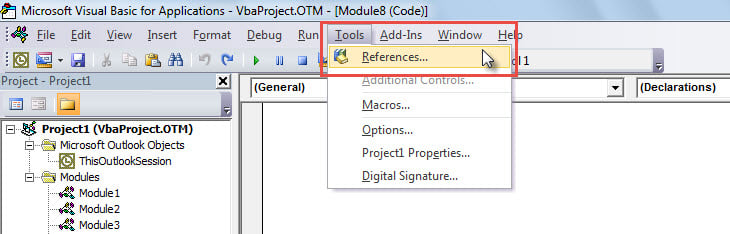
- Klicken Sie im VBA-Editorfenster in der Menüleiste auf die Schaltfläche "Extras".
- Wählen Sie dann aus der Dropdown-Liste die Option "Referenzen".

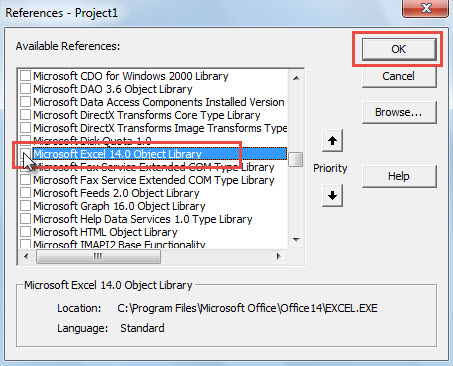
- Anschließend wird das Dialogfeld „Referenzen - Projekt 1“ angezeigt.
- In diesem Dialogfeld können Sie die Bildlaufleiste nach unten ziehen, bis Sie das gewünschte Element gefunden haben, z. B. „Microsoft Excel 14.0 Object Library ”.

- Aktivieren Sie danach das Kontrollkästchen vor diesem Objekt.
- Klicken Sie abschließend auf "OK".
- Von nun an haben Sie das Excel-Objekt lib hinzugefügtrary Referenz erfolgreich.
- Seitdem können Sie die Objekte in MS Excel nach Belieben verwenden.
Sie können die obigen Schritte ausführen, um das andere Objekt lib hinzuzufügenraries nach Ihren Bedürfnissen.
Einführung des Autors:
Shirley Zhang ist eine Datenrettungsexpertin in DataNumen, Inc., das weltweit führend bei Datenwiederherstellungstechnologien ist, einschließlich korrupte mdf und Outlook-Reparatursoftwareprodukte. Für weitere Informationen besuchen Sie www.datanumen.com €XNUMX