
Manchmal möchten Sie möglicherweise VBA-Code in Outlook verwenden, um mehr Funktionen zu erzielen. Sie wissen jedoch nicht, wie Sie VBA-Code in Ihrem Outlook ausführen. In diesem Artikel werden Ihnen daher die detaillierten Schritte vorgestellt.
Anschließend nehmen wir die Outlook 2010-Version als Beispiel und zeigen Ihnen die ausführlichen Schritte, die von der Änderung der Makrosicherheitseinstellungen bis zur Ausführung von VBA-Code reichen. Lesen Sie jetzt weiter, um sie zu bekommen.
Schritt 1: Aktivieren Sie die Registerkarte "Entwickler"
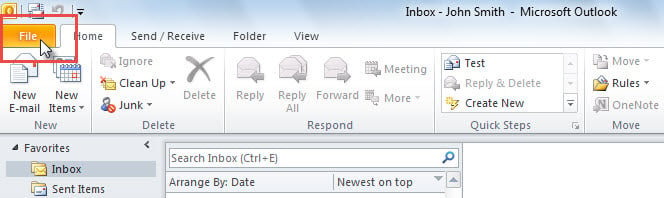
- Rufen Sie nach dem Starten von Outlook zunächst das Menü „Datei“ auf.
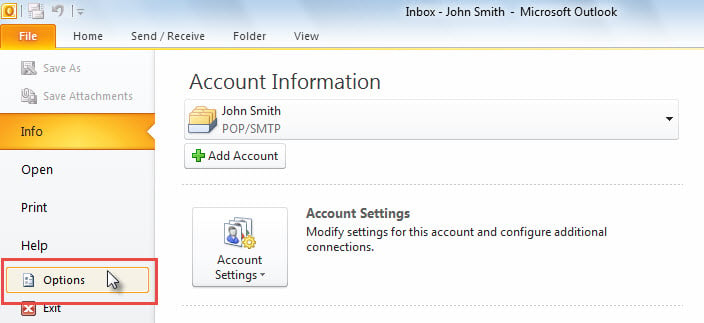
- Wählen Sie dann im Menü "Datei" die Option "Optionen" aus und klicken Sie darauf.

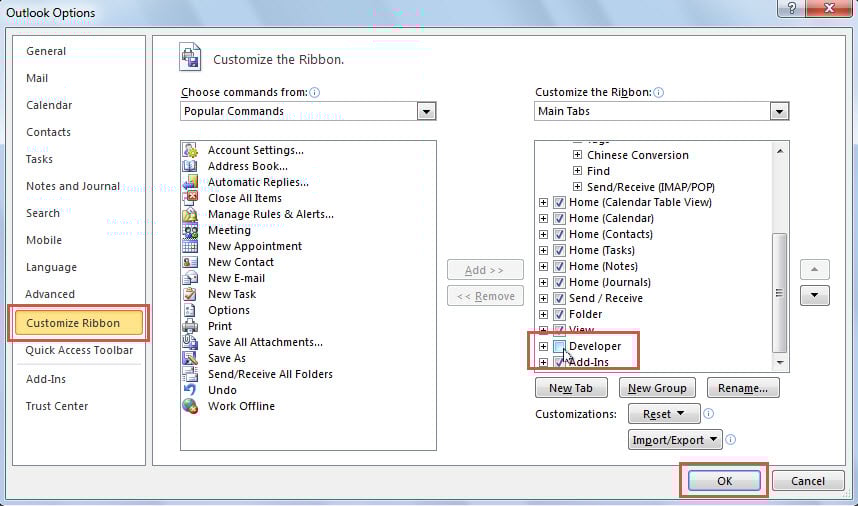
- Wechseln Sie anschließend im Popup-Fenster "Outlook-Optionen" zu "Multifunktionsleiste anpassen".
- Später auf der rechten Seite können Sie die Registerkarte "Entwickler" herausfinden und aktivieren.

- Zuletzt klicken Sie auf "OK".
Schritt 2: Überprüfen Sie die Makrosicherheitseinstellungen
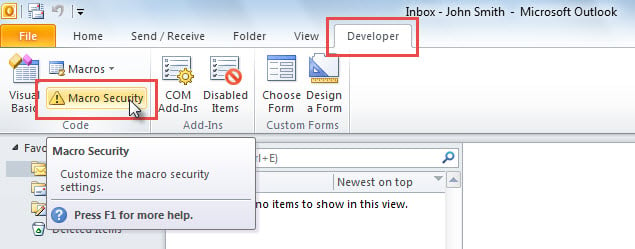
- Nachdem Sie zum Outlook-Hauptfenster zurückgekehrt sind, können Sie auf die Multifunktionsleiste "Entwickler" zugreifen.
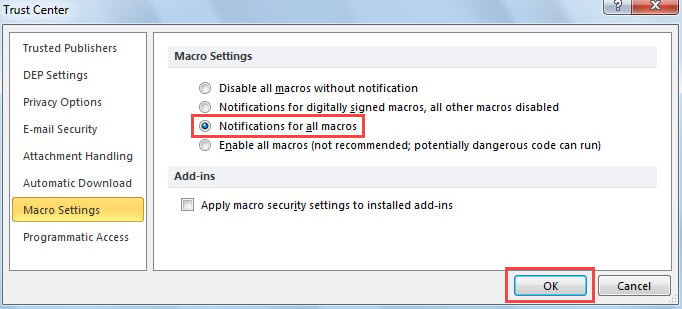
- Klicken Sie dann auf die Schaltfläche "Makrosicherheit".

- Im folgenden Bildschirm sollten Sie "Benachrichtigungen für alle Makros" auswählen und auf "OK" klicken.

Schritt 3: Greifen Sie auf den Outlook VBA-Editor zu
Um VBA-Code auszuführen, müssen Sie zuerst auf den VBA-Editor zugreifen, was auf folgende 2 Arten erreicht werden kann:
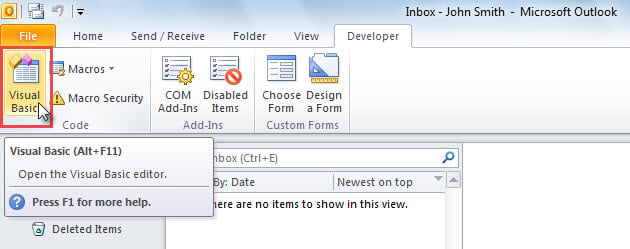
- Klicken Sie in Outlook auf der Registerkarte "Entwickler" auf die Schaltfläche "Visual Basic".

- Oder Sie können direkt die Tasten „Alt + F11“ drücken.
Schritt 4: VBA-Code hinzufügen
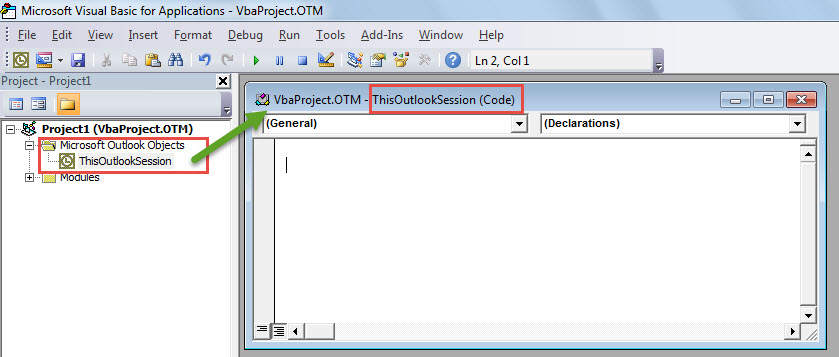
- Im VBA-Editor, nämlich im Fenster "Microsoft Visual Basic für Applikationen", müssen Sie den Ordner "Microsoft Outlook-Objekte" auf der linken Seite erweitern
- Doppelklicken Sie dann auf das Projekt "ThisOutlookSession", um es zu öffnen.

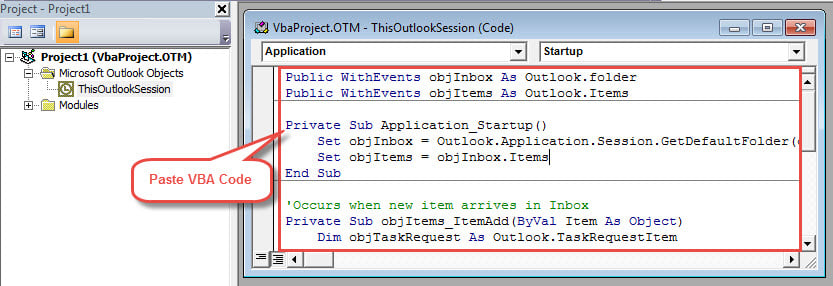
- Anschließend können Sie Ihren VBA-Code kopieren und in den weißen Bearbeitungsbereich dieses Projekts einfügen.

- Optional können Sie den VBA-Code in ein Modul kopieren.
- Klicken Sie in der Menüleiste auf die Schaltfläche „Einfügen“.
- Wählen Sie "Modul" aus der Dropdown-Liste.

- Dann wird ein neues Modul angezeigt. Jetzt können Sie wie gewohnt Code in das Modul kopieren.

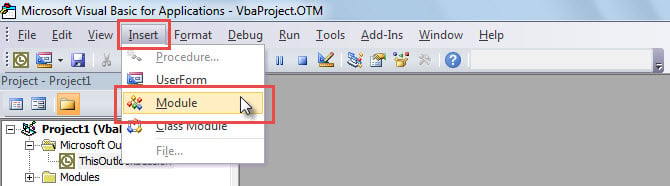
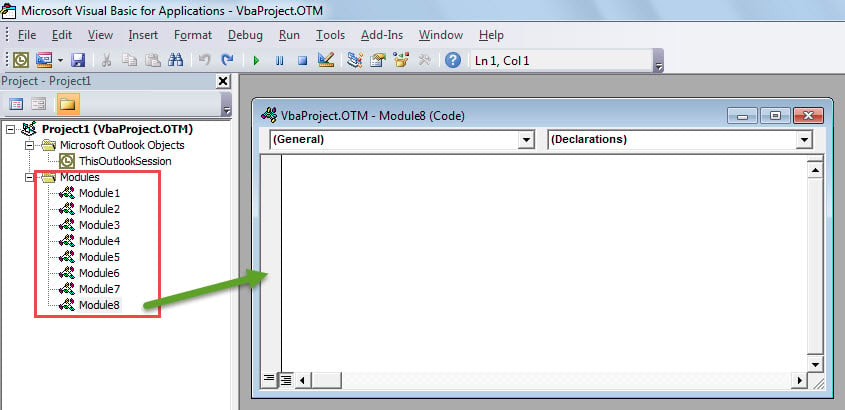
Hinweis: Im Allgemeinen können Sie den Code entweder in "ThisOutlookSession" oder in ein Modul einfügen. Der VBA-Code enthält jedoch Ereignisse wie „Application_Start “muss in„ ThisOutlookSession “eingefügt werden.
Schritt 5: Führen Sie den VBA-Code aus
Nachdem Sie das Makro hinzugefügt haben, können Sie es ausführen. Im Makrofenster können Sie die Taste „F5“ drücken oder auf die Schaltfläche „Ausführen“ in der Symbolleiste klicken.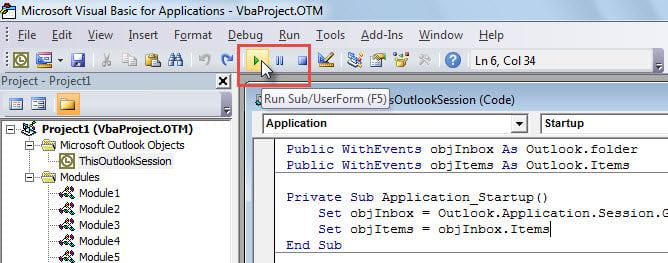
Hinweis: Für den VBA-Code mit Ereignissen wie „Application_Start ”, du solltest restart Ihre Aussicht, es zu aktivieren.
Optionaler Schritt: Fügen Sie der Symbolleiste oder dem Menüband für den Schnellzugriff ein Makro hinzu
Wenn Sie ein Makro im Outlook-Hauptfenster anstatt im VBA-Editor ausführen möchten, können Sie das Makro zur Symbolleiste oder zum Menüband für den Schnellzugriff hinzufügen.
Makro zur Symbolleiste für den Schnellzugriff hinzufügen
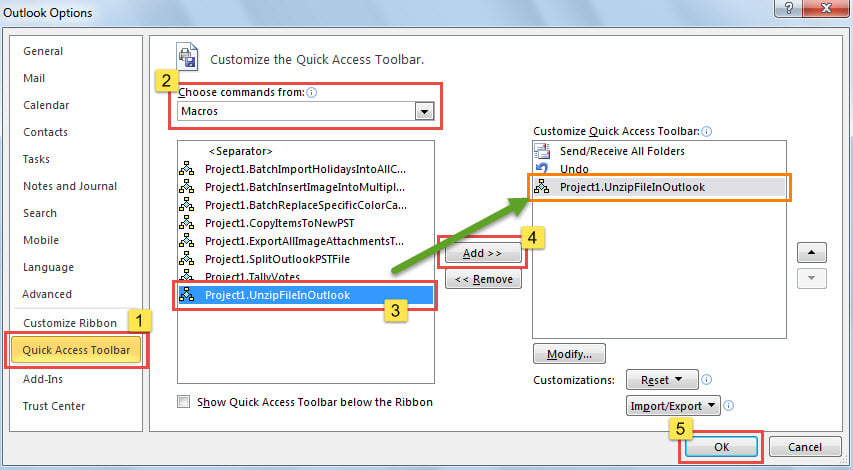
- Greifen Sie zunächst auf „Outlook-Optionen“ zu, indem Sie die in Schritt 1 gezeigten Vorgänge ausführen, in denen Sie zur Registerkarte „Symbolleiste für den Schnellzugriff“ wechseln können.
- Wählen Sie als Nächstes "Makros" unter "Befehle auswählen aus".
- Wählen Sie dann in der Makroliste ein Makro aus.
- Klicken Sie danach in der Mitte auf die Schaltfläche „Hinzufügen >>“.
- Klicken Sie abschließend auf "OK".

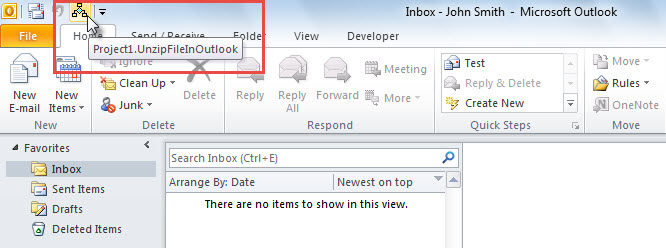
- Seitdem können Sie zum Ausführen dieses Makros einfach auf die Makroschaltfläche in der Symbolleiste für den Schnellzugriff klicken.

Makro zum Menüband hinzufügen
- Gehen Sie zunächst zum Menü "Datei" und klicken Sie auf "Optionen".
- Wechseln Sie im nachfolgenden Fenster "Outlook-Optionen" zu "Multifunktionsleiste anpassen".
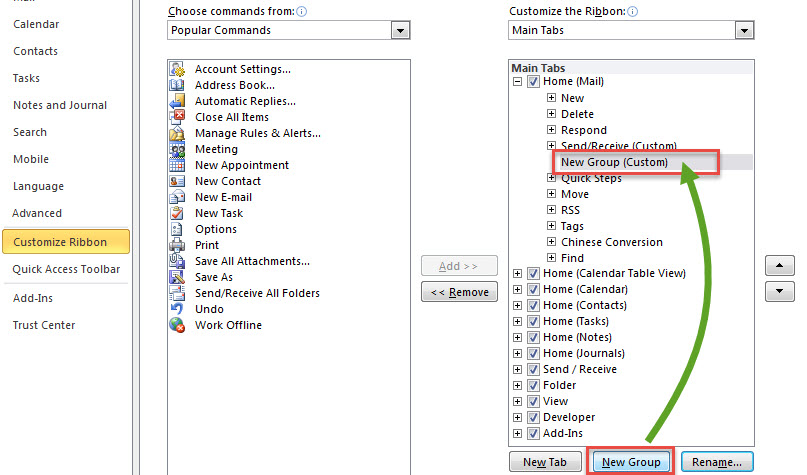
- Klicken Sie dann auf der rechten Seite auf die Schaltfläche "Neue Gruppe".

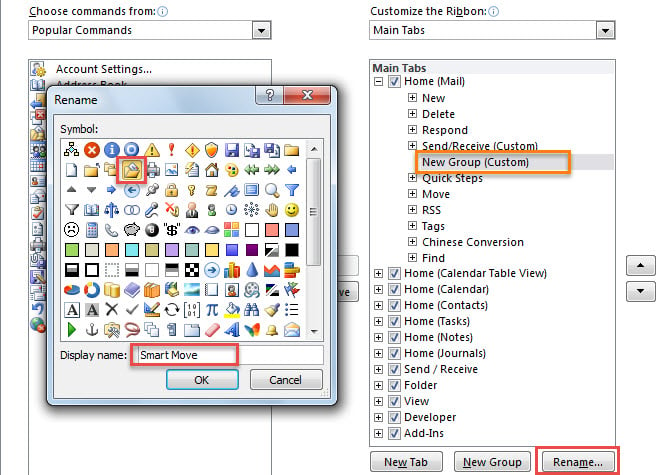
- Klicken Sie anschließend auf die Schaltfläche "Umbenennen".
- Geben Sie im Popup-Dialogfeld einen Namen und ein Symbol für die neue Gruppe an, z. B. "Smart Move" in meiner Instanz, und klicken Sie auf "OK".

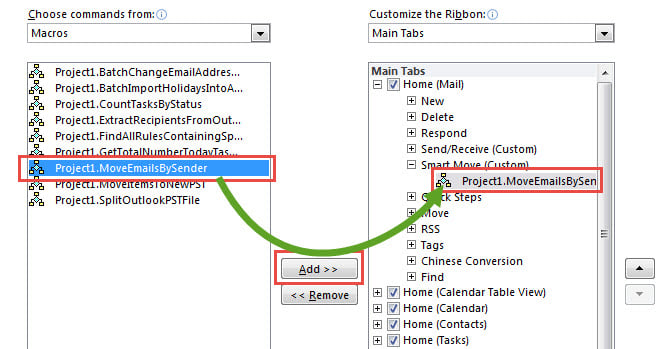
- Wählen Sie später auf der linken Seite "Makros" aus der Dropdown-Liste "Befehle auswählen aus".
- Wählen Sie danach in der Makroliste das gewünschte Makro aus.
- Klicken Sie dann in der Mitte auf die Schaltfläche „Hinzufügen >>“, um dieses Makro zur benutzerdefinierten Gruppe hinzuzufügen.

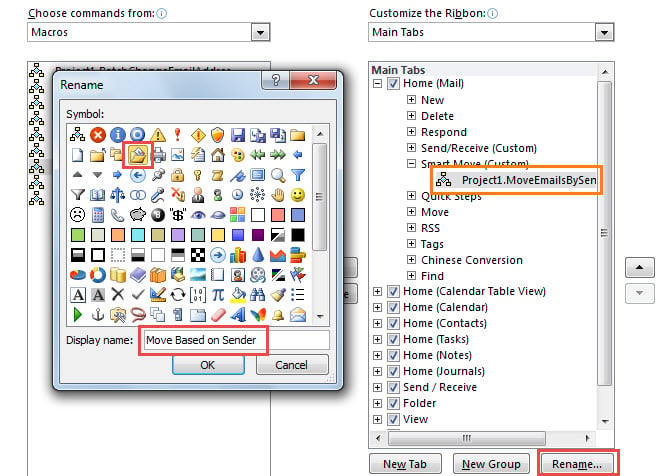
- Klicken Sie anschließend auf die Schaltfläche "Umbenennen".
- Ändern Sie im neuen Dialogfeld den Namen dieses Makros und weisen Sie ihm ein Symbol zu.

- Klicken Sie letztendlich auf eine Reihe von "OK", bis Sie zum Outlook-Hauptfenster zurückkehren.
- Jetzt sehen Sie die neue Makroschaltfläche in der Multifunktionsleiste, wie im folgenden Screenshot gezeigt.


Einführung des Autors:
Shirley Zhang ist eine Datenrettungsexpertin in DataNumen, Inc., das weltweit führend bei Datenwiederherstellungstechnologien ist, einschließlich MDF-Wiederherstellung und Outlook-Reparatursoftwareprodukte. Für weitere Informationen besuchen Sie www.datanumen.com €XNUMX