
In diesem Artikel erfahren Sie, wie Sie mit USysRibbons Table ein benutzerdefiniertes Menüband erstellen und es beim Starten von Access anwenden.
Das Vorhandensein von Bändern in Ihrer MS Access-Anwendung ist sehr hilfreich, wenn Sie alle Registerkarten in der Multifunktionsleiste verwenden müssen. Manchmal kann es jedoch vorkommen, dass Sie verhindern müssen, dass die Registerkarten in der Multifunktionsleiste zum Zeitpunkt des Starts der Anwendung angezeigt werden. Das Ausblenden des Menübands oder das Laden eines Menübands ohne Registerkarten wurde in MS Access nicht bereitgestellt. Um es zu implementieren, müssen Sie externe Methoden verwenden. Eine dieser Methoden wird in diesem Artikel beschrieben.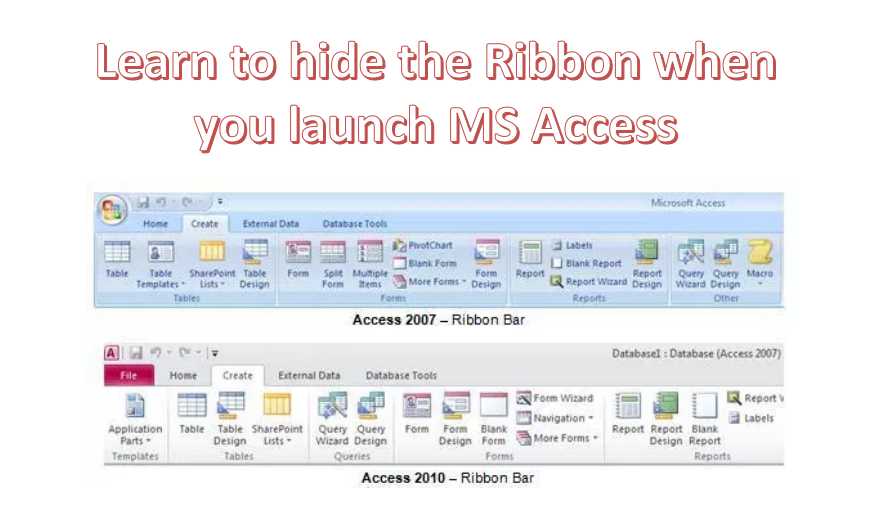
Versteckband, wenn starMS Access
Da in der Anwendung keine Standardmethode zum Ausblenden des Menübands vorhanden ist, müssen Sie ein benutzerdefiniertes Menüband erstellen und laden, mit dem alle integrierten Registerkarten ausgeblendet werden können. Bevor Sie dieses benutzerdefinierte Menüband laden können, müssen Sie es zuerst erstellen. Sobald Sie mit dem Erstellungsteil fertig sind, sollten Sie sich dafür entscheiden, die Einstellungen in der USysRibbons-Tabelle zu speichern.
Die USysRibbons-Tabelle muss nur mit bestimmten Spaltennamen erstellt werden, damit die an der Multifunktionsleiste vorgenommenen Anpassungen implementiert werden können. Um sicherzustellen, dass Sie die USysRibbons auf die richtige Weise erstellen, müssen Sie bestimmte Einstellungen verwenden. Lesen Sie weiter, um zu erfahren, wie diese Einstellungen lauten.
Verwenden Sie die folgenden Einstellungen in der USysRibbons-Tabelle
- Bandname - Dies soll einer der Spaltennamen in der Tabelle sein, und der Datentyp für diese Spalte muss auf Text festgelegt werden. Die Spalte enthält den Namen des benutzerdefinierten Menübands, der der hinzugefügten Anpassung zugeordnet werden muss.
- RibbonXML - Dies ist ein weiterer Spaltenname, der in der USysRibbons-Tabelle vorhanden sein muss. Der Datentyp hierfür muss auf Memo eingestellt sein. Dies wird verwendet, um die Erweiterbarkeit des Menübands in Form von XML zu enthalten, das die Anpassungen des Menübands definiert.
Nachdem Sie die oben genannten Einstellungen in die USysRibbons-Tabelle aufgenommen haben, müssen Sie nun die Einstellungen für die Multifunktionsleistenanpassung festlegen, die in dieser Tabelle gespeichert werden.
Speichern Sie die folgenden Einstellungen für die Multifunktionsleistenanpassung in der USysRibbon-Tabelle.
- Bandname - Dies ist die Spalte, die wir in den Einstellungen der Tabelle hinzugefügt haben. Jetzt müssen wir die Einstellung für die Multifunktionsleistenanpassung dieser Spalte hinzufügen. Hier müssen Sie die Einstellung für die Multifunktionsleistenanpassung für diese Spalte auf "HideTheRibbon" setzen.
- Multifunktionsleisten-XML - Eine weitere Spalte, die wir in den Tabelleneinstellungen hinzugefügt haben. Hier müssen Sie den XML-Code für die Anpassungen hinzufügen, die Sie der Tabelle hinzugefügt haben.
Nachdem Sie die Anpassungseinstellungen des Menübands zur USysRibbons-Tabelle hinzugefügt haben, können Sie diese bei s anwendentarMS Access.
Schritte zum Anwenden eines benutzerdefinierten Menübands beim Starten von MS Access
 Stellen Sie sicher, dass das benutzerdefinierte Menüband am s verfügbar isttart der Anmeldung unter Befolgung des oben erläuterten Verfahrens.
- Sobald das angepasste Menüband für die Anwendung verfügbar ist, können Sie es anwenden, indem Sie zuerst die Anwendung schließen und dann restart es.
- Gehen Sie nun zur Schaltfläche MS Office und wählen Sie Zugriffsoptionen.
- Wählen Sie die Option Aktuelle Datenbank aus, wählen Sie im Abschnitt Optionen der Multifunktionsleiste und der Symbolleiste die Liste RibbonName aus und klicken Sie auf HideTheRibbon.
- Schließen Sie zuerst die Anwendung und dann restart es.
 Stellen Sie sicher, dass das benutzerdefinierte Menüband am s verfügbar isttart der Anmeldung unter Befolgung des oben erläuterten Verfahrens.
Access-Benutzer lieben es, benutzerdefinierte Formulare und Anwendungen zu erstellen, mit denen für sie wichtige Daten gespeichert werden können. Wenn Sie die wertvollen Daten, die in Ihrer Zugriffsdatenbank gespeichert sind, nicht verlieren möchten, behalten Sie immer ein Dienstprogramm bei, das dies kann Reparatur accdb Datenbank praktisch.
Einführung des Autors:
Vivian Stevens ist Experte für Datenwiederherstellung in DataNumen, Inc., das weltweit führend bei Datenwiederherstellungstechnologien ist, einschließlich SQL Server fixieren und Excel-Wiederherstellungssoftwareprodukte. Für weitere Informationen besuchen Sie www.datanumen.com €XNUMX