
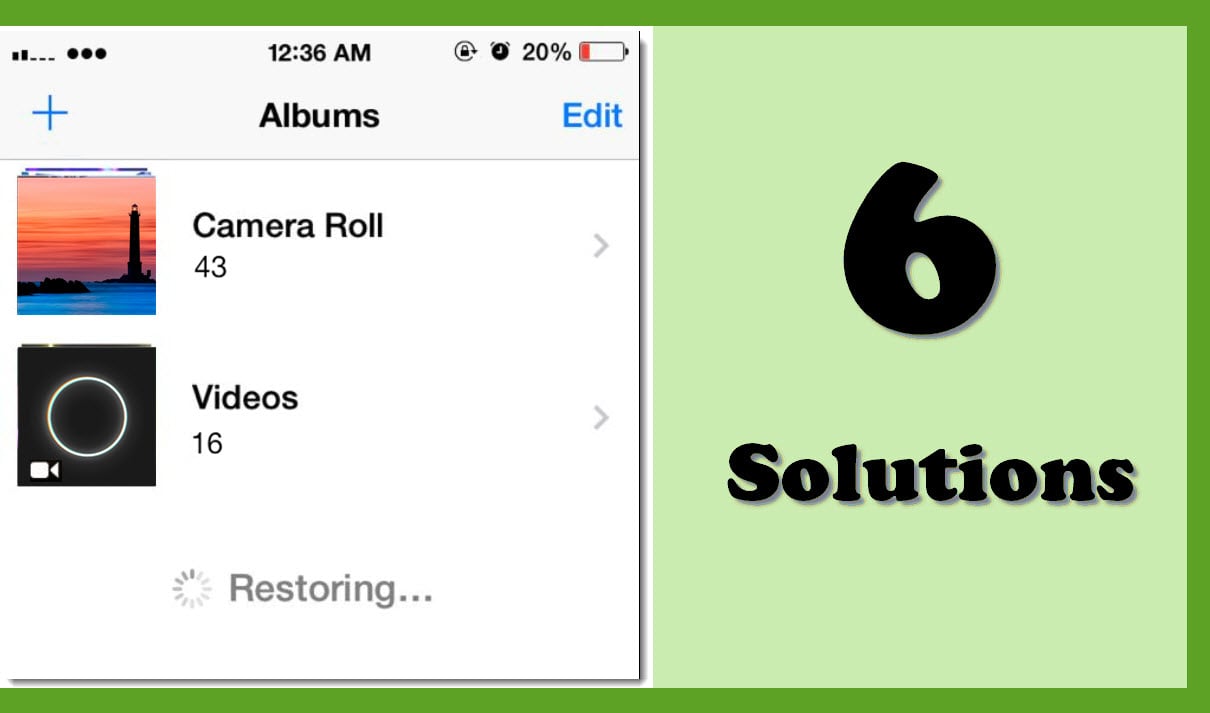
Viele iPhone-Nutzer ärgern sich darüber, dass ihre iPhones weiterhin Fotos löschen und wiederherstellen. In diesem Artikel werden wir uns daher mit diesem Problem befassen, um 6 wirksame Mittel zur Bewältigung dieses Problems aufzuzeigen.
Wenn Sie auf Ihrem iPhone auf die Registerkarte "Fotos" klicken und feststellen, dass alle Fotos fehlen und das iPhone beim Wiederherstellen nicht mehr funktioniert, geraten Sie definitiv in Panik. Sie werden sich Sorgen machen, dass Ihre Fotos Sie für immer zum Abschied küssen könnten. Tatsächlich zeigt es jedoch den Datenverlust nicht genau an. Sie können es immer noch mit einigen effektiven Methoden zur Fehlerbehebung beseitigen, wie z. B. den folgenden.
1. Netzwerkeinstellungen zurücksetzen
Es besteht die Möglichkeit, dass der Schuldige die Vernetzung ist. Um genau zu sein, synchronisiert Ihr iPhone Fotos mit der Cloud. Die Vernetzung ist jedoch nicht in Ordnung. Dadurch sehen Sie, dass Fotos immer wieder gelöscht und wiederhergestellt werden. Unter diesen Umständen sollten Sie die Netzwerkeinstellungen zurücksetzen. Gehen Sie einfach zu "Einstellungen"> "Allgemein"> "Zurücksetzen"> "Netzwerkeinstellungen zurücksetzen". Geben Sie dann Ihr Passwort ein und bestätigen Sie "Netzwerkeinstellungen zurücksetzen".
2. Deaktivieren Sie Cellular Data
Darüber hinaus kann dieses Problem auf instabile oder fehlerhafte Zellulardaten zurückzuführen sein. Daher können Sie versuchen, das Problem zu beheben, indem Sie die Mobilfunkdaten deaktivieren. Starten Sie einfach die App "Einstellungen". Anschließend können Sie im neuen Bildschirm auf die Option „Mobilfunk“ tippen. Im nachfolgenden Bildschirm „Mobilfunk“ müssen Sie auf den grünen Schalter neben „Mobilfunkdaten“ tippen.
3. Schalten Sie den Flugzeugmodus ein
Wenn Sie beim Versuch, Dateien zu importieren, auf dieses Problem stoßen, können Sie es beheben, indem Sie den „Flugzeugmodus“ aktivieren. Ebenso erhalten Sie Zugriff auf die Anwendung "Einstellungen" auf Ihrem iPhone. Suchen Sie dann die erste Option „Flugzeugmodus“ und tippen Sie auf den Schalter daneben.
4. Ändern Sie die iCloud-Einstellungen
Darüber hinaus besteht die Wahrscheinlichkeit, dass der Kriminelle die falschen iCloud-Einstellungen hat. Gehen Sie auf Ihrem Mac zu "Systemeinstellungen"> "iCloud" und deaktivieren Sie "Fotos". Gehen Sie dann in den "Systemeinstellungen" zu "iCloud"> "Fotos"> "Optionen" und deaktivieren Sie als Nächstes "Mein Fotostream" und "Fotofreigabe". Danach sollten Sie auf Ihrem iPhone das Konto für iCloud löschen. Synchronisieren Sie danach das iOS-Gerät erneut mit iTunes. Richten Sie zum Schluss erneut ein iCloud-Konto auf Ihrem iPhone ein.
5. Aktualisieren Sie das iOS-System
Darüber hinaus kann dieses Problem durch iOS-Systemfehler verursacht werden. Wie wir alle wissen, wird das ältere iOS immer einige Fehler enthalten. Daher sollten Sie die Version Ihres iPhone-Systems überprüfen. Wenn es nicht die neueste Version ist, müssen Sie sie aktualisieren. Sie können zu "Einstellungen"> "Allgemein"> "Software-Update" gehen.
6. Alle Einstellungen zurücksetzen
Angenommen, alle oben genannten Lösungen können Ihnen nicht helfen, können Sie die Option "Alle Einstellungen zurücksetzen" ausprobieren. Dies kann mehrere Systemprobleme beseitigen. Dies sollte jedoch der letzte Ausweg sein, bei dem alle Ihre iPhone-Daten gelöscht werden. Daher sollten Sie Ihr iPhone vor dem Zurücksetzen aller Einstellungen sichern. Es kann Sie vor einer schwierigen Datenwiederherstellung bewahren, ähnlich wie bei Outlook-Wiederherstellung auf dem PC. Gehen Sie nach dem Backup einfach zu "Einstellungen"> "Allgemein"> "Zurücksetzen"> "Alle Inhalte und Einstellungen löschen".
Einführung des Autors:
Shirley Zhang ist eine Datenrettungsexpertin in DataNumen, Inc., das weltweit führend bei Datenwiederherstellungstechnologien ist, einschließlich SQL-Reparatur und Outlook-Reparatursoftwareprodukte. Für weitere Informationen besuchen Sie www.datanumen.com €XNUMX